
iPodの音楽を取り出す方法!最新iTunesにも対応
iPodの音楽を取り出す方法について詳しく説明します。最新のiTunesにも対応しているこのガイドでは、iPodから音楽データを安全に取り出す手順を段階的に解説します。また、取り出した音楽を他のデバイスや音楽アプリで再生する方法も紹介します。iPodのライブラリをバックアップしたい方や、新しいデバイスに移行する際の参考としてご覧ください。この記事を読めば、簡単にかつ効率的に音楽データを管理できるようになります。
最新のiTunesでiPodの音楽を取り出す究極のガイド
このガイドでは、最新のiTunesを使ってiPodから音楽を取り出す方法を詳しく説明します。以下の手順に従って、簡単に音楽をPCやMacに転送することができます。
手順1: iTunesを最新バージョンに更新する
まず、iTunesが最新バージョンであることを確認します。最新のバージョンには、iPodから音楽を取り出すために必要な機能やバグの修正が含まれています。
- 設定を確認する: iTunesを起動し、メニューの「iTunes」を選択します(Windowsでは「ヘルプ」)。次に、「チェックして更新」を選択します。
- 更新がある場合はインストールする: 更新がある場合、指示に従ってインストールを行います。
手順2: iPodをコンピューターに接続する
iPodをコンピューターに接続します。これにより、iTunesがiPodを認識し、音楽を取り出す準備が整います。
- USBケーブルを使用する: iPodのUSBケーブルを使って、iPodをコンピューターのUSBポートに接続します。
- 認識を確認する: iTunesがiPodを認識したら、iPodのアイコンが表示されます。クリックしてiPodの設定画面を開きます。
手順3: 音楽ライブラリを同期解除する
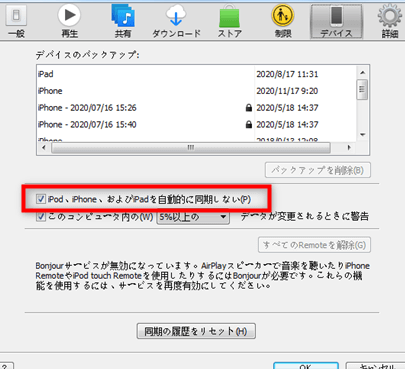
音楽を取り出す前に、iPodの音楽ライブラリを同期解除します。これにより、iPodから音楽を個別に転送できます。
- 同期設定を開く: iPodの設定画面で、「ミュージック」を選択します。
- 同期解除オプションを選択する: 「このiPodを同期する」のチェックを外します。
手順4: 音楽を個別に取り出す
},${
同期解除後、iPodから個別の音楽ファイルを取り出すことができます。以下の手順を実行します。
- 音楽ファイルを選択する: iPodの設定画面で、「ファイルの転送」を選択します。
- ファイルをドラッグ&ドロップする: 欲しい音楽ファイルをPCやMacの指定フォルダにドラッグ&ドロップします。
手順5: 取り出した音楽を整理する
取り出した音楽を整理することで、後で簡単に探すことができます。以下に整理の方法を示します。
- フォルダを作成する: 音楽を取り出したフォルダに、アーティスト名やアルバム名に基づいたフォルダを作成します。
- ファイル名を変更する: 必要に応じて、ファイル名を変更して整理します。
| 手順 | 説明 |
|---|---|
| iTunesの更新 | 最新バージョンに更新して、必要な機能やバグの修正を適用します。 |
| iPodの接続 | USBケーブルを使ってiPodをコンピューターに接続します。 |
| 同期解除 | ミュージックの設定で同期を解除します。 |
| 音楽の取り出し | ファイルの転送で個別の音楽ファイルを取り出します。 |
| 音楽の整理 | 取り出した音楽をフォルダに整理します。 |
よくある質問
iPodから音楽を取り出す最初のステップは何ですか?
最初のステップは、iPodとコンピュータを接続することです。最新のiTunesに対応するiPodを使う場合、iPodをコンピュータに接続するにはLightningケーブルまたはUSBケーブルを使用します。接続後、iPodが自動的に認識され、iTunesが開きます。この時点で、iPodの内容を確認し、音楽を取り出すことができます。
音楽を取り出す際、どのバージョンのiTunesが必要ですか?
音楽を取り出す際には、最新のiTunesバージョンを使用することが推奨されます。最新のiTunesは、旧バージョンではサポートされていない新しい機能やセキュリティアップデートを提供しています。また、最新のiPodモデルと互換性があるため、問題なく音楽を取り出すことができます。iTunesの更新は、Appleの公式ウェブサイトからダウンロードできます。
音楽を取り出す際に、どのフォーマットが最も向いていますか?
音楽を取り出す際、MP3やAACなどの一般的なフォーマットが最も向いています。これらのフォーマットは、ほとんどの音楽プレイヤーやデバイスで再生できるため、柔軟性があります。特にAACは、iTunesとiPodの標準的な音楽フォーマットであり、高音質でファイルサイズが小さい特徴があります。取り出した音楽を他のデバイスで再生する際には、これらのフォーマットを選択することをおすすめします。
音楽を取り出す際、元の音質を維持する方法はありますか?
音楽を取り出す際、元の音質を維持するにはいくつかの方法があります。まず、iTunesの設定で高音質のエンコードを選択することができます。設定メニューから「一般」を選択し、さらに「インポート設定」を選んで、「ビットレート」を高く設定します。例えば、320 kbpsのMP3または256 kbpsのAACを選択すると、高音質で取り出すことができます。また、取り出した音楽を保存する際に、圧縮しないフォーマット(例如:WAV)を選択することでも、元の音質を維持することができます。



