iPhoneでメールを既読に一括でつける方法
iPhoneでメールを一括で既読にする方法について解説します。日々の忙しい生活の中で、複数のメールを一度に既読設定にしたいシチュエーションは少なくありません。この機能を使えば、不要なメールを迅速に処理し、重要なメッセージに集中することができます。本記事では、iPhoneの標準メールアプリや各種メールサービスの設定方法をステップバイステップでご紹介します。また、便利なサードパーティ製アプリの利用方法も解説しますので、ぜひ参考にしてください。
iPhoneでメールを既読に一括でつける方法
iPhoneで複数のメールを一度に既読にする方法は、便利なテクニックで、大量のメールをすばやく管理することができます。以下に、その手順を詳しく説明します。
既読設定の基本
iPhoneのメールアプリでは、デフォルトでメールを個別に既読にすることができますが、一括で既読にする機能も提供されています。この機能を活用することで、まとめてメールを整理することが可能になります。
既読設定の手順
1. iPhoneのホーム画面からメールアプリを開きます。
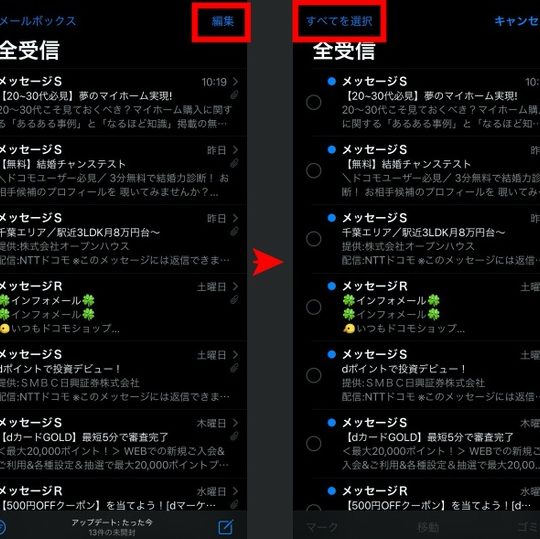
2. 受信トレイが表示されたら、画面上部の「編集」ボタンをタップします。
3. 一括で既読にしたいメールをマルチ選択します。
4. 選択したメールがハイライト表示されたら、画面上部の「既読」ボタンをタップします。
5. 選択したメールが既読状態になります。
既読設定のカスタマイズ
iPhoneの設定アプリで、メールの既読設定をさらにカスタマイズすることができます。例えば、メールを開いたときに自動で既読にするかどうかを設定できます。
1. iPhoneのホーム画面から設定アプリを開きます。
2. 「メール」を選択します。
3. 「既読マーク」セクションで、「開いた時に既読にする」をオンまたはオフにします。
既読設定の効果
既読設定を活用することで、メールの管理がより効率的になります。特に、多くのメールを一括で既読にできる機能は、忙しいビジネスパーソンや、大量のメールを処理する必要があるユーザーにとって非常に役立ちます。これにより、重要なメールに集中して対応することができます。
既読設定の注意点
一括で既読に設定すると、読み逃しがないように注意が必要です。「未読」マークを基準に重要メールを管理している場合、誤って既読にしてしまうと、重要なメールを見落としてしまう可能性があります。そのため、一括既読設定を使用する際は、慎重に選択することがおすすめです。
| 項目 | 説明 |
|---|---|
| メールアプリの開き方 | ホーム画面からメールアプリを開く |
| マルチ選択の方法 | 「編集」ボタンをタップしてメールを選択 |
| 既読設定の手順 | 「既読」ボタンをタップしてメールを既読にする |
| カスタマイズ設定 | 設定アプリで既読設定を調整 |
| 注意点 | 読み逃しに注意する |
よくある質問
メールを一括で既読にする方法はどれですか?
メールを一括で既読にする方法は、まずiPhoneの設定アプリを開き、「メール」を選択します。次に、「アカウントとサーバー」をタップし、アカウントを選択します。さらに「アドバンスド」をタップし、「既読としてマーク」を選択します。ここで、「手動」から「自動」に切り替えると、メールが自動的に既読としてマークされます。
既読設定を変更すると、どのような影響がありますか?
既読設定を変更すると、メールの既読状態が自動的に更新され、未読メールの数が正確に表示されます。また、既読設定を自動にすると、新しいメールが届いたときに自動的に既読としてマークされるため、メールの管理がより効率的になります。ただし、これはサーバーとの同期に依存するため、ネットワーク接続の状況によっては遅延が生じる可能性もあります。
特定のメールアカウントだけを対象に既読設定を適用できますか?
特定のメールアカウントだけを対象に既読設定を適用することは可能です。設定アプリを開き、「メール」を選択し、対象のアカウントを選択します。次に「アドバンスド」をタップし、「既読としてマーク」の設定を変更することで、そのアカウントにだけ自動で既読設定を適用できます。他のアカウントに対しては、同じ手順で設定を手動に設定すれば、個々のアカウントごとに異なる既読設定を適用することが可能です。
既読設定が反映されない場合はどうすればいいですか?
既読設定が反映されない場合は、まずはiPhoneの再起動を試みてください。これが効果がない場合は、メールアカウントの設定を再度確認し、特に既読設定が自動に設定されているかを確認します。それでも問題が解決しない場合は、メールアカウントを一度削除し、再設定を行うことで問題が解消されることがあります。さらに問題が解決しない場合は、Appleのサポートに連絡することも検討してください。