Genymotionのダウンロードとインストール手順を解説!
Genymotionは、Androidアプリケーションの開発やテストに欠かせないツールとして広く利用されています。その実用性と効率性は、多くの開発者から高い評価を得ています。しかし、初めてGenymotionをダウンロードし、インストールする際には、戸惑うことが多いかもしれません。本記事では、Genymotionのダウンロードからインストールまでの手順を詳しく解説します。設定のポイントや注意点も紹介するので、初めての方でもスムーズにセットアップできるようになることでしょう。
Genymotionのダウンロードとインストールの詳細手順
Genymotionは、Androidアプリの開発やテストに非常に便利な仮想デバイスエミュレータです。ここでは、Genymotionをダウンロードし、インストールする手順を詳しく説明します。
Genymotionの公式ウェブサイトからダウンロード
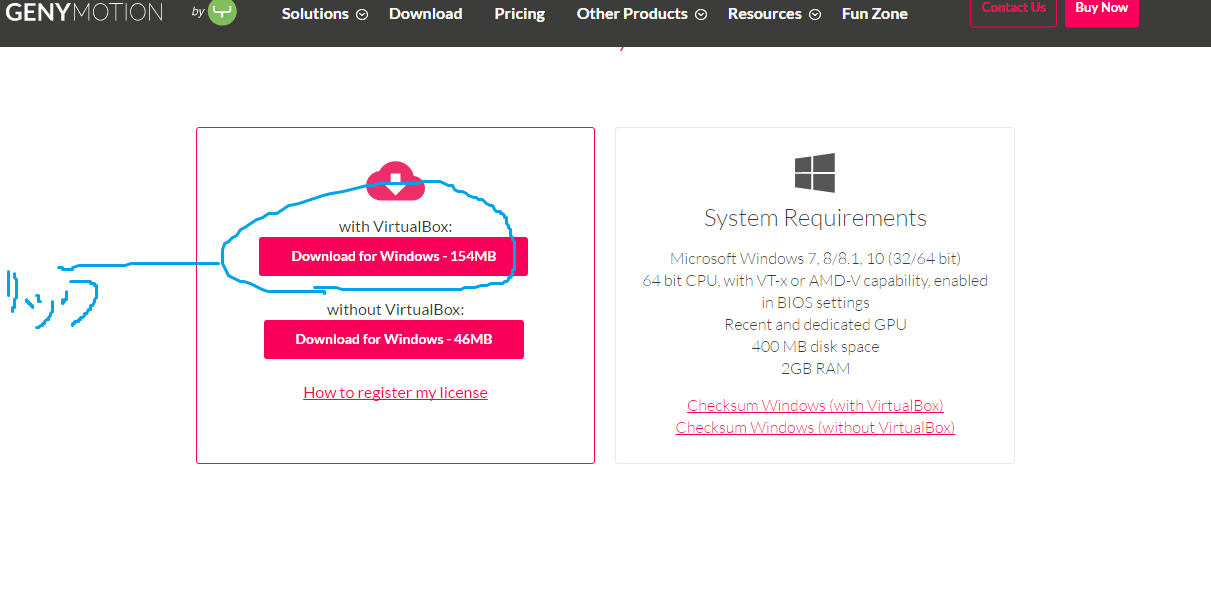
1. まず、Webブラウザを開き、Genymotionの公式ウェブサイト(https://www.genymotion.com/)にアクセスします。 2. ホームページの「無料トライアル」または「プロプラン」ボタンをクリックします。無料トライアルを選択すると、30日間無料でGenymotionを使用できます。 3. 次に、次の情報を入力します。 – メールアドレス – パスワード – 名前 – 姓 – 会社名(任意) 4. 次に、「同意する」にチェックを入れ、「アカウントを作成する」をクリックします。 5. アカウント作成後、ダウンロードページに移動します。ここで、あなたのオペレーティングシステムに合わせたインストーラーをダウンロードします。
| プラットフォーム | ダウンロードリンク |
|---|---|
| Windows | ダウンロード |
| macOS | ダウンロード |
| Linux | ダウンロード |
Genymotionのインストール
1. ダウンロードしたインストーラーをダブルクリックしてインストールを開始します。 2. インストールウィザードが起動したら、「次へ」をクリックして進みます。 3. ライセンス契約を読み、「同意する」にチェックを入れ、「次へ」をクリックします。 4. インストール先を確認し、必要に応じて変更します。デフォルトの場所が適切な場合は、「次へ」をクリックします。 5. インストールの種類を選択します。「完全」を選択すると、すべてのコンポーネントがインストールされます。 6. インストールを開始するには、「インストール」をクリックします。 7. インストールが完了したら、「完了」をクリックしてウィザードを閉じます。
Oracle VM VirtualBoxのインストール
1. Genymotionは、Oracle VM VirtualBoxを使用して仮想デバイスを動作させます。VirtualBoxがインストールされていることを確認してください。 2. VirtualBoxがインストールされていない場合は、VirtualBoxの公式ウェブサイトからダウンロードし、インストールします。 3. VirtualBoxのインストールは簡単です。ダウンロードしたインストーラーをダブルクリックし、指示に従ってインストールを進めてください。
Genymotionのライセンス認証
1. Genymotionを起動します。初めて起動した場合、ログイン画面が表示されます。 2. Genymotionのアカウントにログインします。 3. ログイン後、ライセンス認証の画面が表示されます。こちらにもログイン情報を入力します。 4. ライセンス認証が完了すると、Genymotionのメイン画面が表示されます。
仮想デバイスの追加と設定
1. Genymotionのメイン画面で、「+」ボタンをクリックして新しい仮想デバイスを追加します。 2. デバイスカタログが表示されます。ここで、使用したいAndroidバージョンとデバイスタイプを選択します。 3. 選択したデバイスのダウンロードが開始されます。 4. ダウンロードが完了したら、「完了」をクリックします。 5. 追加した仮想デバイスが一覧に表示されます。ここで、デバイスを起動することができます。 6. 起動したデバイスでは、必要な設定(言語、地域、ネットワークなど)を行います。
よくある質問
Genymotionはどのようなソフトウェアですか?
Genymotionは、Androidアプリケーションの開発とテストに用いられる仮想端末エミュレータです。このソフトウェアは、Android Studioの代替として使用され、高いパフォーマンスと柔軟性を提供します。ユーザーは、様々なAndroidバージョンやデバイスの設定を選択して、アプリケーションの動作を確認できます。さらに、クラウドベースの機能により、複数のデバイス同時にテストを行うことが可能です。
Genymotionをダウンロードする方法は?
Genymotionのダウンロードは、公式ウェブサイトから行うことができます。まずは、Genymotionのウェブサイトにアクセスし、アカウントを作成するか既存のアカウントでログインします。次に、ダウンロードページに移動し、利用するバージョンを選択します。有料版と無料版が用意されているため、必要に応じて選択してください。最後に、ダウンロードボタンをクリックして、インストーラーを取得します。
Genymotionのインストール手順はどのようになりますか?
Genymotionのインストールは簡単です。ダウンロードしたインストーラーを実行し、言語設定を選択します。次に、ユーザーアグリーメントに同意し、インストール先を選択します。その後、インストールボタンをクリックして、インストールプロセスを開始します。インストールが完了したら、Genymotionの起動を選択します。初めて起動する際は、Oracle VirtualBoxがインストールされていることを確認してください。
Genymotionの使用にはOracle VirtualBoxは必要ですか?
はい、Genymotionを使用するにはOracle VirtualBoxが必要です。VirtualBoxは、Genymotionの仮想環境を支える重要なコンポーネントです。VirtualBoxがインストールされていない場合、Genymotionのインストール中に一緒にインストールすることもできます。ただし、事前にVirtualBoxをインストールしておくことを推奨します。これにより、Genymotionの安定した動作が保証されます。