
オフラインでGoogleマップが検索できない?解決策を伝授
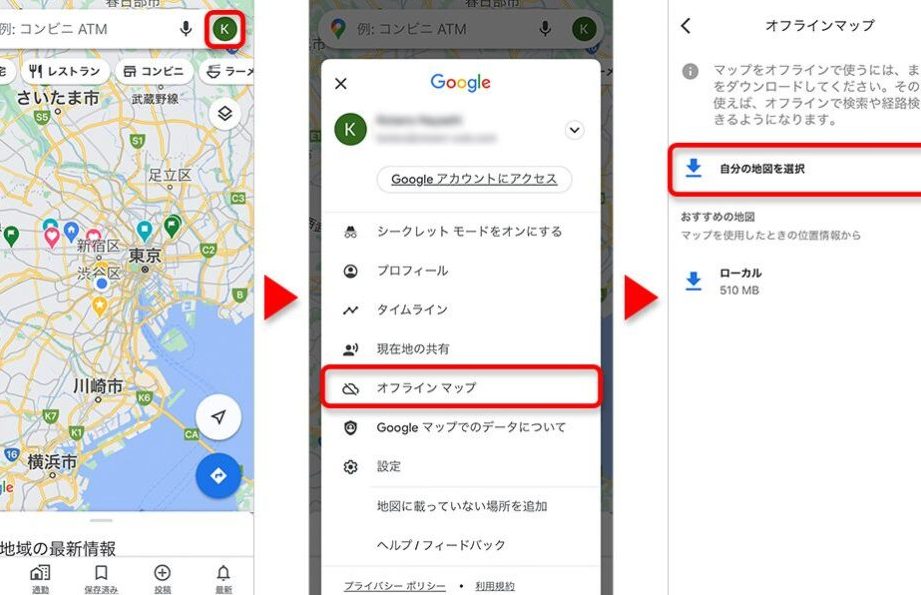
Googleマップは日常生活において欠かせないツールとなりましたが、オフラインでの使用時に検索が機能しないといった問題に遭遇したことがある方もいるでしょう。この不具合は、一見解決が難しそうに見えますが、実際にはいくつかの手順を踏むことで対処可能です。本記事では、オフライン状態でもGoogleマップを効果的に活用するための具体的な解決策をご紹介します。これらの方法を試すことで、場所の確認やルートの検討がスムーズに行えるようになるでしょう。
オフラインでGoogleマップが検索できない原因と解決策
Googleマップをオフラインで利用しているときに、検索できないという問題に遭遇することがあります。この問題はさまざまな要因によって引き起こされますが、適切な手順を踏むことで解決することができます。ここでは、問題の原因と効果的な解決策について詳しく説明します。
原因1: オフライン マップのダウンロードが正しく完了していない
オフライン マップをダウンロードする際に、インターネット接続が不安定な状態だったり、ダウンロードが途中で停止したりすると、マップが完全に保存されないことがあります。これにより、検索機能が利用できない状態に陥ります。 解決策: 1. インターネット接続を安定させる。 2. 以前にダウンロードしたマップを削除する。 3. 再度、オフライン マップをダウンロードする。 例:
| 手順 | 詳細 |
|---|---|
| 1. インターネット接続を確認 | Wi-Fi接続が安定しているか、モバイルデータが制限されていないか確認します。 |
| 2. マップを削除 | Googleマップアプリを開き、「オフライン マップ」セクションから既存のマップを削除します。 |
| 3. 再ダウンロード | 再度、オフライン マップをダウンロードします。 |
原因2: オフライン マップの有効期限が切れている
Googleマップのオフライン マップには有効期限があり、期限が切れたマップは検索機能が利用できない場合があります。有効期限はダウンロード時から数週間から数ヶ月と異なります。 解決策: 1. オフライン マップの有効期限を確認する。 2. 有効期限が切れている場合は、新しいマップをダウンロードする。 例:
| 手順 | 詳細 |
|---|---|
| 1. 有効期限の確認 | Googleマップアプリの「オフライン マップ」セクションで、各マップの有効期限を確認します。 |
| 2. 新しいマップのダウンロード | 有効期限が切れているマップを削除し、新しいマップをダウンロードします。 |
原因3: Googleマップアプリのバージョンが古い
Googleマップアプリのバージョンが古い場合、オフライン機能が正常に動作しないことがあります。アプリが最新のバージョンに更新されていないと、バグや不具合が発生する可能性があります。 解決策: 1. Googleマップアプリのバージョンを確認する。 2. 最新版に更新する。 例:
| 手順 | 詳細 |
|---|---|
| 1. バージョン確認 | Googleマップアプリの設定から、現在のバージョンを確認します。 |
| 2. アップデート | Google PlayストアまたはApp Storeから、最新バージョンに更新します。 |
原因4: スマートフォンの内部ストレージが不足している
スマートフォンの内部ストレージが不足していると、オフライン マップが正常にダウンロードされず、検索機能が利用できないことがあります。 解決策: 1. 余分なファイルやアプリを削除する。 2. ストレージを解放してから、オフライン マップをダウンロードする。 例:
| 手順 | 詳細 |
|---|---|
| 1. ストレージ確認 | 設定から、スマートフォンのストレージを使用状況を確認します。 |
| 2. ファイル削除 | 不要なアプリやファイルを削除し、ストレージを解放します。 |
原因5: Googleアカウントに問題がある
Googleアカウントに問題があると、オフライン マップのダウンロードや検索機能が利用できないことがあります。アカウントが停止されたり、認証情報が間違っていると、Googleマップの機能が制限されることがあります。 解決策: 1. Googleアカウントのログイン情報を確認する。 2. 必要に応じて、アカウントを再設定する。 例:
| 手順 | 詳細 |
|---|---|
| 1. ログイン情報確認 | Googleアカウントの設定から、ログイン情報を確認し、必要に応じて更新します。 |
| 2. 再設定 | Googleアカウントを再設定し、Googleマップアプリで再度ログインします。 |
Googleマップがオフラインになっているのはなぜですか?
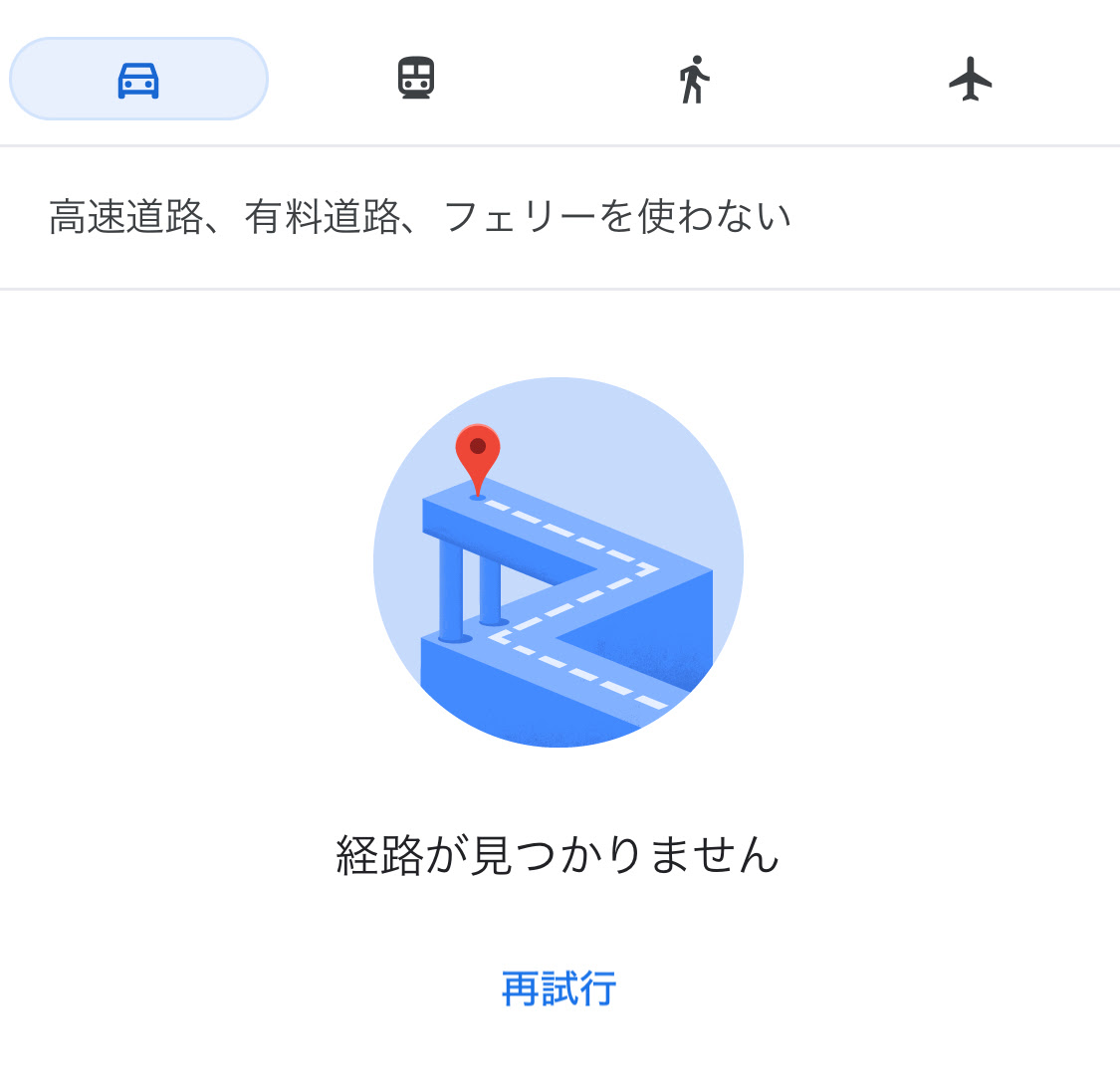
Googleマップがオフラインになっている理由はいくつかあります。まず、デバイスのインターネット接続が不安定またはない場合、Googleマップはオフラインモードとなります。次に、Googleマップのアプリが最新バージョンでない場合、機能の一部が利用できないことがあります。さらに、デバイスのストレージが不足していると、アプリが正常に動作しなくなることもあります。以下では、Googleマップがオフラインになる主な理由を詳しく解説します。
インターネット接続の問題
Googleマップはインターネット接続を通じて地図データやルート情報などを取得します。インターネット接続が不安定または切断されている場合、アプリは必要な情報を取得できず、オフラインモードに陥ります。接続を確認するためには、以下の手順を試してみてください:
- Wi-Fiやモバイルデータがオンになっていることを確認する。
- 他のアプリでインターネットが利用できることを確認する。
- デバイスの再起動を行い、接続状態をリセットする。
アプリのバージョンが古い
Googleマップのアプリが最新バージョンでない場合、新しい機能や更新が適用されていないため、オフラインモードに移行することがあります。アプリのバージョンが古いと、サーバーとの通信エラーが発生する可能性があります。アプリを最新バージョンに更新するには、以下の手順を試してみてください:
- App StoreまたはGoogle Play ストアを開く。
- Googleマップアプリの更新があるかどうか確認する。
- 更新がある場合は、更新をタップしてインストールする。
デバイスのストレージが不足している
デバイスのストレージが十分にない場合、Googleマップが正常に動作しなくなることがあります。ストレージが不足していると、アプリのデータを保存できず、オフラインモードに移行することがあります。ストレージを確保するためには、以下の手順を試してみてください:
- 不要なアプリやファイルを削除する。
- アプリのキャッシュをクリアする。
- デバイスの設定でストレージ使用量を確認し、必要に応じて管理する。
グーグルマップのオフラインを解除するには?
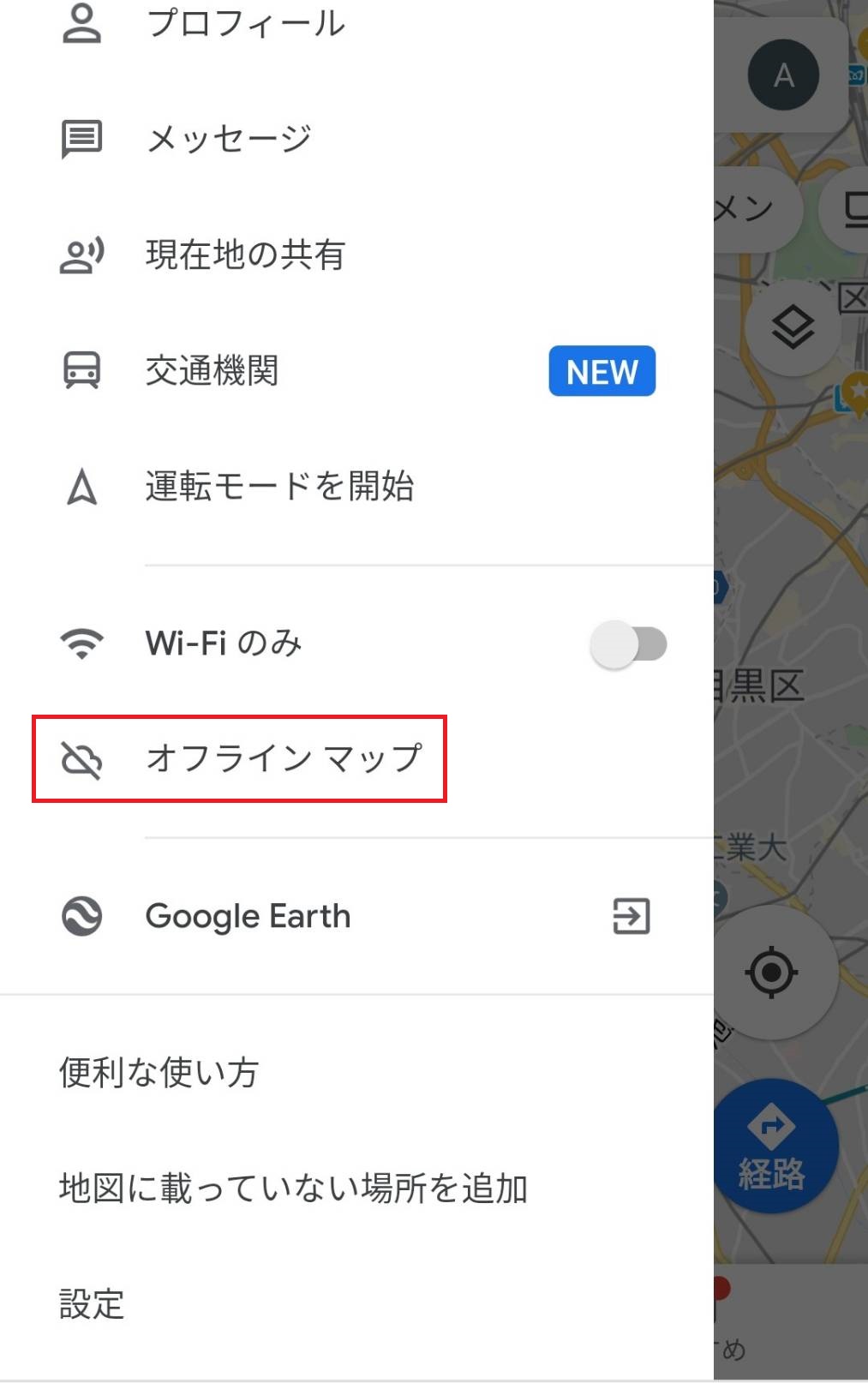
グーグルマップのオフラインを解除する手順は以下の通りです。
1. まず、Googleマップアプリを開きます。
2. メニューボタン(左上にある三つの線)をタップします。
3. メニュー内から「オフラインマップ」を選択します。
4. 保存されているオフラインマップの一覧が表示されます。対象のオフラインマップをタップします。
5. 画面下部に表示される「削除」ボタンをタップします。
6. 削除確認のダイアログが表示されますので、「削除」をタップします。
オフラインマップを削除する理由
オフラインマップを削除する主な理由には以下のものがあります。
- ストレージの空き容量を増やすため:オフラインマップは多くのデータを占めるため、定期的に削除することでデバイスのストレージを効率的に使用できます。
- 古いデータを更新するため:オフラインマップのデータは定期的に更新されます。古いバージョンのマップを削除し、新しいバージョンをダウンロードすることで、最新の情報を得られます。
- 不要なマップを整理するため:旅行先や特定のエリアのマップが不要になった場合、削除することでマップの一覧を整理できます。
オフラインマップの削除後の動作
オフラインマップを削除した後、以下の動作が見られます。
- インターネット接続が必要になる:オフラインマップを削除したエリアでは、インターネット接続が必要になります。このエリアの地図情報を取得するには、Wi-Fiやデータ通信が必要です。
- ダウンロードのやり直し:再度そのエリアのオフラインマップが必要な場合は、Googleマップから新たにダウンロードする必要があります。
- アプリの動作影響なし:オフラインマップを削除しても、Googleマップアプリ自体の動作には影響はありません。他の機能や通常の使用には支障ありません。
オフラインマップの削除とプライバシー
オフラインマップの削除とプライバシーに関する点には以下の注意が必要です。
- 位置情報の削除:オフラインマップを削除することで、その地域に関する位置情報データも削除されます。これにより、追跡されるリスクが低減されます。
- 個人データの管理:Googleアカウントに保存された位置情報データも含め、オフラインマップの削除はプライバシー管理の一環として有効です。
- セキュリティ強化:不要なオフラインマップを削除することで、デバイスのセキュリティを向上させ、不正アクセスのリスクを減らすことができます。
Googleマップにアクセスを許可するにはどうすればいいですか?

Googleマップにアクセスを許可するには、次の手順に従ってください。
1. Googleマップのアプリ設定を確認する
Googleマップのアプリ設定を確認して、アクセスの許可を確認または変更します。以下の手順で設定を行います。
- スマートフォンのホーム画面からGoogleマップアプリを開きます。
- 右上のメニューボタン(三本線アイコン)をタップします。
- メニューから「設定」を選択します。
- 設定画面で「位置情報」や「通知」などの項目を確認し、アクセスを許可するかどうかを選択します。
2. デバイスのアプリパーミッションを確認する
デバイスの設定からGoogleマップのアプリパーミッションを確認し、アクセスを許可します。以下の手順で設定を行います。
- スマートフォンのホーム画面から「設定」アプリを開きます。
- 設定メニューから「アプリ」または「アプリケーション」を選択します。
- アプリ一覧からGoogleマップを選択します。
- Googleマップの設定画面で「パーミッション」または「アクセス権限」を確認し、位置情報や通知などのアクセスを許可します。
3. ブラウザからGoogleマップにアクセスする場合
ブラウザからGoogleマップにアクセスする際には、次の手順でアクセスの許可を行います。
- ブラウザを開き、Googleマップのウェブサイトにアクセスします。
- Googleマップのウェブサイトで「位置情報の使用」や「通知」の許可を求められた場合、「許可」を選択します。
- 必要に応じて、ブラウザの設定から位置情報や通知のアクセスを確認し、許可します。
オフラインでグーグルマップを使う方法は?
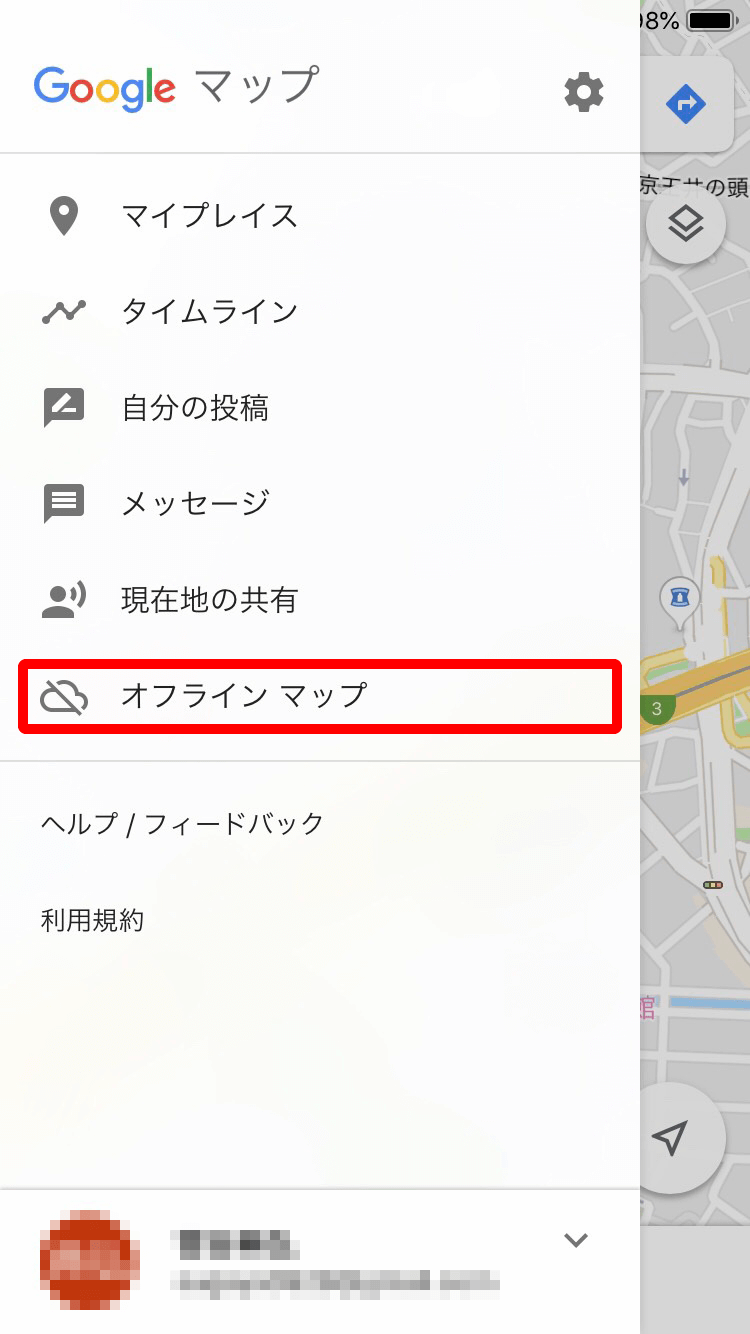
オフラインでグーグルマップを使う方法は以下の通りです。
まず、オフラインマップをダウンロードするには インターネット接続が必要 です。次に、最新版のGoogleマップアプリをスマートフォンにインストールしてください。アプリを開き、上部のルーペアイコンをタップして検索バーを表示します。次に、オフラインで使用したい場所を検索し、検索結果からその場所を選択 します。その後、「ダウンロード」または「オフラインマップ」をタップします。これにより、選択した地域のマップがダウンロードされます。
オフラインマップのダウンロード方法
オフラインマップのダウンロード方法は以下の手順で行います。
- Googleマップアプリを開き、上部の検索バーをタップします。
- オフラインで使用したい地域の名前を入力し、検索結果からその地域を選択します。
- 「ダウンロード」または「オフラインマップ」をタップします。ダウンロードが開始され、完了すると通知が表示されます。
オフラインマップの使用方法
オフラインマップを使用するには以下の手順で行います。
- Googleマップアプリを開き、左上にあるメニューボタンをタップします。
- メニューから「あなたの場所」を選択します。
- 「オフラインマップ」を選択し、ダウンロードした地域のマップが表示されます。ナビゲーションや地点検索もオフラインで利用可能です。
オフラインマップの更新と削除方法
オフラインマップは定期的に更新が必要です。更新方法と削除方法は以下の通りです。
- Googleマップアプリを開き、左上にあるメニューボタンをタップします。
- メニューから「あなたの場所」を選択します。
- 「オフラインマップ」を選択し、ダウンロードした地域のマップが表示されます。更新ボタンをタップすると最新のデータに更新されます。また、削除ボタンをタップすると不要なマップを削除できます。
よくある質問
Googleマップはオフラインでどのように動作しますか?
Googleマップ のオフライン機能は、事前に地図データをダウンロードすることで利用できます。ユーザーは特定の地域や都市の地図を保存し、インターネット接続がなくても地図を閲覧することができます。ただし、リアルタイムの交通情報やルート検索などの機能は、インターネット接続が必要となる場合があります。オフラインモードでの使い方を最大限に活用するには、事前に必要なデータをダウンロードしておくことが重要です。
オフラインでGoogleマップが検索できない原因は何か?
オフラインでGoogleマップが検索できない原因はいくつか考えられます。まず、地図データが最新のものでない場合、検索結果が不正確になることがあります。また、地図データをダウンロードする際の Internet 接続が不安定だったり、ダウンロードが途中で中断された場合にも、検索機能が正常に動作しないことがあります。さらに、Googleマップのアプリ自体が最新バージョンにアップデートされていないと、オフライン機能に不具合が生じる可能性があります。
オフライン地図をダウンロードする際の注意点は何か?
Googleマップのオフライン地図をダウンロードする際には、いくつかの注意点があります。まず、ダウンロードする地域や範囲を適切に選択することが重要です。広範囲の地図をダウンロードすると、ストレージ容量が大きくなります。また、地図データの有効期限が一定期間(通常は30日程度)であるため、定期的に最新のデータに更新する必要があります。さらに、Wi-Fi接続環境下でダウンロードを行うことをおすすめします。これにより、データ通信料を節約することができます。
オフラインでの検索問題を解決する方法は何か?
オフラインでのGoogleマップの検索問題を解決する方法はいくつかあります。まず、アプリを最新のバージョンにアップデートすることを確認してください。アプリのバージョンが古すぎると、新しい地図データや機能が正しく機能しないことがあります。次に、ダウンロードした地図データを削除し、再度ダウンロードすることを試みてください。これにより、不完全なデータや古い情報が更新されます。さらに、デバイスのキャッシュをクリアすることも効果的です。これらのステップを実行することで、オフラインでの検索問題が解決されることが多いです。



