
Twitterのクッキー削除方法!プライバシーを守る

Twitterは個人情報の保護に取り組んでいますが、ユーザー自身もプライバシーを守るためのアクションを取ることが可能です。その一つがクッキーの削除です。クッキーはウェブサイトがユーザーの行動や好みを記録するために使用されるデータファイルで、便利な一方で、個人情報の漏洩につながるリスクも孕んでいます。本記事では、Twitterのクッキーを安全に削除する方法を詳しく解説します。これにより、ユーザーのプライバシーがより強固に保護され、より安心してTwitterを利用できるようになります。
Twitterのクッキー削除方法:プライバシーを守る
Twitterを使用する際、プライバシーの保護は非常に重要です。クッキーはあなたのオンライン活動を追跡するための小さなデータファイルで、これらを適切に管理することで、個人情報の保護を強化することができます。ここでは、Twitterのクッキーを削除する方法とプライバシーを守るためのいくつかのアドバイスを紹介します。
ブラウザの種類によってクッキーの削除方法が異なる
Twitterのクッキーを削除する方法は、使用しているウェブブラウザによって違います。ここでは、最も一般的なブラウザのクッキー削除方法を説明します。
Google ChromeでTwitterのクッキーを削除する方法
- Chromeの右上にある「その他」(3つの点)をクリックします。
- メニューから「設定」を選択します。
- 左側のメニューから「プライバシーとセキュリティ」を選択します。
- 「クッキーとその他のサイトデータ」をクリックします。
- 「クッキーとサイトデータを削除」をクリックします。
- 「過去の期間」から「すべての時間」を選択します。
- 「詳細」セクションで「ウェブサイトとプラグインのデータ」にチェックを入れます。
- 「クッキーとその他のサイトデータを削除」をクリックします。
FirefoxでTwitterのクッキーを削除する方法
- Firefoxの右上にある「メニューボタン」(3つの線)をクリックします。
- メニューから「設定」を選択します。
- 左側のメニューから「プライバシー&セキュリティ」を選択します。
- 「クッキーとサイトデータ」セクションで、「クッキーとサイトデータを消去」をクリックします。
- 「時間範囲」から「すべて」を選択します。
- 「クッキーとサイトデータ」にチェックを入れます。
- 「消去」をクリックします。
SafariでTwitterのクッキーを削除する方法
- Safariのメニューから「サファリ」を選択し、「環境設定」をクリックします。
- 「プライバシー」タブをクリックします。
- 「詳細」をクリックします。
- 「ウェブサイトのデータを管理」をクリックします。
- 「探す」欄に「Twitter」と入力します。
- Twitter関連のエントリーを選択し、「すべて消去」をクリックします。
クッキー削除のタイミングと頻度
クッキーの削除は、定期的に行うことでプライバシーをより効果的に保護できます。一般的には、以下のタイミングでクッキーを削除することをおすすめします。
- 個人情報の漏洩が疑われるとき
- 新しいデバイスでログインした後
- オンライン活動の痕跡を消したいとき
- プライバシー設定を見直すタイミング
- 毎月または毎週定期的に行う
| ブラウザ | クッキー削除方法 |
|---|---|
| Google Chrome |
|
| Firefox |
|
| Safari |
|
クッキーは削除した方がいいですか?
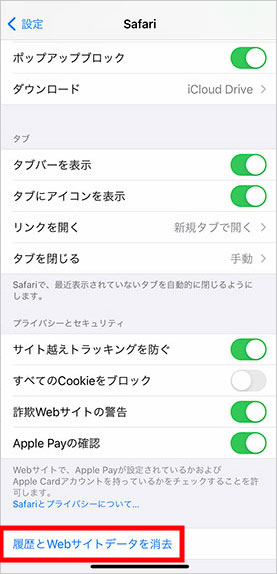
クッキーの削除は、ユーザーのプライバシー保護やセキュリティ強化の観点から有益である場合がありますが、一方でウェブサイトの利便性が低下する可能性もあります。具体的には、ログイン情報や個人設定がリセットされ、頻繁に利用するサイトの機能が不便になることがあります。ただし、定期的にクッキーを削除することで、サイトの追跡や個人情報の漏洩リスクを低減できます。また、不要なクッキーが蓄積することでブラウザのパフォーマンスが低下する可能性もあります。これらの点を考慮し、クッキーの削除と保持のバランスを取ることが重要です。
クッキーの削除のメリット
クッキーを削除することにはいくつかのメリットがあります。以下に主なメリットを説明します。
- プライバシー保護: クッキーを削除することで、ウェブサイトからの追跡や個人情報の収集を防ぐことができます。これにより、ブラウジング履歴や個人的な情報が第三者に漏洩するリスクを軽減できます。
- セキュリティ強化: 悪意のあるサイトがクッキーを利用してユーザーの情報を窃取する可能性があります。クッキーを定期的に削除することで、このような攻撃のリスクを低減できます。
- ブラウザのパフォーマンス改善: 不要なクッキーが蓄積すると、ブラウザの動作が遅くなることがあります。クッキーを削除することで、ブラウザのパフォーマンスを向上させ、より快適なウェブ閲覧体験を実現できます。
クッキーの削除のデメリット
クッキーを削除することにはデメリットも存在します。以下に主なデメリットを説明します。
- ログイン情報のリセット: クッキーを削除すると、ウェブサイトへのログイン情報も削除され、毎回ログインするたびにユーザー名とパスワードを入力する必要があります。
- 個人設定の消失: 頻繁に利用するウェブサイトで設定した個人的なオプションや設定がリセットされ、不便になることがあります。
- ショッピングカートの空っぽ化: オンラインショッピングサイトで商品をカートに入れた後、クッキーを削除すると、カート内の商品が消失し、再度選択する必要があります。
クッキーの管理方法
クッキーを効果的に管理するためには、以下の方法を活用できます。
- ブラウザの設定変更: ブラウザの設定を変更することで、受け取ったクッキーの保存期間を制限したり、特定のサイトからのクッキーをブロックしたりすることができます。
- クッキーの定期的なクリーンアップ: 一定期間ごとにクッキーを削除することで、プライバシーとセキュリティを維持しつつ、便利な機能を一部保持することができます。
- クッキー管理者ツールの利用: サードパーティ製のクッキー管理者ツールを使用することで、クッキーの受け取り、保存、削除をより細かく制御できます。これらのツールは、プライバシー設定の調整や不要なクッキーの自動削除などの機能を提供します。
Twitterのクッキーを消す方法は?
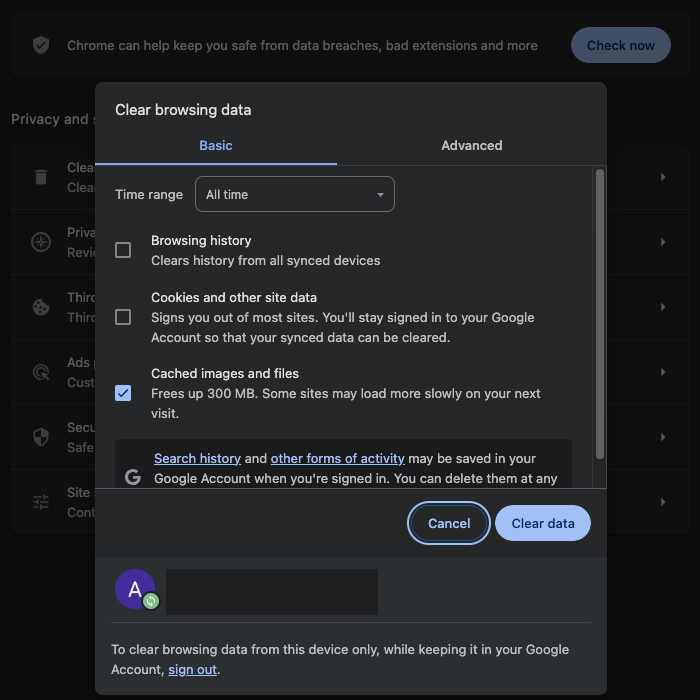
Twitterのクッキーを消す方法は、いくつかの手順に従って実行できます。まず、使用しているブラウザの設定ページに移動します。その後、プライバシーやセキュリティの設定にアクセスし、クッキーの管理ページを開きます。ここでは、個別のサイトのクッキーを表示し、削除することができます。Twitterのクッキーを特定し、選択して削除ボタンをクリックします。また、クッキーを一括で削除するオプションも利用できます。
クッキーを削除する理由
クッキーを削除する理由には、セキュリティの向上やプライバシー保護、パフォーマンスの最適化などがあります。例えば、クッキーにはログイン情報や個人データが保存されることがあるため、不正アクセスのリスクを減らすために定期的に削除することが推奨されます。また、クッキーが蓄積することでブラウザの動作が鈍くなる場合もあるため、削除することでブラウザのパフォーマンスを向上させることができます。
- セキュリティ強化:クッキーはログイン情報や個人データを含むことがあるため、不正アクセスのリスクを減らすために削除します。
- プライバシー保護:個人情報を削除することで、他のユーザーがアクセスすることを防ぎます。
- パフォーマンス向上:クッキーが蓄積するとブラウザの動作が遅くなることがあるため、削除することでパフォーマンスを最適化します。
クッキーを削除する手順(ブラウザ別)
異なるブラウザではクッキーの削除手順が異なる場合があります。以下では、主なブラウザでのクッキー削除手順を詳しく説明します。
- Google Chrome:設定 → プライバシーとセキュリティ → クッキーとその他のサイトデータ → サイトのデータを削除 → 選択した期間のデータを削除 → クッキーとその他のサイトデータとキャッシュされた画像とファイルを削除
- Firefox:設定 → プライバシーとセキュリティ → クッキーとサイトデータ → データをクリア → 標準をクリック → クッキーとサイトデータをクリア
- Safari:設定 → プライバシー → ウェブサイトデータを管理 → 確認して削除 → 全部削除
クッキーを削除した後の影響
クッキーを削除した後には、いくつかの影響が出ることがあります。主な影響としては、ログイン情報のリセット、サイト設定の再設定、広告のパーソナライズの変更などがあります。以下に具体的な影響を詳しく説明します。
- ログイン情報のリセット:削除後は再度ログインする必要があります。
- サイト設定の再設定:カスタマイズされた設定がリセットされ、再度設定する必要があります。
- 広告のパーソナライズの変更:以前の閲覧履歴に基づいた広告表示が変化します。
「Cookie(クッキー)」を削除するとどうなる?
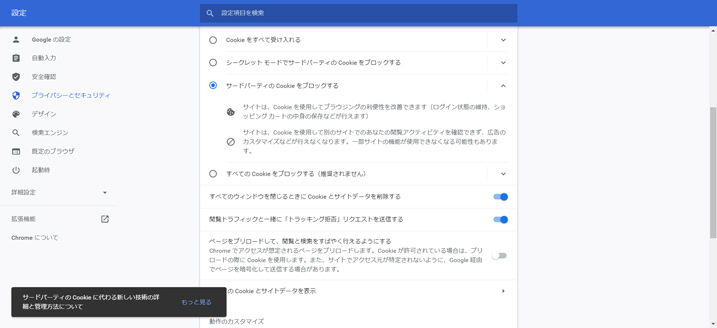
「Cookie(クッキー)」を削除すると、ウェブサイトの機能やユーザー体験に影響が出ることがあります。具体的には、ログイン情報やカスタマイズされた設定がリセットされ、ウェブサイトがあたかも初めて訪問したかのように扱われることがあります。これにより、サイトの一部機能が制限されたり、利便性が低下したりする可能性があります。
ログイン情報の失効
「Cookie(クッキー)」を削除すると、ウェブサイトのログイン情報が失効します。これにより、次回そのサイトにアクセスした際に再度ログインをする必要があります。具体的には以下のような影響があります:
- ユーザー名とパスワードの再入力が必要になる。
- 自動ログイン機能が無効化され、毎回手動でログインする必要が出てくる。
- セッションが中断され、ログイン状態がリセットされるため、途中で停止していた作業をやり直さなければならない場合がある。
カスタマイズされた設定のリセット
「Cookie(クッキー)」を削除すると、ウェブサイトでカスタマイズされた設定がリセットされます。これにより、ユーザーが選択した言語、テーマ、表示設定などがデフォルトに戻る可能性があります。具体的には以下のような影響があります:
- 言語設定が元のデフォルトに変更される。
- テーマやレイアウトがユーザーが選択したものからデフォルトのものに戻る。
- 表示設定やフォントサイズがユーザーの好みからデフォルトの状態に戻る。
ショッピングカートの内容が消去される
「Cookie(クッキー)」を削除すると、オンラインショッピングサイトのショッピングカートの内容が消去されます。これにより、ユーザーがカートに入れた商品が全てなくなり、購入を続けるためには再度商品を選択し、カートに入れる必要があります。具体的には以下のような影響があります:
- カートに入っていた商品が全て消去され、購入プロセスがリセットされる。
- 割引コードやクーポンの適用状態がリセットされ、再入力が必要になる。
- 配送先や支払い方法の選択がリセットされ、再度設定する必要が出てくる。
ツイッターのキャッシュを削除するとどうなる?
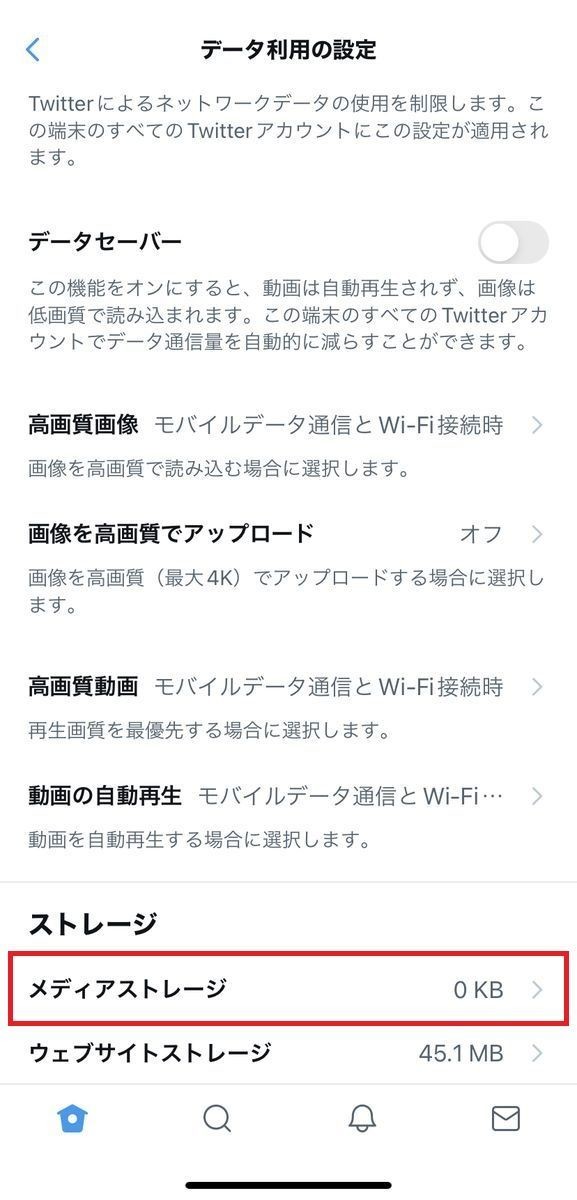
ツイッターのキャッシュを削除すると、アプリやウェブサイトのパフォーマンスが改善することがあります。キャッシュは、以前に表示したコンテンツやデータを一時的に保存するもので、再び同じ情報を表示する際に使い回されます。しかし、これらのデータが古くなったり、破損したりすると、アプリの動作が遅くなったり、エラーが発生することがあります。キャッシュを削除することで、最新の情報を取得し直し、アプリがより効率的に動作するようになります。
ツイッターのキャッシュを削除するメリット
ツイッターのキャッシュを削除することで、以下のメリットがあります:
- パフォーマンスの向上:アプリやウェブサイトの動作が速くなり、よりスムールに利用できるようになります。
- エラーの解消:表示エラーや動作の不具合が解消され、安定した環境でツイッターを利用できるようになります。
- 最新の情報の取得:古くなっていた情報を最新のものに更新し、より正確なコンテンツを見ることができます。
ツイッターのキャッシュを削除する方法
ツイッターのキャッシュを削除する方法は、デバイスやアプリのバージョンによって異なりますが、一般的な手順は以下の通りです:
- Androidの場合:端末の設定アプリを開き、「アプリ」または「アプリケーション」を選択します。次に、「ツイッター」を選択し、「キャッシュを消去」や「ストレージ」からキャッシュを削除します。
- iOSの場合:設定アプリを開き、「一般」を選択します。次に、「iPhone/iPadのストレージ」をタップし、ツイッターを選択します。「アプリを削除」を選択し、後に再インストールすることでキャッシュを削除できます。
- ウェブサイトの場合:ブラウザの設定からキャッシュを削除します。一般的には、「設定」や「オプション」から「プライバシー」または「履歴」を選択し、キャッシュを削除するオプションがあります。
ツイッターのキャッシュを削除した後の注意点
ツイッターのキャッシュを削除した後は、以下の点に注意が必要です:
- ログインが必要になる場合:キャッシュにログイン情報が保存されている場合、キャッシュを削除することでログアウトされ、再度ログインする必要があります。
- コンテンツの再読み込み:以前に表示したコンテンツが再読み込みされ、一時的に表示速度が遅くなることがあります。
- アプリのアップデートが必要になる場合:古いバージョンのアプリを使用している場合、キャッシュを削除後に問題が発生することがあります。アプリの最新バージョンにアップデートすることをお勧めします。
よくある質問
Twitterのクッキーを削除する方法は何ですか?
Twitterのクッキーを削除する方法は、まず設定にアクセスすることから始まります。設定に移動するには、アプリの左上にあるプロフィール画像をタップし、メニューから「設定とプライバシー」を選択します。次に、「データとデバイス」をクリックし、「Webとアプリのデータ」を選択します。ここで「クッキーを削除」ボタンを押すことができます。これにより、Twitterアプリやウェブサイトで保存されたクッキーが削除され、プライバシーがより保たれることになります。
クッキーを削除すると何が変わるか?
クッキーを削除すると、ログイン情報や設定がリセットされる可能性があります。また、以前にアクセスした広告やコンテンツの履歴もクリアされ、パーソナライズされた体験がリセットされることがあります。これは、プライバシーをより強化したい場合や、特定の広告やコンテンツの追跡を停止したい場合に尤其効果的です。ただし、クッキーを削除した後は、ウェブサイトやアプリケーションの利用が以前よりも不便になる場合があるので、その点も考慮する必要があります。
クッキーを削除してもセキュリティに影響しますか?
クッキーを削除することで、セキュリティが向上する可能性があります。クッキーには個人情報やログイン情報が含まれていることがあり、これらの情報が悪用されるリスクを減らすことができます。ただし、クッキーを削除することで利便性が低下することもあります。例えば、自動ログイン機能が無効になるため、毎回ログイン情報を入力する必要があります。そのため、クッキーの削除はプライバシーの強化と利便性の Trade-off を考慮する必要があります。
クッキーを削除した後、どうすればプライバシーをより強化できますか?
クッキーを削除した後、さらにプライバシーを強化するためには、いくつかの追加のステップを踏むことができます。例えば、ブラウザの設定でクッキーの受け入れを制限したり、トラッキングを防ぐオプションを有効にしたりすることができます。また、定期的にブラウザの履歴をクリアしたり、プライベートモードでウェブを閲覧したりすることも有効です。さらに、セキュリティソフトを使用して、悪意のあるクッキーから保護することもおすすめです。これらの方法を組み合わせることで、オンラインでのプライバシーがより強化されます。



