
PCでSMSを受信する裏技!無料ツールも紹介

パソコンでSMSを受信できる便利な方法をご紹介します。近年、スマートフォンに依存する生活スタイルが一般的となった一方で、パソコンでの作業中に突然スマートフォンの通知音が鳴るのも煩わしいものです。この記事では、パソコンでSMSを快適に受信するための裏技を解説し、無料で利用できるツールも詳しく紹介します。スマートフォンとパソコンを連携させることで、より効率的なコミュニケーションが実現します。ぜひ、お試しください。
PCでSMSを受信する方法
PCでSMSを受信する方法を詳しく解説します。これにはさまざまな方法がありますが、無料のツールも利用できます。以下では、具体的な手順とおすすめのツールを紹介します。
無料のSMS受信ツール
無料のSMS受信ツールを使用することで、PCで簡単にSMSを受信できます。以下に、人気のあるツールをいくつか紹介します。
| ツール名 | 特徴 | 対応OS | ダウンロードリンク |
|---|---|---|---|
| Pushbullet | スマートフォンとPCの同期が可能で、通知も同時に行うことができます。 | Windows, macOS | 公式サイト |
| MessageSync | 簡単な設定でPCにSMSを転送できます。 | Windows | 公式サイト |
| TextNow | 電話番号を持っていなくても、PCやスマートフォンでSMSを送受信できます。 | Windows, macOS | 公式サイト |
PCでSMSを受信する手順
PCでSMSを受信するための基本的な手順は以下の通りです。
- ツールのダウンロードとインストール:上記の無料ツールから選択し、PCにダウンロードしてインストールします。
- スマートフォンとの連携設定:ツールの指示に従って、スマートフォンとPCを連携させます。
- 通知の設定:PCでSMSの通知を受け取る設定を行います。
- SMSの受信と確認:連携が完了したら、PC上でSMSを受信し、確認することができます。
PCでSMSを受信する際の注意点
PCでSMSを受信する際には、以下の点に注意してください。
- セキュリティ:信頼できるツールを使用し、不審なリンクやメッセージには注意してください。
- プライバシー:個人情報の取り扱いに気をつけるよう心掛けてください。
- バッテリーの消耗:スマートフォンとPCを連携させる場合、スマートフォンのバッテリーが早く消費されることがあります。
- インターネット接続:PCとスマートフォンが安定したインターネット接続に接続されていることが重要です。
PCとスマートフォンの連携の利点
PCとスマートフォンを連携させることには、以下のような利点があります。
- 利便性:PCでSMSを確認できるため、スマートフォンを使わなくてもメッセージを管理できます。
- マルチタスク:PCで作業をしながらSMSを確認できるため、効率的に仕事を進められます。
- 通知の管理:PCとスマートフォンで同じ通知を受け取ることで、重要なメッセージを見逃さないようにできます。
- バックアップ:PCにSMSの履歴を保存できるため、大切なメッセージを保存しておくことができます。
PCでSMSを受信するその他の方法
PCでSMSを受信するためには、無料ツール以外にも以下の方法があります。
- クラウドサービス:GoogleやMicrosoftのクラウドサービスを利用して、スマートフォンのSMSをPCで確認できます。
- 専用アプリ:スマートフォン専用のアプリを使用して、SMSをPCに転送することができます。
- Webサービス:専門のWebサービスを利用することで、PCでSMSを受信できます。
SMSをPCで受信するにはどうしたらいいですか?

PCでSMSを受信する方法は、いくつかの選択肢があります。以下の方法を試すことができます。
1. スマートフォンのSMSアプリと同期
PCでSMSを受信する最も一般的な方法は、スマートフォンのSMSアプリと同期する方法です。多くのスマートフォンは、GoogleメッセージやAppleのメッセージなどのアプリを提供しており、これらのアプリをPCと同期させることができます。
- Googleメッセージの場合:Googleアカウントにログインし、設定で「ウェブとデバイス」の同期をオンにします。
- Appleのメッセージの場合:iCloudで「メッセージ」の同期を有効にし、Macで「メッセージ」アプリを開きます。
- その他のSMSアプリ:さまざまなサードパーティのアプリも提供されており、それぞれのアプリケーションで同期設定を行います。
2. SMSゲートウェイサービスを使用する
SMSゲートウェイサービスは、PCから直接SMSを送受信できるようにするオンラインプラットフォームです。これらのサービスには、TwilioやNexmoなどがあります。
- アカウント作成:SMSゲートウェイサービスにアカウントを作成します。
- 電話番号の購入:SMSを受信するための電話番号を購入します。
- API設定:APIを設定して、PCからの送受信を可能にします。
3. ソフトウェアを使用する
PC用の専用ソフトウェアを使用することで、SMSを受信することができます。このようなソフトウェアには、AirDroidやPushbulletなどがあります。
- ソフトウェアのインストール:対応するソフトウェアをPCにインストールします。
- スマートフォンとの接続:スマートフォンとソフトウェアを接続し、SMSの同期を設定します。
- 通知設定:PC上でSMSの通知を有効にし、受信したSMSを確認します。
パソコンでSMSを見るには?

パソコンでSMSを見るには、特定のアプリケーションやサービスを利用することができます。SMSは主に携帯電話で使用される形式ですが、パソコンを使用して確認することも可能です。以下の方法を試してみてください。
方法1: Google メッセージを使う
Google メッセージは、パソコンでSMSを送受信できる便利なアプリケーションです。以下の手順で設定できます。
- パソコンにGoogle メッセージアプリをダウンロードします。
- アプリを開き、Google アカウントでログインします。
- モバイルデバイスのGoogle メッセージアプリでも同じアカウントにログインします。
- パソコン版Google メッセージアプリで、SMSの受信と送信を有効にします。
方法2: iPhoneユーザー向けのiMessage
iPhoneユーザーは、Macと連携することでパソコンでSMSを確認することができます。以下の手順で設定できます。
- iPhoneとMacを同じWi-Fiネットワークに接続します。
- iPhoneで設定アプリを開き、「Messages」を選択します。
- 「テキストメッセージ転送」をオンにします。
- MacでMessagesアプリを開き、iPhoneの電話番号やメールアドレスでログインします。
方法3: 第三者アプリケーションを利用する
第三者アプリケーションを利用して、パソコンでSMSを確認することもできます。以下は、人気のあるアプリケーションの例です。
- Pushbullet: このアプリは、AndroidやiPhoneからSMSをパソコンに転送します。
- Texting: このアプリは、パソコンで直接SMSを送受信できます。
- Join: Googleのサービスで、SMSや通話通知をパソコンに転送します。
パソコンからSMSを送信する方法は?
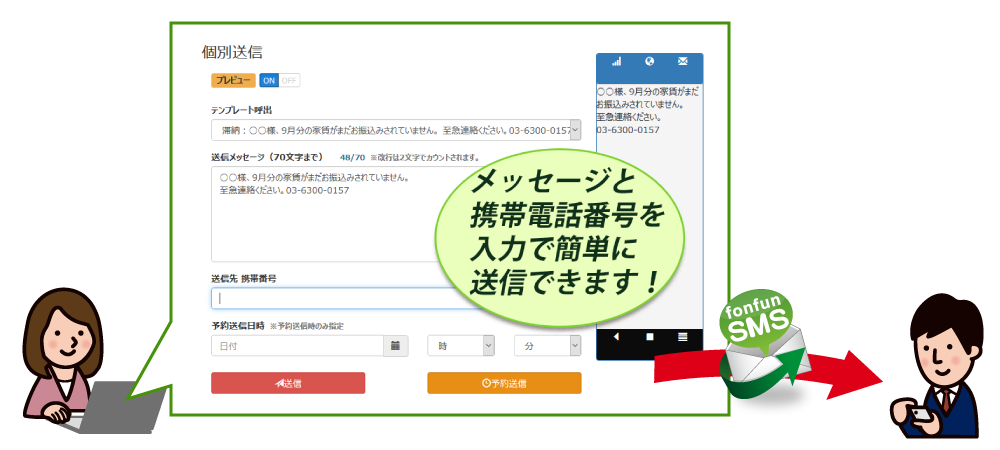
パソコンからSMSを送信する方法は主に3つあります。まず、携帯電話会社が提供するSMSゲートウェイサービスを利用して、メールの形でSMSを送信することです。次に、専用のSMS送信アプリやソフトウェアを使用することです。最後に、オンラインサービスやAPIを利用して、プログラム的にSMSを送信することです。以下に、これらの方法を詳しく説明します。
1. インターネットメールでSMSを送信する
インターネットメールを利用してSMSを送信する方法は、携帯電話会社が提供するSMSゲートウェイサービスを利用します。各携帯電話会社は、メールアドレス形式でSMSを送信できる機能を提供しています。具体的には、相手の電話番号と携帯電話会社固有のドメインを組み合わせてメールアドレスを作成します。例えば、auの場合、09012345678@ezweb.ne.jp、SoftBankの場合、09012345678@softbank.ne.jp、NTTドコモの場合、09012345678@docomo.ne.jp などが該当します。
- メールソフトウェアやウェブメールサービスを開きます。
- 新規メールを作成します。
- 「送信先」に、相手の電話番号と携帯電話会社のドメインを組み合わせたメールアドレスを入力します。
- メールの本文にSMSの内容を入力します。
- 「送信」ボタンをクリックします。
2. 専用のSMS送信アプリやソフトウェアを使用する
専用のSMS送信アプリやソフトウェアを使用すると、パソコンから簡単にSMSを送信できます。これらは、ユーザーインターフェースが優れており、複数のSMSを一括送信したり、スケジュール設定ができるなど、多機能な特徴を持っています。代表的なアプリやソフトウェアには、DeskSMS、SMS Scheduler、Text Now などがあります。
- 信頼できるSMS送信アプリやソフトウェアを選び、パソコンにインストールします。
- アプリを起動し、必要に応じてアカウント設定や連携設定を行います。
- アプリ内のSMS作成画面を開きます。
- 「送信先」に、相手の電話番号を入力します。
- 本文欄にSMSの内容を入力します。
- 「送信」ボタンをクリックします。
3. オンラインサービスやAPIを使う
オンラインサービスやAPIを利用してSMSを送信すると、プログラム的に自動化することができます。特に、ビジネス用途では、APIを使って大量のSMSを送信することがよく行われています。代表的なオンラインサービスには、Twilio、MessageBird、Nexmo などがあります。
- 信頼できるオンラインサービスやAPIプロバイダーを選択し、アカウントを作成します。
- APIキーなどの認証情報を取得します。
- プログラミング言語や開発ツールを使用して、SMS送信のAPIを呼び出すプログラムを書きます。
- プログラム内で、送信先の電話番号、SMSの内容、APIキーなどのパラメータを設定します。
- プログラムを実行し、SMSを送信します。
電話番号だけでメールを送る方法はありますか?

電話番号だけでメールを送ることは、通常のメール送信方法では直接には不可能です。メールを送るためには、受信者のメールアドレスが必要となります。ただし、一部の携帯電話事業者は電話番号を使ってメールを送信する方法を提供しています。以下にその方法と関連する詳細を説明します。
電話番号でのメール送信の基本
電話番号だけでメールを送るには、携帯電話事業者が提供するサービスを利用する必要があります。多くの携帯電話会社は、電話番号とメールアドレスをリンクすることで、メールを送信できる仕組みを提供しています。例えば、auのメールアドレスは「@ezweb.ne.jp」、softbankのメールアドレスは「@i.softbank.jp」、docomoのメールアドレスは「@docomo.ne.jp」などのドメインを使用しています。
<詳細>
- auの場合:「電話番号@ezweb.ne.jp」の形式でメールアドレスを作成します。
- softbankの場合:「電話番号@i.softbank.jp」の形式でメールアドレスを作成します。
- docomoの場合:「電話番号@docomo.ne.jp」の形式でメールアドレスを作成します。
電話番号を利用してメールを送信する手順
電話番号でのメール送信手順は、以下のステップに従います。
<詳細>
- メール作成:メールアプリを開いて新規メールを作成します。
- 宛先入力:電話番号と携帯電話事業者が提供するドメインを結合して宛先に入力します。
- 送信:メールの内容を入力し、送信ボタンをクリック或いはタップして送信します。
電話番号でのメール送信の注意点
電話番号でのメール送信にはいくつかの注意点があります。
<詳細>
- メールアドレスの確認:受信者が正しいメールアドレスを持っていることを確認してください。
- 携帯電話契約の確認:受信者がその電話番号でメールを利用可能であることを確認してください。
- 受信設定の確認:受信者が外部からのメール受け取りを許可しているか確認してください。
よくある質問
PCでSMSを受信するメリットは何ですか?
<p>PCでSMSを受信するメリットは多岐に渡るです。まず、<strong>マルチタスキング</strong>が可能になり、デスクトップ環境で作業をしながらSMSを確認することができます。これにより、スマートフォンを取り出す時間や労力が節約され、作業効率が向上します。また、<strong>履歴管理</strong>が容易になり、重要なメッセージや取引履歴を簡単に保存したり、検索したりすることができます。さらに、<strong>セキュリティ面</strong>でも優れています。PCは通常、スマートフォンよりも強力なセキュリティ対策が施されており、重要な情報をより安全に保管できます。</p>
無料のSMS受信ツールはどのように選べばいいですか?
<p>無料のSMS受信ツールを選択する際は、信頼性とセキュリティが最も重要なポイントとなります。まず、<strong>評判</strong>を確認し、ユーザーレビューとレーティングをチェックしましょう。また、開発者の信頼性も重要で、公式ウェブサイトやサポート情報が充実しているかどうかを確認することをおすすめします。<strong>機能性</strong>も考慮に入れて、必要最低限の機能が揃っているか、使い方がシンプルで直感的かどうかを確認しましょう。最後に、<strong>互換性</strong>を確認し、使用しているPCやスマートフォンのOSと完全に互換性があることを確認することが重要です。</p>
PCでSMSを受信する際のセキュリティ対策は必要ですか?
<p>はい、PCでSMSを受信する際の<strong>セキュリティ対策</strong>は絶対に必要です。個人情報や機密情報が含まれる可能性がある<strong>SMSメッセージ</strong>をPCで受信すると、サイバー攻撃のリスクが高まります。<strong>アンチウィルスソフトウェア</strong>をインストールし、定期的に更新を行うこと、未知の送信者からのメッセージには注意を払い、怪しいリンクを開かないことが重要です。さらに、<strong>データ暗号化</strong>を用いて、情報が盗まれた場合でも安全性を確保することも考慮に入れるべきです。</p>
PCでSMSを受信する際に問題が起こった場合、どのように対処すればよいですか?
<p>PCでSMSを受信する際、さまざまな問題が発生する可能性があります。まず、<strong>接続エラー</strong>やメッセージが届かない場合、デバイスの接続状態やネットワーク設定を確認しましょう。また、<strong>ソフトウェアエラー</strong>が発生した場合は、使用しているツールの最新バージョンに更新し、必要に応じて再インストールすることをおすすめします。<strong>サポート情報</strong>を利用して、開発者のFAQやコミュニティフォーラムを参照し、同様の問題を解決したユーザーのアドバイスを参考にすることも有効です。最後に、<strong>カスタマーサポート</strong>に連絡し、専門的なサポートを受けることも検討しましょう。</p>



