BANDで動画を保存する方法!完全ガイド
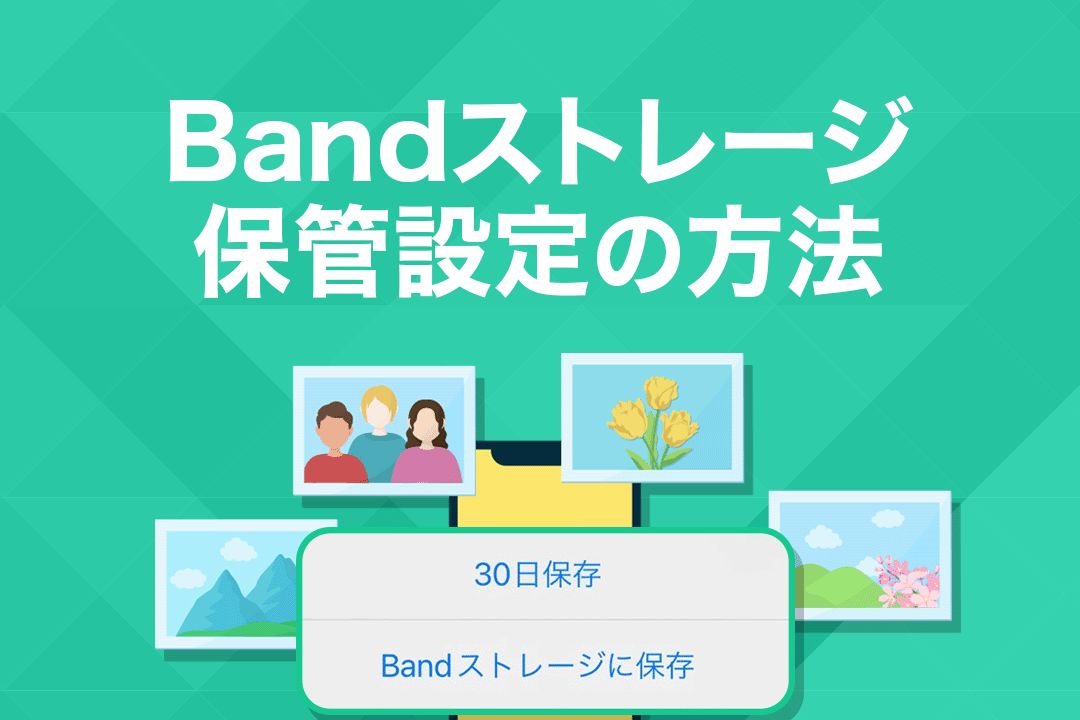
BANDは、音楽愛好家やアーティストが交流するためのプラットフォームとして人気がありますが、動画の保存方法については詳しく知らない方も多いかもしれません。本ガイドでは、BANDアプリの最新バージョンを使用して、簡単に動画をスマートフォンやパソコンに保存する方法を詳しく解説します。また、保存した動画の利用や管理の仕方についてもアドバイスを提供します。BANDで大切な動画を手軽に保存し、後からいつでも楽しむための完全ガイドです。
Bandで動画を保存する完全な手順!
Bandは、様々な動画を視聴できる人気のあるプラットフォームです。この記事では、Bandから動画を保存する方法を詳しく解説します。次の手順に従って、簡単に動画を自分のデバイスに保存できます。
Bandアプリの基本設定
Bandから動画を保存する前に、まずはアプリの基本設定を確認しておきましょう。アプリの設定画面を開き、必要に応じて通知やプライバシー設定を調整します。これにより、動画の保存がスムーズに行えます。
動画の保存方法: モバイル版
Bandのモバイル版アプリでは、動画を保存する手順は以下の通りです。
- Bandアプリを起動します。
- 保存したい動画が投稿されているコミュニティを開きます。
- 動画を再生し、画面下部の「…(その他)ボタンをタップします。
- 表示されるメニューから「保存」または「保存先を選択」を選択します。
- 保存先を指定し、「保存」をタップします。
動画の保存方法: デスクトップ版
Bandのデスクトップ版では、動画を保存する手順は以下の通りです。
- Bandのウェブサイトにログインします。
- 保存したい動画が投稿されているコミュニティを開きます。
- 動画を右クリックし、「ビデオを保存」または「ビデオのURLをコピー」を選択します。
- 保存した動画を任意のフォルダに移動します。
動画の品質とファイル形式について
Bandから動画を保存する際、動画の品質とファイル形式についても理解しておくことが重要です。
- 品質: 保存される動画の品質は、元の投稿動画の品質に依存します。高解像度の動画を保存するには、元の動画が高解像度である必要があります。
- ファイル形式: Bandから保存される動画は、通常MP4形式で保存されます。この形式は、ほとんどのデバイスで再生可能です。
保存した動画の編集と共有
Bandから保存した動画は、様々な方法で編集や共有を行うことが可能です。
- 動画編集アプリをインストールします(例: iMovie, Adobe Premiere Rush)。
- 保存した動画を編集アプリにインポートします。
- 希望の編集を加えます(例: 切り取り、効果音の追加)。
- 編集が完了したら、動画をエクスポートし、SNSや他のプラットフォームで共有します。
| 手順 | 詳細 |
|---|---|
| アプリの基本設定 | 通知やプライバシー設定を調整 |
| モバイル版での保存 | 「…」ボタンから「保存」を選択 |
| デスクトップ版での保存 | 動画を右クリックして「ビデオを保存」を選択 |
| 動画の品質とファイル形式 | 元の動画の品質とMP4形式 |
| 動画の編集と共有 | 編集アプリを使用し、SNSで共有 |
BANDで動画は保存できますか?
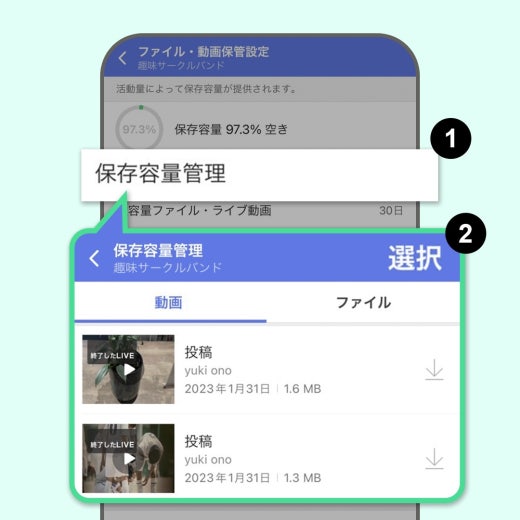
BANDで動画は保存できます。BANDアプリでは、メンバーがアップロードした動画を視聴したりダウンロードしたりすることができます。アプリ内での操作は簡単で、動画をタップし、ダウンロードまたは保存のオプションを選択することで、動画を自分のデバイスに保存することが可能です。保存した動画は、後でオフラインですべて視聴できます。
BANDアプリでの動画の保存方法
BANDアプリでは、メンバーがアップロードした動画を簡単に保存できます。
- 動画を再生し、画面の右下にあるダウンロードボタンをタップします。
- 「保存」をタップして動画をデバイスにダウンロードします。
- ダウンロードが完了すると、動画は「保存済み動画」フォルダに自動的に保存されます。
保存した動画の管理方法
BANDアプリで保存した動画を管理する方法も簡単です。
- アプリのホーム画面から「保存済み動画」セクションに移動します。
- 動画一覧から削除したい動画を長押しします。
- 表示されるメニューから「削除」を選択します。
BANDでの動画の共有方法
BANDアプリでは、保存した動画を他のユーザーと共有することもできます。
- 「保存済み動画」セクションから共有したい動画を選択します。
- 動画をタップし、画面の右下にある「共有」ボタンをタップします。
- 表示されるメニューから共有先を選択し、動画を送信します。
BANDストレージに保存するにはどうすればいいですか?
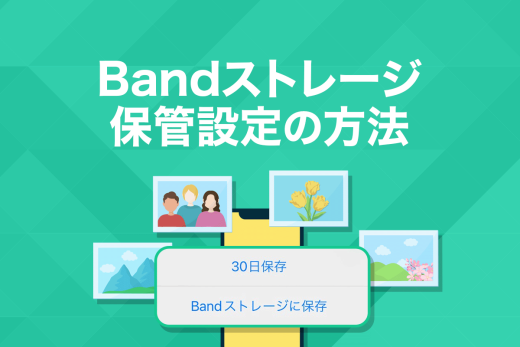
BANDストレージに保存する手順は以下の通りです。
1. アプリの準備
まず、BANDアプリをスマートフォンにインストールする必要があります。Google PlayまたはApp Storeから無料でダウンロードできます。インストールが完了したら、アプリを起動し、アカウント作成またはログインを行います。アカウント作成はメールアドレスやSNSアカウントを利用して行うことができます。
- アプリをダウンロードし、インストールします。
- アプリを起動し、アカウントを作成またはログインします。
- ホーム画面に移動し、使用を開始します。
2. ファイルの選択とアップロード
BANDストレージにファイルを保存するには、まずアップロードしたいファイルを選択する必要があります。ホーム画面からバンドを選択し、投稿を作成または既存の投稿にファイルを追加します。画像、動画、音声ファイル、ドキュメントなど、さまざまな形式のファイルをアップロードできます。
- ホーム画面からバンドを選択します。
- 投稿を作成または既存の投稿を選択します。
- アップロードしたいファイルを選択し、投稿します。
3. ストレージの管理
BANDストレージに保存したファイルを管理するには、ホーム画面からバンド設定に移動し、ファイル管理を選択します。ここでは、アップロードしたファイルを検索、編集、削除することができます。ファイルをカテゴリ別に整理したり、アクセス権限を設定することも可能です。
- ホーム画面 từ バンド設定に移動します。
- ファイル管理を選択します。
- ファイルを検索、編集、削除します。
BANDで動画は送れますか?
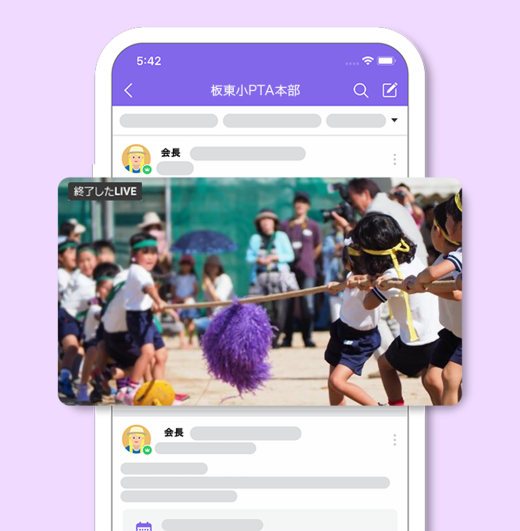
BANDアプリでは、動画を送ることができます。動画を送信するには、まず投稿を作成し、動画のアイコンをタップしてカメラロールから動画を選択します。動画が選択されると、投稿欄に追加されます。最後に投稿ボタンをタップすれば、その動画がメンバーに共有されます。ただし、動画の最大サイズや長さには制限がありますので、事前に確認してください。
動画の送信手順
動画をBANDアプリで送信するには、以下の手順に従います:
- ホーム画面から新規投稿ボタンをタップします。
- 投稿欄で動画アイコンをタップし、カメラロールから動画を選択します。
- 動画を選択した後、投稿内容を追加すると必要に応じて編集します。
- 最後に投稿ボタンをタップして動画をメンバーに共有します。
動画の最大サイズと長さ
BANDアプリでは、動画の送信に制限が設けられています。具体的には、次の点に注意が必要です:
- 動画の最大サイズは通常100MB程度ですが、バンドの設定によって異なる場合があります。
- 動画の最大長さは通常1分程度ですが、バンドの設定によって異なる場合があります。
- 大容量の動画を送信する際は、事前に圧縮したり、短い動画に分割したりすることをおすすめします。
動画の品質と共有の注意点
動画をBANDアプリで共有する際には、以下の点に注意してください:
- 動画の品質を落とさないように、適切な解像度とファイル形式で保存してください。
- Wifi環境下で動画を送信すると、データ量が大きいために通信料を気にせずにアップロードできます。
- 動画が長すぎる場合、アップロードに時間がかかるため、必要な部分だけを送信するようにしましょう。
BANDで録画した動画をYouTubeにアップロードするには?
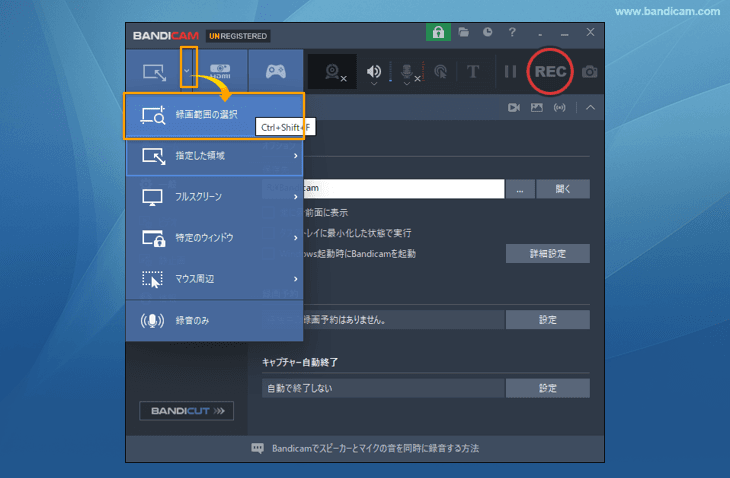
BANDで録画した動画をYouTubeにアップロードするには、以下のステップに従ってください。
YouTube アカウントの準備
YouTube に動画をアップロードする前に、YouTube アカウントを準備する必要があります。以下の手順に従ってください。
- Google アカウントを作成します。既にアカウントを持っている場合は、次の手順に進んでください。
- YouTube にログインします。右上隅の「サインイン」ボタンをクリックし、Google アカウントの
メールアドレスまたは電話番号とパスワードを入力します。 - アカウントの設定を確認し、適切なチャンネル名やプロフィール画像を設定します。
BAND から動画をエクスポートする
BAND で録画した動画を YouTube にアップロードするには、まず動画を端末に保存する必要があります。以下の手順に従ってください。
- BAND アプリを開き、録画した動画を選択します。
- 画面下部にある「その他」ボタンをタップし、「保存」を選択します。動画が端末のギャラリーに保存されます。
- 保存された動画を確認し、必要に応じて編集します。
YouTube への動画アップロード
BAND からエクスポートした動画を YouTube にアップロードする手順を以下に示します。
- YouTube アプリまたはウェブサイトを開き、右下隅のプラスアイコンをタップします。
- 「動画のアップロード」を選択し、エクスポートした動画を選択します。
- 動画のタイトル、説明、サムネイル画像などを設定します。プライバシー設定も適切に選択してください。
よくある質問
BANDで動画を保存するメリットは何ですか?
BANDで動画を保存する主なメリットは、重要なメモリーや重要な瞬間を簡単に保存できることです。これにより、いつでもどこでも動画にアクセスでき、友人や家族と共有することができます。また、BANDのクラウド機能を利用することで、スマートフォンのストレージを節約し、大量の動画を保存することも可能です。
BANDで動画を保存する際の基本的な手順は?
BANDで動画を保存する際の基本的な手順は、まずBANDアプリを開き、対象の動画を選択します。次に、画面上部または下部の保存ボタンをタップします。その後、保存先を選択し、保存を確認するだけです。この手順により、簡単にBANDから動画を保存できます。
BANDで保存した動画をPCに転送する方法は?
BANDで保存した動画をPCに転送する方法は、まずBANDアプリから動画をダウンロードします。次に、スマートフォンをPCに接続し、ファイルマネージャーを開いて動画ファイルを探します。動画ファイルを選択し、PCの保存先フォルダにドラッグアンドドロップすることで、簡単に転送できます。
BANDで保存した動画を削除したい場合の手順は?
BANDで保存した動画を削除したい場合は、まずBANDアプリを開き、対象の動画を選択します。次に、画面上部または下部の削除ボタンをタップします。その後、削除確認ダイアログが表示されるので、削除をタップして動画を削除します。この手順により、不要な動画を簡単に削除できます。