AndroidStudioエミュレータを使いこなす!高速化設定も
Android Studioのエミュレータは、Androidアプリ開発において欠かせないツールです。しかし、そのパフォーマンスが開発効率に大きく影響给予します。本記事では、エミュレータの基本的な使い方から、高速化の設定方法までを詳しく解説します。エミュレータの設定を最適化することで、よりスムーズな開発環境を実現し、アプリのテストやデバッグを効率的に進めることができます。Android開発者必見の内容です。
AndroidStudioエミュレータの高速化設定と使いこなしテクニック
Android Studioのエミュレータは、アプリ開発の重要なツールの1つですが、デフォルト設定では少し遅いと感じるかもしれません。本記事では、エミュレータの高速化設定や使いこなしテクニックを詳しく解説します。
エミュレータの基本的な設定方法
エミュレータの基本的な設定は、AVD Manager(Android Virtual Device Manager)から行います。以下の手順に従って設定を行いましょう。
- Android Studioを起動し、ツールメニューからAVD Managerを選択します。
- AVD Managerが開いたら、Create Virtual Deviceボタンをクリックします。
- デバイスのカテゴリーとモデルを選択します。例えば、PhoneカテゴリーのPixel 3aを選択します。
- 次の画面で、システムイメージを選びます。x86 64イメージを推奨します。
- 必要な設定を確認し、FinishボタンをクリックしてAVDを作成します。
エミュレータのハードウェアアクセラレーション設定
エミュレータのパフォーマンスを向上させるために、ハードウェアアクセラレーションを有効にすることが重要です。以下の手順で設定を行います。
- エミュレータが起動している状態で、エミュレータの設定アイコン(齒車のアイコン)をクリックします。
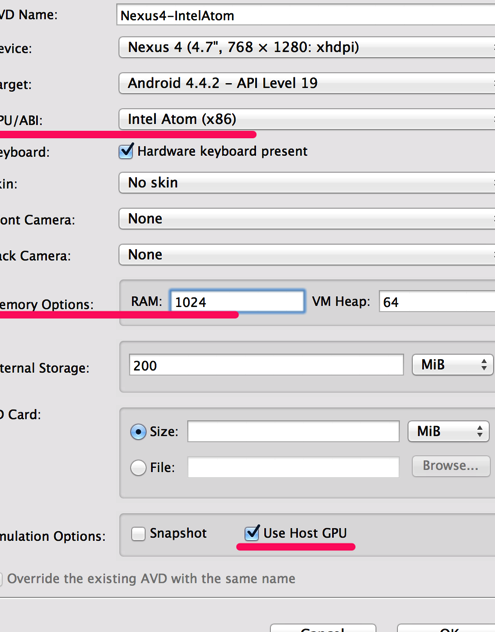
- Advanced settingsタブを開き、Use host GPUチェックボックスを有効にします。
- Cold boot nowボタンをクリックしてエミュレータを再起動します。
エミュレータのメモリ設定の最適化
エミュレータのメモリ設定を最適化することで、パフォーマンスを大幅に向上させることができます。以下の手順で設定を行います。
- AVD Managerを開き、設定したいエミュレータをクリックします。
- Edit this AVDボタン(鉛筆のアイコン)をクリックします。
- Memory and storageセクションで、RAMを2048MB以上に設定します。
- Internal storageも2GB以上に設定します。
- Finishボタンをクリックして設定を保存します。
エミュレータのスナップショット機能の活用
エミュレータのスナップショット機能を活用することで、状態の保存と高速な再起動が可能になります。以下の手順で設定を行います。
- AVD Managerを開き、設定したいエミュレータをクリックします。
- Edit this AVDボタン(鉛筆のアイコン)をクリックします。
- Show Advanced Settingsボタンをクリックします。
- Emulated Performanceセクションで、Snapshotを有効にします。
- Finishボタンをクリックして設定を保存します。
エミュレータのパフォーマンスを監視する方法
エミュレータのパフォーマンスを監視することで、問題を早期に発見し、対処することができます。以下の手順で監視を行います。
- エミュレータが起動している状態で、Device Monitorを開きます。
- Monitorsタブを開き、CPUやメモリの使用状況を確認します。
- 必要に応じて、エミュレータの設定を調整します。
| 設定項目 | 詳細 |
|---|---|
| AVD Manager | Android Virtual Device Managerでエミュレータの基本設定を行います。 |
| Use host GPU | ハードウェアアクセラレーションを有効にすることで、エミュレータのパフォーマンスを向上させます。 |
| RAM | メモリ設定を最適化することで、エミュレータのレスポンスを改善します。 |
| Snapshot | スナップショット機能を活用することで、エミュレータの高速起動と状態の保存ができます。 |
| Device Monitor | エミュレータのパフォーマンスを監視し、問題を早期に発見します。 |
一番軽いAndroidエミュレーターはどれですか?
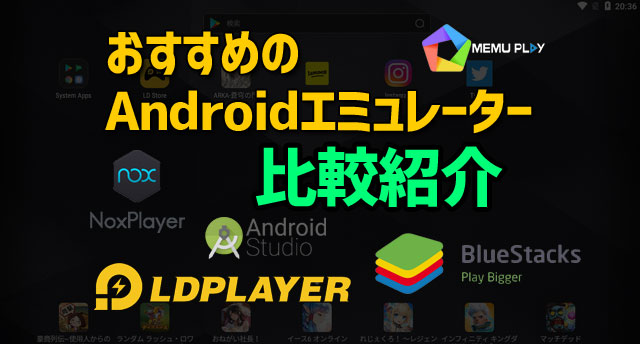
一番軽いAndroidエミュレーターを選ぶ際には、システム要件や使用目的によって最適な選択肢が異なりますが、Memu、Nox Player、BlueStacks などが軽量でパフォーマンスの高いエミュレーターとして知られています。特に、Memu は軽量で高速な動作が特徴的であり、リソースをあまり消費しないため、低スペックのPCでも快適に動作します。また、Nox Player も比較的軽量で、マルチウィンドウ機能なども充実しているため、複数のアプリやゲームを同時に実行するのに適しています。最後に、BlueStacks は機能面で優れていますが、他のエミュレーターと比べてリソースの消費がやや多くなる可能性があります。
軽量なAndroidエミュレーターの主な特徴
軽量なAndroidエミュレーターには、以下のような特徴があります:
- システム要件が低い:低スペックのPCでも安定して動作するため、多くのユーザーが利用できます。
- 高速な起動と動作:起動時間が短く、アプリやゲームの動作が滑らかで遅延が少ない。
- リソース消費が少ない:メモリやCPUの使用率が低いため、他のタスクと同時に実行してもシステムのパフォーマンスが低下しにくい。
Memuの詳細
Memuは非常に軽量で高速なAndroidエミュレーターとして知られています。以下は主な特徴です:
- 低システム要件:RAM 2GB、CPU 2コア以上で動作可能。
- 高速なパフォーマンス:アプリやゲームの起動と動作が非常に速い。
- ユーザーフレンドリーなインターフェース:直感的な操作が可能なため、初心者でも簡単に設定できます。
Nox Playerの詳細
Nox Playerは軽量で機能的なAndroidエミュレーターです。以下は主な特徴です:
- マルチウィンドウ機能:複数のアプリやゲームを同時に実行できる。
- 高画質設定:ゲームや動画の画質を最適化する設定が豊富。
- 幅広い対応デバイス:様々なPC環境で安定して動作します。
エミュレータはなぜ重いのですか?

エミュレータが重い理由は主に次の3つに大別されます。ハードウェアの動作の再現、システムリソースの消費、パフォーマンスの最適化の難しさ。これらの要因が複合的に作用することで、エミュレータのパフォーマンスに影響を与えます。
1. ハードウェアの動作の再現
エミュレータは、異なるハードウェア環境をソフトウェア上で再現する必要があります。これには、プロセッサの命令セット、メモリ管理、グラフィックス処理、入出力デバイスの管理など、多岐にわたる動作を正確にエミュレートすることが含まれます。これらの処理は非常に複雑で、高負荷を伴います。特に、古いハードウェアを再現する場合、当時の制約や独自のアーキテクチャを再現する必要があり、これは現代のハードウェアでも簡単なタスクではありません。
- プロセッサの命令セットの再現
- メモリ管理の再現
- グラフィックス処理の再現
2. システムリソースの消費
エミュレータは、ホストシステムのリソースを大量に消費します。CPU、GPU、RAMなどのリソースがエミュレーションに使用され、ホストシステム自体の負荷も高まります。このため、複雑なエミュレーションを行う際には、システムのパフォーマンスが大幅に低下する可能性があります。
- CPUリソースの消費
- GPUリソースの消費
- RAMリソースの消費 liabilities
3. パフォーマンスの最適化の難しさ
エミュレータのパフォーマンスを最適化することは非常に困難です。さまざまなハードウェアやソフトウェア環境に対応する必要があり、最適化は場合によっては特定のゲームやアプリケーションに特化する必要があります。汎用性と高パフォーマンスのバランスを取ることが非常に重要ですが、これが難しい課題となっています。また、新しいハードウェアが登場するたびに、エミュレータも対応する必要があり、継続的な開発と最適化が求められます。
- 汎用性と高パフォーマンスのバランス
- 新しいハードウェアへの対応
- 継続的な開発と最適化
WindowsでAndroidを使うならどのエミュレータがおすすめ?

WindowsでAndroidを使う場合、おすすめのエミュレータはBluestacks、Nox Player、MEmu Playです。これらのエミュレータは、Windows上でAndroidアプリをスムーズに実行できる機能を提供しており、高速な性能と安定性で評価されています。特にBluestacksは、使いやすさと豊富な機能性で人気があり、ゲームプレイにも適しています。一方、Nox Playerはカスタマイズ性に優れており、高度な設定が必要な場合に適しています。そしてMEmu Playは軽量で安定性が高く、さまざまなバージョンのAndroidをサポートしています。
Bluestacksの特徴
Bluestacksは、WindowsでAndroidアプリを実行するための最も人気のあるエミュレータの1つです。以下にBluestacksの主な特徴をまとめます。
- 使いやすさ:Bluestacksはインストールから設定まで非常に簡単で、初心者でも簡単に利用できます。
- 高性能:最新のグラフィックスアクセラレーション技術を採用しており、ゲームプレイでも滑らかな動作を実現します。
- 豊富な機能:複数のインスタンスを同時に実行でき、アプリを連携させることも可能です。
Nox Playerの特徴
Nox Playerは、高度なカスタマイズと安定性で評価されているエミュレータです。以下にNox Playerの主な特徴をまとめます。
- カスタマイズ性:多くの設定項目が用意されており、ユーザーが自由に最適化することができます。
- 多様な入力方法:キーボード、マウス、ジョイコンに対応しており、好みの操作方法を選択できます。
- 安定性:バグが少なく、長期的に使用しても安定した動作を維持できます。
MEmu Playの特徴
MEmu Playは、軽量で安定性が高いエミュレータです。以下にMEmu Playの主な特徴をまとめます。
- 軽量:システムリソースを大量に消費せずに動作し、古いPCでも問題なく使用できます。
- 多バージョンサポート:さまざまなバージョンのAndroidをサポートしているため、特定のアプリに最適な環境を選ぶことができます。
- 高速起動:起動時間が早く、すぐに使用を開始できます。
アンドロイドエミュレータは違法ですか?
アンドロイドエミュレータは一般的に違法ではありません。しかし、その使用方法によっては法的問題が生じる可能性があります。例えば、ゲームやアプリケーションの著作権を侵害する目的でエミュレータを使用したり、不正な手段で課金コンテンツを入手したりすることは違法とみなされます。エミュレータ自体の使用は合法ですが、それを使用して行う活動は法的に規制される場合があります。
アンドロイドエミュレータの法的使用について
アンドロイドエミュレータは、開発者やテストエンジニアがアプリケーションのテストを行う目的で広く使用されています。これらの用途では、エミュレータは法的に認められています。また、個人が自宅でアプリやゲームを試すためにエミュレータを使用することも、通常は違法とはなりません。ただし、使用目的が著作権侵害や不正行為に該当する場合は問題となります。
- アプリやゲームのテストとデバッグ
- 異なるデバイスやOSバージョンでの動作確認
- 新しいアプリの開発と試験
アンドロイドエミュレータを使用する際の注意点
アンドロイドエミュレータを使用する際には、以下の点に注意する必要があります。違法な活動を行わないよう留意し、エミュレータの使用目的が正当であることを確認することが重要です。また、エミュレータを使用して入手したデータやコンテンツが著作権で保護されているかどうかを確認し、その利用が合法であることを確認することも不可欠です。
- 著作権侵害を避ける
- 不正な課金コンテンツの使用を避ける
- セキュリティとプライバシーに配慮する
アンドロイドエミュレータの法的問題例
アンドロイドエミュレータを使用する際の法的問題は、主に以下の3つのカテゴリーに分類されます。これらの問題は、ユーザーが違法行為を無意識に行う可能性があるため、注意が必要です。エミュレータを使用する前に、これらの問題に関する知識を持つことが重要です。
- 著作権侵害:有料アプリケーションを無料で使用すること
- 不正アクセス:他のユーザーのアカウントに不正にアクセスすること
- 悪用:エミュレータを使用して不正行為を行い、他人に被害を与えること
よくある質問
エミュレータの起動が遅い場合、どのように高速化できますか?
Android Studioのエミュレータが遅いと感じられる場合、いくつかの設定変更を行うことで高速化が可能です。まず、エミュレータの設定でグラフィックス性能を最適化します。エミュレータの設定メニューから「デバイスの詳細」を選択し、「カクテル」タブを開くと、「ハードウェア・グラフィックス」オプションを見つけることができます。このオプションを「自動」から「ハードウェア」に変更すれば、グラフィックスの描画が高速化されます。また、エミュレータのRAM量を増やすことも有効です。例えば、エミュレータのRAMを1536MB以上に設定することで、より滑らかな動作が期待できます。さらに、エミュレータのCPU数を増やすことも考慮できます。通常、2コア以上を設定すると、パフォーマンスが向上します。これらの設定変更により、エミュレータの起動速度と全体的なレスポンスが大幅に向上します。
エミュレータで特定のデバイスの設定をカスタマイズする方法は?
Android Studioのエミュレータで特定のデバイスの設定をカスタマイズするには、「デバイス・マネージャ」を使用します。まず、Android Studioを起動し、「AVD Manager」を開きます。次に、カスタマイズしたいデバイスを選択し、「編集」アイコンをクリックします。これにより、デバイスの設定が表示されます。ここで、ディスプレイの解像度、RAMの量、CPUの数、ストレージの容量などを自由に変更できます。また、システム・イメージのバージョンを選択したり、カメラやGPSなどのハードウェア機能を有効・無効にしたりすることも可能です。これらのカスタマイズを通じて、開発者が特定のデバイス環境を再現しやすくなるため、アプリのテストやデバッグに非常に役立ちます。
エミュレータのスナップショット機能を使って時間節約する方法は?
Android Studioのエミュレータには、スナップショット機能が搭載されており、これを使用することで時間の節約ができます。スナップショット機能は、エミュレータの現在の状態を保存することで、後からすぐにその状態に戻ることができる機能です。スナップショットを作成するには、エミュレータが起動している状態で、「スナップショット」タブを開き、「スナップショットを保存」ボタンをクリックします。保存したスナップショットは、AVD Managerで確認・管理できます。スナップショットを使用することで、エミュレータの再起動や設定の再適用の時間を大幅に短縮できます。例えば、テスト前や開発の途中で特定の環境を再現したい場合、スナップショットを活用することで効率的に作業を進めることができます。
エミュレータでネットワークが接続できない場合はどうすればよいですか?
Android Studioのエミュレータでネットワーク接続がうまくいかない場合、いくつかのトラブルシューティング手順を試すことで接続問題を解決できます。まず、エミュレータのネットワーク設定を確認します。AVD Managerでデバイスの設定を開き、「デバイスの詳細」の「ネットワーク」タブを確認します。ここで、ネットワーク接続が有効になっているか確認します。次に、エミュレータのWi-Fi設定を確認します。エミュレータ内の設定アプリを開き、Wi-Fiがオンになっているか確認します。また、エミュレータが使用するホストマシンのネットワーク接続も確認します。ホストマシンのファイアウォールやプロキシ設定がエミュレータのネットワーク接続を妨げていないか確認することが重要です。さらに、エミュレータの再起動も試すとよいでしょう。これらの手順を踏むことで、エミュレータのネットワーク接続が改善する可能性が高くなります。