テレビでYouTubeを見れなくする設定方法を徹底解説!

テレビでYouTubeを見れなくする設定方法を徹底解説します。近年、スマートテレビの普及により、大画面でYouTubeを楽しむ機会が増えています。しかし、家族のプライバシー保護や子供の視聴制限といった理由から、テレビでのYouTube視聴を制限したい場合があります。本記事では、簡単な設定手順を紹介し、必要な際にはすぐに実行できるように解説します。また、設定の詳細や注意点も併せて説明しますので、安心して実践してください。
テレビでYouTubeを見れなくする設定方法を詳しく解説!
テレビでYouTubeを見させたくないと感じる場合、さまざまな設定方法があります。この記事では、テレビでYouTubeを見れなくする設定方法を詳しく解説します。
1. 親子制限の設定方法
多くのスマートテレビには親子制限機能が搭載されています。この機能を有効にすることで、特定のアプリやチャンネルへのアクセスを制限できます。以下に、一般的な親子制限の設定手順を説明します。
- テレビのホームメニューにアクセスします。
- 「設定」または「システム設定」を選択します。
- 「親子制限」または「コンテンツ制限」を選択します。
- パスコードを設定します。これは、制限を解除するために必要な暗証番号です。
- 「アプリの制限」または「チャンネルの制限」を選択します。
- YouTubeを選択し、「ブロック」または「非表示」に設定します。
- 設定を保存し、メニューを閉じます。
2. ネットワークフィルタリングの設定方法
テレビだけでなく、家庭全体のネットワークを制御することも可能です。ルーターの設定を変更することで、特定のデバイスからのYouTubeへのアクセスをブロックできます。以下に、一般的なネットワークフィルタリングの設定手順を説明します。
- ルーターの管理画面にログインします。
- 「親子制限」または「コンテンツフィルタリング」を選択します。
- ブロックしたいデバイスを選択します。
- 「ブロックするサイト」または「アクセス制限」を選択します。
- YouTubeのURL(www.youtube.com)を入力し、ブロックします。
- 設定を保存し、ログアウトします。
3. YouTubeアプリのアンインストール方法
テレビにYouTubeアプリがインストールされている場合は、単純にアンインストールすることで、YouTubeへのアクセスを防ぐことができます。以下に、一般的なアンインストールの手順を説明します。
- テレビのホームメニューにアクセスします。
- YouTubeアプリを長押しします。
- 「アプリの情報」または「アプリの設定」を選択します。
- 「アンインストール」または「削除」を選択します。
- 確認メッセージが表示されたら、「はい」または「OK」を選択します。
4. スマートテレビのファームウェア更新
時折、テレビメーカーはファームウェアのアップデートを提供し、セキュリティや機能の向上を行います。これらの更新には、新しい親子制限機能が含まれている場合もあります。以下に、一般的なファームウェア更新の手順を説明します。
- テレビのホームメニューにアクセスします。
- 「設定」または「システム設定」を選択します。
- 「ソフトウェア更新」または「ファームウェア更新」を選択します。
- 更新が利用可能かどうかを確認します。
- 利用可能であれば、更新をダウンロードしてインストールします。
- 設定を保存し、テレビを再起動します。
5. 代替アプリの使用
YouTube以外の動画アプリを使用することで、YouTubeへのアクセスを制限することもできます。例えば、NetflixやAmazon Prime Videoなど、他のストリーミングサービスが利用可能です。以下に、代替アプリの使用方法を説明します。
- テレビのアプリストアにアクセスします。
- 代替アプリ(例:Netflix、Amazon Prime Video)を選択します。
- アプリをダウンロードしてインストールします。
- アプリを開き、アカウントにログインします。
- 動画を再生します。
| メソッド | 詳細 |
|---|---|
| 親子制限 | テレビやルーターの設定でYouTubeへのアクセスをブロックします。 |
| ネットワークフィルタリング | ルーターの設定で特定のデバイスからのYouTubeへのアクセスを制限します。 |
| YouTubeアプリのアンインストール | テレビからYouTubeアプリを削除します。 |
| ファームウェア更新 | テレビのファームウェアを最新にすることで、新しい制限機能を利用できます。 |
| 代替アプリの使用 | YouTube以外の動画アプリを使用することで、YouTubeへのアクセスを制限します。 |
テレビのYouTubeのフィルター設定は?

YouTubeのテレビアプリのフィルター設定は、視聴者の年齢やコンテンツの適切性に基づいて制限を設けることができます。これらの設定は、若年視聴者や家族向け環境で特に有益で、不適切なコンテンツをブロックしたり、特定の時間帯に視聴を制限したりすることができます。設定は通常、テレビの設定メニューからアクセスできます。
テレビでYouTubeのフィルター設定を有効にする方法
テレビでYouTubeのフィルター設定を有効にするには、以下の手順に従ってください。
- テレビのホームメニューにアクセスします。
- 「設定」または「システム設定」を選択します。
- 「アプリ設定」または「アプリケーション設定」を選択します。
- 「YouTube」を選択します。
- 「コンテンツ設定」または「親制限設定」を選択します。
- パスワードを設定し、適切な年齢制限やコンテンツフィルターを適用します。
フィルター設定の種類
YouTubeのテレビアプリでは、様々なフィルター設定が利用できます。以下は主要な設定の種類です。
- 年齢制限:視聴できるコンテンツの年齢制限を設定します。例えば、13歳未満の子供向けにはコンテンツレーティングを適用できます。
- 検索フィルター:検索結果から不適切なコンテンツを除外します。これにより、検索時に不適切なキーワードやコンテンツが表示されなくなります。
- 視聴時間制限:一日の視聴時間を時間単位で設定できます。これにより、視聴時間の管理が容易になります。
フィルター設定の管理と変更
フィルター設定は、必要に応じて簡単に管理や変更できます。以下は主な手順です。
- テレビのホームメニューにアクセスします。
- 「設定」または「システム設定」を選択します。
- 「アプリ設定」または「アプリケーション設定」を選択します。
- 「YouTube」を選択します。
- 「コンテンツ設定」または「親制限設定」を選択します。
- 必要な設定を変更し、新しいパスワードを入力し直します。
子供のYouTubeの制限はどのようにすればよいですか?

子供のYouTubeの制限は、安全な環境でYouTubeを利用するためのさまざまなオプションがあります。これらのオプションは、子供が閲覧するコンテンツを制限し、オンラインでの時間を管理し、潜在的な危険から保護することができます。以下に、主要な設定と手順を説明します。
1. YouTube Kidsアプリの設定
YouTube Kidsアプリは、子供向けに設計されたYouTubeの特別なバージョンで、年齢に適したコンテンツのみを提供します。親御さんは以下の手順で設定を行うことができます。
- アプリをダウンロード:Google PlayストアまたはApp StoreからYouTube Kidsアプリをダウンロードします。
- プロフィールを作成:アプリを開き、子供のプロフィールを作成します。これにより、年齢に応じたコンテンツがフィルタリングされます。
- 設定をカスタマイズ:親向けの設定で、コンテンツの検索機能や画面上部の横断幕広告の表示、特定の動画のブロックや許可などのオプションを調整できます。
2. YouTubeの監視と制限の設定
一般的なYouTubeアカウントでも、子供の安全を確保するための設定があります。
- サインインとプロフィール:子供用のGoogleアカウントを作成し、YouTubeにサインインします。
- 「青少年モード」の有効化:YouTubeの設定から「青少年モード」を有効にします。これにより、適切でないコンテンツがフィルタリングされます。
- 画面時間の管理:YouTubeの設定で、子供が利用できる時間の制限を設定できます。これにより、過度な画面時間から子供を守ることができます。
3. 保護者コントロールの設定
Googleアカウントの保護者コントロール機能を使って、より細かい制御を行うことができます。
- Googleファミリーリンクの利用:Googleファミリーリンクを使い、子供のGoogleアカウントを管理します。これにより、アプリのダウンロード、購入、Webサイトへのアクセスなどを制限できます。
- YouTubeの設定の確認:Googleファミリーリンクから、子供のYouTube設定を確認し、必要な変更を行います。
- 通知の設定:子供のアカウントでzugamar Merlinrgされた活動についての通知を受けることができます。これにより、子供のオンライン活動を定期的に監視できます。
ユーチューブで動画を見れなくする方法は?
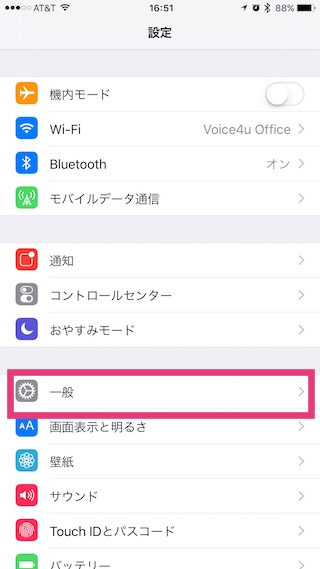
ユーチューブで動画を見れなくする方法は、いくつかのオプションがあります。以下に主な方法を説明します。
1. インターネット接続を切断する
ユーチューブの動画を視聴するにはインターネット接続が必要です。インターネット接続を切断することで、動画を視聴することができなくなります。ただし、この方法は他のインターネットサービスも使用できなくなるため、注意が必要です。
- Wi-Fiの設定をオフにする。
- モバイルデータの設定をオフにする。
- ルーターの電源を切る。
2. YouTubeの設定を変更する
YouTubeの設定を変更することで、特定の動画やチャンネルを非表示にすることができます。これにより、特定の動画を視聴するのを防ぐことができます。
- YouTubeアプリまたはウェブサイトにログインする。
- 設定メニューから「フィルターと非表示」を選択する。
- 非表示にしたい「チャンネル」や「キーワード」を追加する。
3. サードパーティ製のブロックツールを使用する
サードパーティ製のブロックツールを使用することで、特定のウェブサイトやアプリのアクセスを制限することができます。これにより、YouTube全体のアクセスをブロックしたり、特定の動画を制限したりすることができます。
- 信頼できるブロックツールを選択する。
- ツールの公式サイトからダウンロードし、インストールする。
- 設定メニューから「YouTube」や「特定の動画」をブロックするオプションを選択する。
子供にYouTubeを見られないようにするには?

子供にYouTubeを見られないようにするには、いくつかの方法があります。まず、 parental controls (親御さんの設定)を利用することができます。YouTube自体が提供する親御さん向けの機能を使うことで、子供が特定の動画やチャンネルを見ることができないように制限できます。また、家族用アカウントを作成して、子供が利用するアカウントにアクセス制限を挂在けることも可能です。
YouTubeの親御さん設定の設定方法
親御さん設定は、子供のYouTube利用を安全に制御するための重要な機能です。以下に設定手順を詳細に説明します。
- まず、 YouTube のアプリまたはウェブサイトにログインします。
- 右上隅のプロファイルアイコンをタップし、設定を選択します。
- 親御さん設定をタップし、子供のアカウントを設定を選択します。
- 子供の年齢を選択し、次へをタップします。
- 表示される内容の制限や検索機能の制限を選択し、完了をタップします。
Googleファミリーリンクの活用方法
Googleファミリーリンクは、子供のデバイスやアプリの利用を監視し、制限するための強力なツールです。以下に設定手順を詳細に説明します。
- Googleファミリーリンクアプリをダウンロードし、ログインします。
- 子供のアカウントを追加を選択し、指示に従ってアカウントを作成します。
- App & Web Activityセクションで、 YouTube の制限を設定します。
- 子供が利用できるアプリやウェブサイトを指定し、保存をタップします。
- 追加の設定として、デバイスの利用時間を制限することもできます。
デバイスの設定を利用してYouTubeを制限する方法
デバイス自体の設定を利用して、子供がYouTubeを利用できないようにすることもできます。以下に設定手順を詳細に説明します。
- デバイスの設定に移動し、スクリーンタイムまたはデジタルウェルビーイングを選択します。
- コンテンツとプライバシー制限をタップし、パスコードを作成します。
- コンテンツの制限セクションで、許可されたアプリを選択し、YouTubeを無効にします。
- 必要に応じて、コンテンツのレーティングを設定し、年齢制限のあるコンテンツをブロックします。
- 追加の設定として、アプリの利用時間を制限することもできます。
よくある質問
なぜテレビでYouTubeを見られなくなってしまうのでしょうか?
テレビでYouTubeを見られなくなる理由にはいくつかあります。最も一般的な理由は、テレビソフトウェアの更新が最新でないため、YouTubeアプリが最新の機能やセキュリティ対策をサポートしていない場合です。他には、インターネット接続が不安定である、YouTubeアプリ自体が不具合を起こしている、テレビのストレージが満杯でアプリが正しく動作しないなど、さまざまな要因が考えられます。
テレビでYouTubeを見られなくなった場合、どのようにすれば設定をチェックできますか?
テレビでYouTubeを見られなくなった場合、まずは設定を確認することが重要です。まず、テレビのソフトウェアが最新のバージョンに更新されているかどうかを確認してください。ソフトウェアが古ければ、アップデートを行います。次に、インターネット接続の安定性を確認し、Wi-Fi信号が良好であることを確認します。さらに、テレビのストレージが十分に空いているか、YouTubeアプリが正常にインストールされているかを確認することも忘れずにください。
テレビのYouTubeアプリを再インストールすることで、見られなくなる問題は解決しますか?
はい、テレビのYouTubeアプリを再インストールすることで、見られなくなる問題は多くの場合解決します。再インストール手順は、まずYouTubeアプリをアンインストールし、その後アプリストアから再びインストールすることです。この過程で、アプリ内のキャッシュや一時ファイルがクリアされ、アプリの正常な動作が回復されることが期待できます。ただし、再インストール後も問題が継続する場合は、他の解決策を検討する必要があります。
テレビでYouTubeを見られなくなった場合、サポートに連絡する前にどのような手顺を踏めばよいですか?
テレビでYouTubeを見られなくなった場合、サポートに連絡する前にいくつかの対処法を試すことができます。まず電源を一度オフにし、数分待ってから再起動するという基本的なトラブルシューティングを行ってください。次に、テレビのソフトウェアが最新であることを確認し、YouTubeアプリが正常にインストールされているかをチェックします。さらに、インターネット接続を確認し、必要であれば再設定を行います。これらの手順を踏むことで、多くの問題が解決されることがあります。