AQUOSでLINE通知が来ない?今すぐ確認すべき設定
AQUOSを使っているユーザーの中には、時としてLINEの通知が届かないという問題に遭遇している人もいるでしょう。これは、設定が適切に構成されていないか、アプリケーション自体に問題があることが原因であることが多いです。本記事では、AQUOSでLINE通知が正しく表示されない場合の原因と、それに対する解決策を詳しく解説します。ショートカット設定やアプリのバッテリー最適化の調整など、すぐに試せる方法を紹介するので、問題をすばやく解決しましょう。
AQUOSでLINE通知が来ない?今すぐ確認すべき設定
AQUOSのユーザーの中には、LINEの通知が来ないという問題に直面している人もいるでしょう。この問題は、様々な設定や要因によって引き起こされる可能性があります。ここでは、AQUOSでLINEの通知が来ない場合の確認すべき設定と解決策を詳しく説明します。
通知が有効か確認する
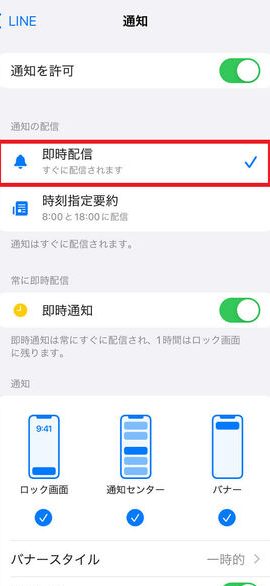
まず、一番基本的な設定として、LINEの通知が有効に設定されているか確認します。通知が無効に設定されていると、メッセージが届いても通知が表示されません。
- AQUOSのホーム画面から設定アプリを開きます。
- アプリまたはアプリと通知を選択します。
- アプリの一覧からLINEを選択します。
- 通知または通知の設定を選択します。
- 「通知を許可」のスイッチがオンになっていることを確認します。
バッテリー最適化の設定を確認する
バッテリー最適化機能が有効に設定されている場合、LINEアプリはバックグラウンドで動作しない可能性があります。これにより、メッセージが届いても通知が表示されないことがあります。
- AQUOSのホーム画面から設定アプリを開きます。
- バッテリーを選択します。
- バッテリーの最適化またはバッテリー最適化の設定を選択します。
- 「すべて表示」をタップします。
- LINEを選択し、バッテリー最適化が無効になることを確認します。
Do Not Disturb設定を確認する
Do Not Disturb(通知を妨げない)設定が有効になっている場合、特定の時間帯や条件下で通知が表示されないことがあります。
- AQUOSのホーム画面から設定アプリを開きます。
- サウンドとバイブレーションを選択します。
- 通知を妨げないまたはDo Not Disturbを選択します。
- 「許可」タブを選択し、LINEが許可されていることを確認します。
LINEアプリの設定を確認する
LINEアプリ自体の通知設定も確認する必要があります。アプリ内部で通知が無効に設定されている場合、AQUOSの設定に関係なく通知が表示されません。
- LINEアプリを開きます。
- 設定アイコンをタップします。
- 通知設定を選択します。
- 「メッセージ通知」がオンになっていることを確認します。
- 必要に応じて、他の通知設定も確認します。
システムの更新を確認する
システムのアップデートが遅れている場合、一部の機能が正常に動作しないことがあります。AQUOSのシステムを最新の状態に保つことで、通知の問題が解決されることがあります。
- AQUOSのホーム画面から設定アプリを開きます。
- システムを選択します。
- システムのアップデートまたはソフトウェア更新を選択します。
- システムに更新が利用できる場合、指示に従って更新を適用します。
| 設定項目 | 確認方法 |
|---|---|
| 通知設定 | 設定アプリ > アプリ > LINE > 通知 |
| バッテリー最適化 | 設定アプリ > バッテリー > バッテリーの最適化 |
| Do Not Disturb | 設定アプリ > サウンドとバイブレーション > 通知を妨げない |
| LINEアプリの設定 | LINEアプリ > 設定 > 通知設定 |
| システムの更新 | 設定アプリ > システム > システムのアップデート |
たまにLINEを開かないと通知が来ないのはなぜですか?
LINEの通知が適切に届かない問題は、いくつかの理由で起こる可能性があります。まず、スマートフォンの設定やLINEアプリ自体の設定が影響を与えている可能性があります。また、ネットワーク接続の問題や、通知の優先度の設定なども関係している場合があります。これらの要因が複合的に作用することで、通知が適切に届かない状況が発生する可能性があります。
1. スマートフォンの設定
スマートフォンの設定が不適切に設定されていると、LINEの通知が正常に届かないことがあります。例えば、バッテリー最適化の設定が有効になっていると、アプリがバックグラウンドで動作しなくなるため、通知が届かないことがあります。また、通知の許可が無効になっていると、通知が完全にブロックされてしまいます。这些问题を解決するためには、以下の手順を試すことをおすすめします。
- 設定アプリを開き、バッテリー最適化の設定を見直す。
- LINEアプリの通知許可が有効になっているか確認する。
- アプリの権限を確認し、必要な権限が与えられているか確認する。
2. LINEアプリの設定
LINEアプリ自体の設定も、通知が正常に届かない原因となることがあります。特に、通知の設定やバックグラウンド動作の設定が影響を与えます。例えば、通知音の設定が無効になっていると、通知が音やバイブレーションで知らせられません。また、バックグラウンド動作の設定が適切でない場合、アプリがバックグラウンドで動作しなくなり、通知が届かないことがあります。这些问题を解決するためには、以下の手順を試すことをおすすめします。
- LINEアプリを開き、設定メニューから通知の設定を見直す。
- バックグラウンド動作の設定が適切に設定されているか確認する。
- 通知音やバイブレーションの設定が有効になっているか確認する。
3. ネットワーク接続
ネットワーク接続の問題も、LINEの通知が正常に届かない原因になることがあります。特に、Wi-Fi接続やモバイルデータの接続が不安定な場合、通知が遅延したり届かなかったりすることがあります。また、ネットワーク接続が切断されている場合、通知が完全に届かないことがあります。这些问题を解決するためには、以下の手順を試すことをおすすめします。
- Wi-Fi接続が安定しているか確認する。
- モバイルデータの接続が有効になっているか確認する。
- ネットワーク接続の再起動や再設定を試す。
急にLINEの通知が来なくなりました。どうしたらいいですか?
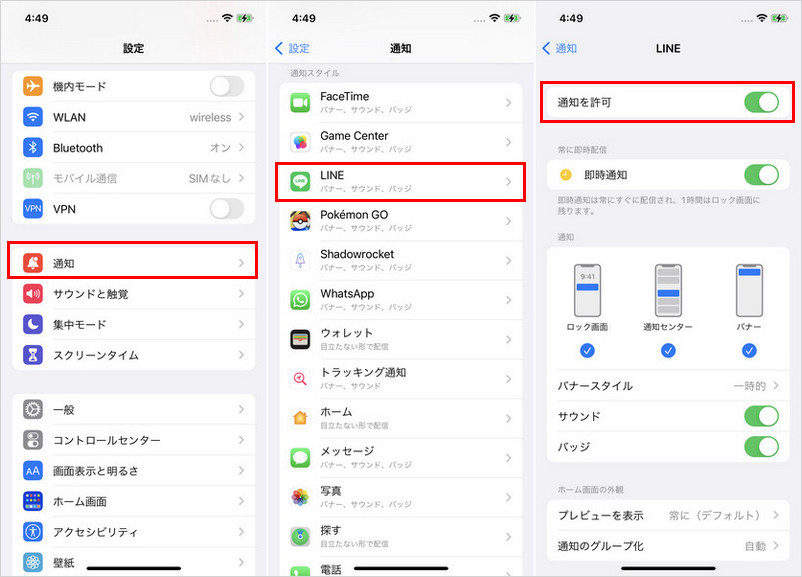
突然LINEの通知が来なくなった場合、以下の手順を試してみてください。
設定を確認する
通知が来なくなった場合、まず端末の通知設定を確認してください。以下の手順で設定を確認できます。
- 端末の「設定」アプリを開きます。
- 「アプリ」または「アプリケーション」を選択します。
- アプリ一覧からLINEを選択します。
- 「通知」または「通知の許可」をオンにします。
- さらに「通知の表示」や「音」などの詳細設定も確認してください。
LINEアプリの設定を確認する
LINEアプリ自体の通知設定も確認することが大切です。以下の手順で設定を確認できます。
- LINEアプリを開きます。
- 右下のメニューアイコン(三本線)を選択します。
- 「設定」を選択します。
- 「通知」を選択します。
- 「通知の許可」や「通知の音」、「バイブレーション」などの通知設定をオンにします。
端末のバッテリー最適化を確認する
バッテリー最適化がLINEの通知に影響を与えている場合があります。以下の手順で設定を確認できます。
- 端末の「設定」アプリを開きます。
- 「バッテリー」や「電池」を選択します。
- 「バッテリー最適化」または「アプリのバッテリー最適化」を選択します。
- 一覧からLINEを選択します。
- 「バッテリー最適化をオフにする」を選択します。
通知をオンにしても通知が来ないのはなぜですか?

通知をオンにしても通知が来ない原因には、さまざまな要因が考えられます。アプリの設定とデバイスの設定が正しくparalleledされていない場合や、デバイスのシステム設定やバージョンが古い場合、通知が正しく届かないことがあります。また、携帯電話のキャリアやSIMカードの状態、Wi-Fiやモバイルデータの接続状態、バッテリーの節電モードなども影響する可能性があります。アプリ自体の問題やバグ、バージョンの古さも通知の遅延や欠如の原因になることがあります。
アプリの設定確認
アプリの通知設定が正しくオンになっていることをまず確認してください。アプリの設定メニューを開き、通知の項目がある場合、そこから通知をオンに設定してください。また、通知の種類を確認し、必要な通知タイプが選択されていることを確認してください。
- アプリを開き、設定メニューに移動します。
- 通知の項目を選択し、通知をオンに設定します。
- 必要に応じて、通知タイプを選択します。
デバイスの設定確認
デバイスの設定でも通知が制限されている場合があります。デバイスの設定メニューを開き、アプリの通知許可がオンになっていることを確認してください。また、デバイスのバッテリー最適化や省電力モードが通知の動作に影響を与える可能性があるため、それらの設定も確認してください。
- デバイスの設定メニューを開き、アプリの通知許可を確認します。
- デバイスのバッテリー最適化や省電力モードの設定を確認します。
- 必要に応じて、これらの設定を無�始终保持にしてください。
システムの更新と再起動
デバイスのソフトウェアやOSが古い場合、通知が正常に動作しないことがありますが、新しいバージョンに更新することで問題が解決することがあります。また、デバイスの再起動も試みてください。これにより、一時的なバグや問題が解消されることがあります。
- デバイスの設定メニューからソフトウェア更新やOS更新を確認し、必要に応じて更新します。
- デバイスの再起動を行って、一時的な問題を解消します。
- 更新や再起動後、再度通知の設定を確認し、問題が解決したかどうかを確認します。
LINEの通知がすぐに来ないのはなぜですか?
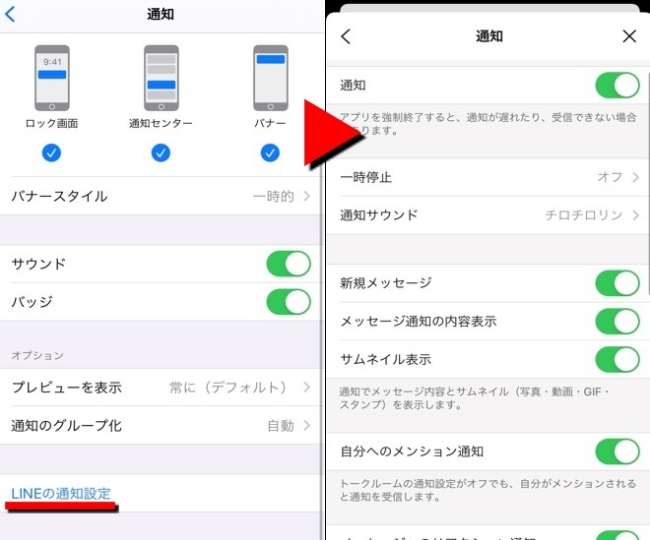
LINEの通知がすぐに来ない理由はいくつか考えられます。主な要因としては、サーバーの遅れ、アプリケーションの設定、デバイスの設定などがあります。サーバーの遅れは、LINEのサーバーが一時的に負荷が高くなったり、通信状況が悪かったりすると起こります。アプリケーションの設定では、通知の設定が正しく行われていない場合、またはバックグラウンドでの動作が制限されている場合に通知が遅れることがあります。デバイスの設定では、バッテリー節約モードや省電力モードが有効になっていると、アプリケーションの動作が制限され、通知が遅れることがあります。
サーバーの遅れによる影響
サーバーの遅れは、LINEのサーバーが一時的に負荷が高くなることで生じます。これには、大量のデータ処理や通信の集中が原因として挙げられます。具体的には、
- ユーザー数の増加によりサーバーが一時的に逼迫する。
- 通信網の混雑によりデータの送受信が遅くなる。
- サーバーのメンテナンスやアップデートが行われている場合。
アプリケーションの設定の確認
アプリケーションの設定が通知の遅れに関連していることがよくあります。通知が正しく設定されていない場合や、バックグラウンドでの動作が制限されている場合、通知が遅れることがあります。確認すべき設定には、
- 「通知」設定がオンになっているか確認する。
- 「通知音」や「バッジ」の設定が有効になっているか確認する。
- 「バックグラウンドで動作」の設定が適切に行われているか確認する。
デバイスの設定による影響
デバイスの設定も通知の遅れに関与することがあります。特に、バッテリー節約モードや省電力モードが有効になっていると、アプリケーションの動作が制限され、通知が遅れたり来ないことがあります。確認すべき設定には、
- 「バッテリー節約モード」や「省電力モード」が有効になっていないか確認する。
- 「バッテリー最適化」の設定でLINEが対象になっていないか確認する。
- 「設定」アプリからLINEの動作を制限していないか確認する。
よくある質問
AQUOSでLINE通知が来ないのはなぜですか?
AQUOSでLINEの通知が届かない理由はいくつかあります。まず、通知設定がオフになっている可能性があります。設定アプリを開き、アプリと通知のセクションでLINEアプリの通知設定を確認してください。また、バッテリー節約モードやDo Not Disturbモードが有効になっていると、通知がブロックされることがあります。これらの設定も確認し、必要に応じて変更してください。さらに、LINEアプリ自体の通知設定も確認し、必要な通知がオンになっているか確認してください。
AQUOSでLINE通知が来ない場合、どうすれば設定できますか?
AQUOSでLINEの通知を設定するには、まず設定アプリを開き、アプリと通知のセクションでLINEアプリを選択してください。次に、通知設定を開いて、すべての通知がオンになっていることを確認してください。特に表示する通知の項目がありますので、ここですべての通知を許可に設定してください。また、LINEアプリを開き、アプリ内の設定から通知設定も確認し、必要に応じて通知を有効にしてください。これらの手順によってLINEの通知が正しく届くようになります。
AQUOSでLINE通知が一部だけ来ないのはなぜですか?
AQUOSでLINEの通知が一部だけ届かない場合、いくつかの理由が考えられます。まず、LINEアプリの通知設定で特定の通知がオフになっている可能性があります。アプリ内の設定から通知設定を確認し、必要な通知がすべてオンになっているか確認してください。また、優先アプリの設定でLINEが選択されていない場合も、通知が制限されることがあります。設定アプリのアプリと通知のセクションで優先アプリを確認し、必要に応じてLINEを追加してください。さらに、通知音やバイブレーションの設定も確認し、必要な機能が有効になっているか確認してください。
AQUOSでLINE通知が遅いのはなぜですか?
AQUOSでLINEの通知が遅い場合は、いくつかの要因が考えられます。まず、インターネット接続が不安定な場合、通知の配信が遅くなることがあります。Wi-Fiやモバイルデータの接続状況を確認し、必要に応じて接続を切り替えてください。また、アプリのバージョンが古いと、性能が低下する可能性があります。LINEアプリのアップデートがあるかどうかを確認し、最新版に更新してください。さらに、バッテリー節約モードやDo Not Disturbモードが有効になっていると、通知の配信が遅くなることがあります。これらの設定も確認し、必要に応じて変更してください。これらの手順でLINEの通知が正常に届くようになるでしょう。