Androidタブレットでミラーリング!設定方法とおすすめアプリ
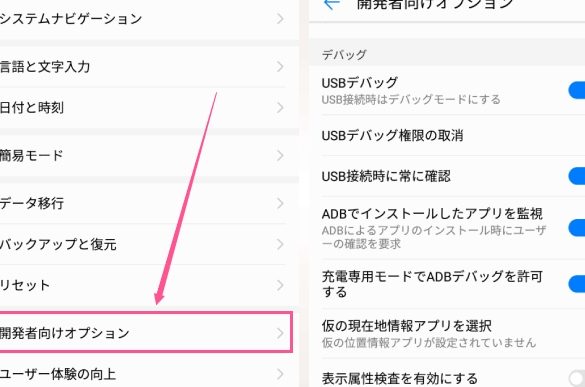
Androidタブレットでのミラーリングは、の大画面でスマートフォンのコンテンツを享有する便利な方法です。この機能により、映画、ゲーム、プレゼンテーションなどの視覚的なコンテンツをより快適に楽しむことができます。しかし、設定方法を知らないと、この便利な機能を活用することができません。この記事では、Androidタブレットでミラーリングを設定する手順を詳しく解説し、おすすめのミラーリングアプリも紹介します。
Androidタブレットでミラーリングの設定方法
Androidタブレットでミラーリングを行うことで、大画面でテレビやプロジェクターでタブレットの画面を共有することができます。この機能はプレゼンテーションや家庭内のエンターテインメントに非常に便利です。以下では、Androidタブレットでのミラーリングの設定方法とおすすめアプリを詳しく説明します。
ミラーリングの基本的な設定方法
Androidタブレットでミラーリングを行うには、まずデバイスの設定画面から「接続」または「ワイヤレス表示」のセクションを開きます。個々のデバイスによって名称が異なる場合がありますが、通常は「画面表示」や「キャストスクリーン」といった項目があります。
1. タブレットの設定アプリを開きます。
2. 「接続」または「ワイヤレス表示」を選択します。
3. 「画面表示」や「キャストスクリーン」をタップします。
4. 利用可能なデバイスの一覧から、接続したいテレビやプロジェクターを選択します。
5. 必要に応じてパスコードを入力します。
6. 接続が完了すると、タブレットの画面がミラーリングされます。
| 手順 | 操作内容 |
|---|---|
| 1 | 設定アプリを開く |
| 2 | 接続またはワイヤレス表示を選択 |
| 3 | 画面表示やキャストスクリーンをタップ |
| 4 | 利用可能なデバイスを選択 |
| 5 | パスコードを入力(必要に応じて) |
| 6 | 接続完了 |
USB接続によるミラーリング
ワイヤレス接続が不安定な場合や、より高品質な映像を求める場合は、USBケーブルを使用した有線接続をおすすめします。この方法は、主要なテレビやディスプレイにHDMIポートがあれば利用できます。
1. USB-to-HDMIアダプターを用意します。
2. タブレットをUSBケーブルでアダプターに接続します。
3. アダプターのHDMI端子をテレビやディスプレイに接続します。
4. テレビやディスプレイの入力ソースを選択します。
5. タブレットの画面がミラーリングされます。
| 手順 | 操作内容 |
|---|---|
| 1 | USB-to-HDMIアダプターを用意 |
| 2 | タブレットをUSBケーブルでアダプターに接続 |
| 3 | アダプターのHDMI端子をテレビやディスプレイに接続 |
| 4 | テレビやディスプレイの入力ソースを選択 |
| 5 | タブレットの画面がミラーリング |
おすすめミラーリングアプリ
Androidタブレットでミラーリングを行う際、アプリを使用することでより便利に利用できます。以下は、具体的におすすめのミラーリングアプリをご紹介します。
- Screen Mirroring – 簡単な操作でワイヤレス接続が可能。
- ApowerMirror – 高画質な映像を提供し、多様なデバイスに対応。
- SCreen Stream Mirroring – 無料で利用でき、安定した接続を提供。
- AllCast – マルチメディアファイルのストリーミングにも対応。
- Microsoft XPpro Remote Desktop – リモートデスクトップ機能も兼ね備え。
| アプリ名 | 特徴 |
|---|---|
| Screen Mirroring | 簡単な操作でワイヤレス接続 |
| ApowerMirror | 高画質な映像、多様なデバイス対応 |
| SCreen Stream Mirroring | 無料、安定した接続 |
| AllCast | マルチメディアファイルのストリーミング対応 |
| Microsoft XPpro Remote Desktop | リモートデスクトップ機能 |
音声の同期とオーディオ設定
ミラーリングを行う際、音声の同期とオーディオ設定も重要です。特にプレゼンテーションやビデオ再生では、音声の遅延や品質が大きく影響します。
1. ミラーリングアプリの設定で音声同期オプションを確認します。
2. 必要に応じて音量調整を行います。
3. デバイスのオーディオ設定を最適化します。例えば、电视のスピーカーを使用するか、外部スピーカーに音声を出力するかを選択します。
4. 音声遅延がある場合は、アプリの設定で遅延調整を行います。
| 手順 | 操作内容 |
|---|---|
| 1 | 音声同期オプションを確認 |
| 2 | 音量調整 |
| 3 | オーディオ設定の最適化 |
| 4 | 遅延調整(必要に応じて) |
ミラーリングのトラブルシューティング
ミラーリングを行う際に、時々接続の問題や不具合が起こることがあります。以下は、そのような問題を解決するための基本的なトラブルシューティングの方法をご紹介します。
- 再起動 – タブレットと接続先のデバイスを再起動します。
- Wi-Fi接続の確認 – 稳定したWi-Fi接続が確保されているか確認します。
- アプリのアップデート – ミラーリングアプリやシステムソフトウェアが最新であることを確認します。
- 接続設定のリセット – 接続設定をリセットしてから再度試みます。
- 別のデバイスを試す – 別のデバイスで接続を試み、問題が特定のデバイスに関連しているか確認します。
| 手順 | 操作内容 |
|---|---|
| 1 | 再起動 |
| 2 | Wi-Fi接続の確認 |
| 3 | アプリのアップデート |
| 4 | 接続設定のリセット |
| 5 | 別のデバイスを試す |
Androidでミラーリングするのにオススメのアプリは?
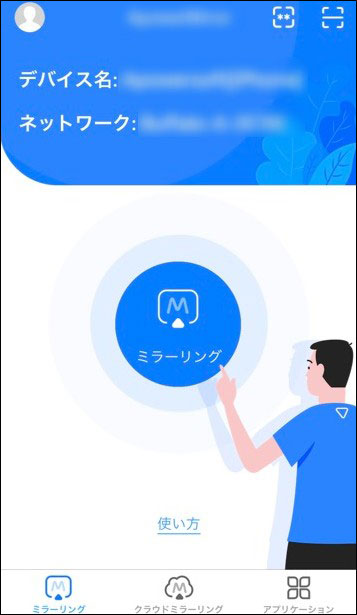
Androidでミラーリングするためには、いくつかの便利なアプリが存在します。以下に、おすすめのアプリをいくつか紹介します。
1. Google Home
Google Homeは、Googleが提供する公式アプリで、AndroidデバイスとTVやスマートディスプレイとのミラーリングを簡単に実現します。操作は非常に簡単で、ホーム画面からキャストアイコンをタップするだけで、デバイスの画面をTVに表示できます。
- 使いやすさ: 直感的なユーザーインターフェースで、設定も簡単です。
- 互換性: ChromecastやAndroid TVをサポートしています。
- 機能: 画像、動画、音楽など各種コンテンツをミラーリングできます。
2. Microsoft Remote Desktop
Microsoft Remote Desktopは、Windows PCの画面をAndroidデバイスにミラーリングするだけでなく、逆にAndroidデバイスの画面をPCに表示することも可能です。リモートワークやプレゼンテーションに役立ちます。
- セキュリティ: 強力な暗号化技術でデータを保護します。
- 多機能性: キーボードやマウスの操作もサポートしています。
- 互換性: Windows 10/11と連携が可能です。
3. ApowerMirror
ApowerMirrorは、AndroidデバイスをWi-Fi経由でPCやTVにミラーリングできるアプリです。有料版では、より高品質なミラーリングが可能で、遅延も少なくなります。
- 高品質: 有料版では60fps対応で、スムーズな映像を楽しめます。
- 多様なデバイス: Windows、Mac、Android TVに対応しています。
- 簡単なセットアップ: インストールと設定が簡単で、すぐに使い始められます。
アンドロイドタブレットでミラーリングするにはどうすればいいですか?
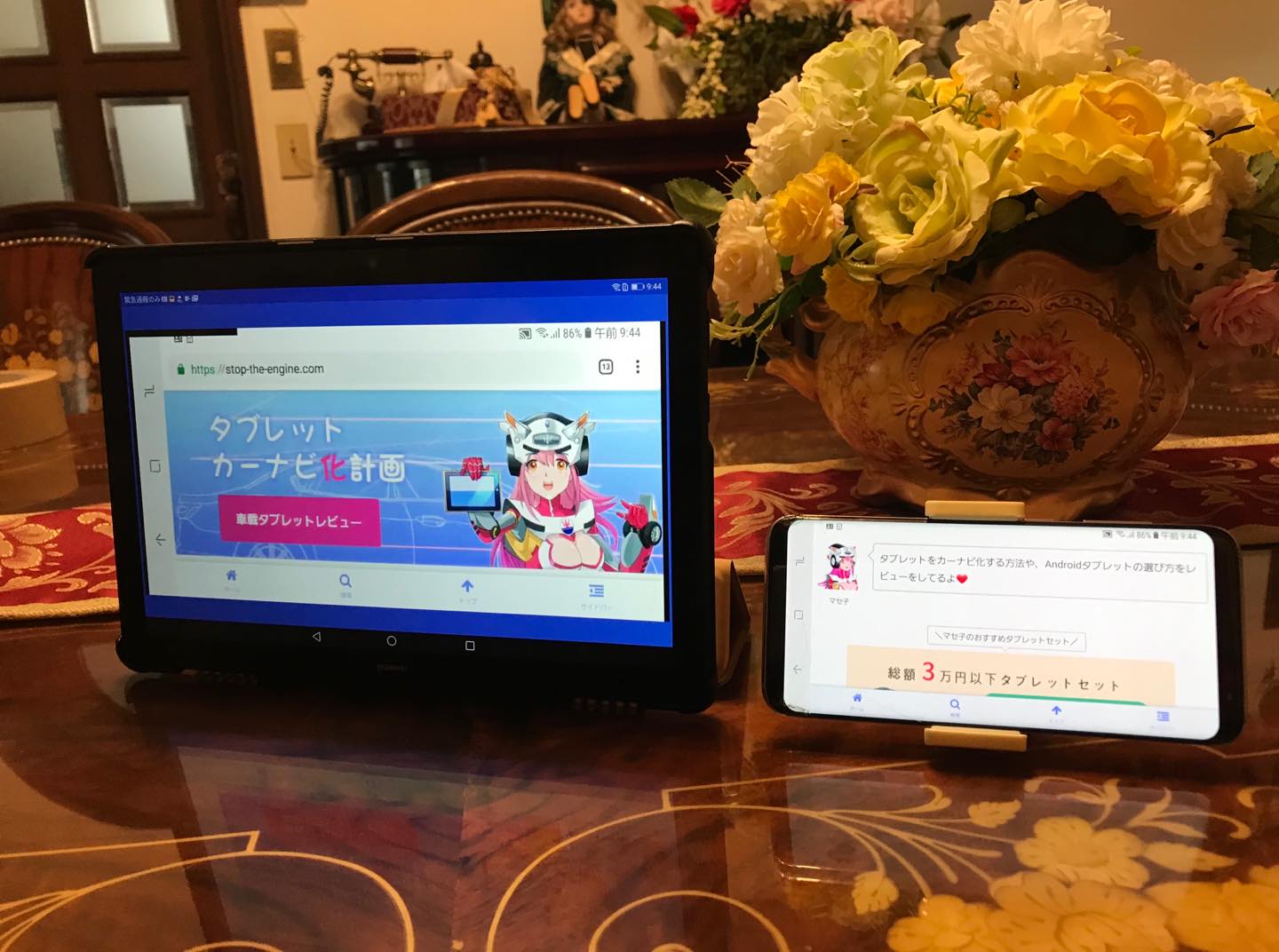
アンドロイドタブレットでミラーリングするには、以下の手順に従ってください。
1. 有線ミラーリングの設定方法
有線ミラーリングは、HDMIアダプターを使用してタブレットをテレビやモニターに接続することです。この方法は安定した接続を提供します。
- まず、HDMIアダプターを準備します。ほとんどのAndroidタブレットでは、Micro USBやUSB-CからHDMIに変換するアダプターが必要です。
- 次に、アダプターをタブレットの充電ポートに接続します。
- その後、アダプターのHDMI端子をテレビやモニターのHDMIポートに接続します。
- 最後に、テレビやモニターの入力をHDMIに切り替えて、タブレットの画面が表示されることを確認します。
2. 無線ミラーリングの設定方法
無線ミラーリングは、Wi-FiやMiracastを使用してタブレットをテレビやモニターに接続します。この方法はケーブルが不要で、より自由な配置が可能です。
- まず、Wi-Fiに接続し、タブレットとテレビが同じネットワークに接続されていることを確認します。
- 次に、タブレットの設定画面を開き、「接続」または「ワイヤレス表示」を選択します。
- リストから利用可能なデバイスを選択し、接続を開始します。必要に応じて、PINコードを入力する場合があります。
- 接続が成功したら、タブレットの画面がテレビやモニターに表示されます。
3. ストリーミングアプリを使用したミラーリング
ストリーミングアプリを使用すると、特定のコンテンツをタブレットからテレビにストリーミングすることができます。この方法は、特定のアプリやウェブサイトを大画面で表示したい場合に便利です。
- まず、Google Home、Chromecast、AirDroid、Scrcpyなどのストリーミングアプリをタブレットにインストールします。
- 次に、アプリを開き、設定画面からデバイスを選択します。
- リストからテレビやモニターを選択し、接続を開始します。
- 接続が成功したら、アプリ内のコンテンツやウェブサイトをテレビに表示することができます。
Androidの画面をミラーリングするにはどうすればいいですか?
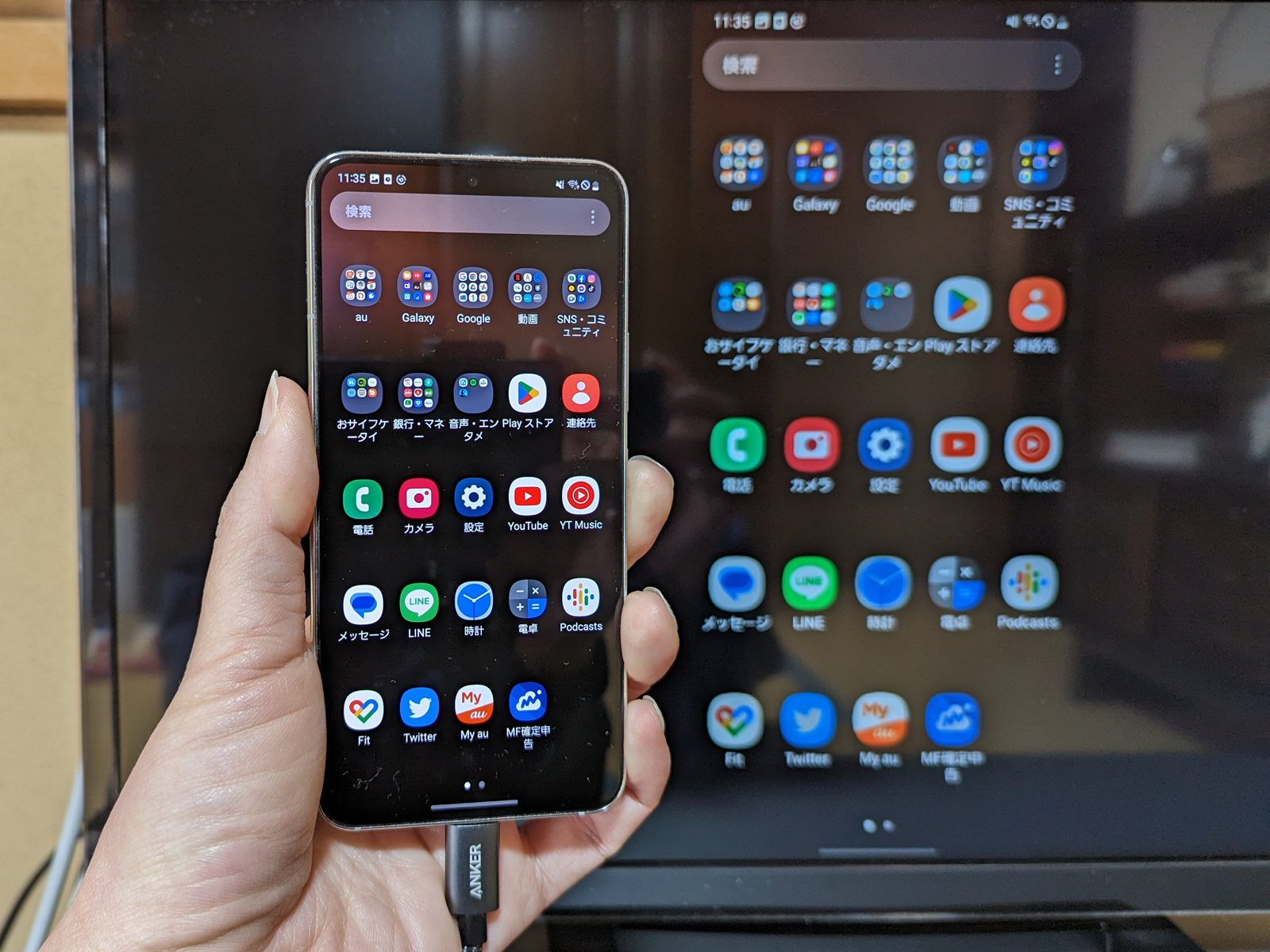
Androidの画面をミラーリングするには、以下の手順で行います。
1. HDMI センサーを使用する
HDMI接続を使用してAndroidの画面をミラーリングする方法は、大画面のテレビやディスプレイに接続する際によく用いられます。これには、HDMIセンサーが必要です。AndroidデバイスのUSB端子にセンサーを接続し、もう一方のHDMI端子をテレビやディスプレイに接続します。この方法は有線接続であるため、安定した画質と低遅延を提供します。
2. 有線接続を使用する
有線接続では、Androidデバイスと大画面のディスプレイをUSBケーブルで直接接続します。この場合、デバイスがMHL(Mobile High-Definition Link)またはUSB-C to HDMIアダプタをサポートしている必要があります。接続後、Androidの設定から「ディスプレイ」または「接続されたデバイス」に進み、適切なオプションを選択します。
3. ストリーミングアプリケーションを使用する
ストリーミングアプリケーションは、Wi-Fiを介してAndroidの画面をミラーリングします。代表的なアプリとして、Google Home、Chromecast、Amazon Fire TV、Screen Mirroring apps(例えば、「AllCast」や「AirDroid」)などがあります。これらのアプリをインストールし、Wi-Fiに接続した後にミラーリング機能を有効にします。
Androidの画面をミラーリングするためのアプリケーションの選択
ストリーミングアプリケーションは、Androidの画面をミラーリングする際の便利なツールです。選択する際には、以下の点を考慮することが重要です。
- 互換性: アプリがお使いのデバイスと互換性があることを確認します。
- 機能: アプリが音声、画質、遅延時間などの要件を満たしているか確認します。
- ユーザー評価: アプリのレビューと評価をチェックし、信頼性の高いものを選ぶことが推奨されます。
ミラーリングに必要な設定の変更
Androidの画面をミラーリングする前に、以下の設定の変更が必要な場合があります。
- Wi-Fi接続: ミラーリングを行うデバイスと大画面ディスプレイが同じWi-Fiネットワークに接続されていることを確認します。
- セキュリティ設定: 必要に応じて、Androidデバイスのセキュリティ設定を変更します。例えば、画面のロックを無効にしたり、接続の許可を設定したりします。
- バッテリー節約モード: 画面ミラーリングはバッテリーを消費する可能性があります。バッテリー節約モードを無効にすることで、より安定した動作が期待できます。
ミラーリングのトラブルシューティング
ミラーリングに問題が発生した場合は、以下のトラブルシューティング手順を試してみてください。
- 再起動: Androidデバイスと大画面ディスプレイを再起動することで、一時的な問題が解消されることがあります。
- Wi-Fi接続のチェック: Wi-Fi接続が安定しているか確認します。必要に応じて、他のWi-Fiネットワークに接続してみます。
- アプリの更新: 使用しているストリーミングアプリケーションが最新のバージョンであることを確認します。更新することで、バグや互換性の問題が解決されることがあります。
ミラーリングができないAndroidの機種は?
一部のAndroid端末では、ミラーリングの機能が利用できないことがあります。この問題は主に古い機種や低価格のデバイスで見られ、製造元やOSのバージョンによっても異なります。たとえば、Samsung Galaxy YやNexus 7(2012)などの初期モデルでは、ミラーリングのサポートがありません。また、中国の低価格ブランドのデバイスでは、プリインストールされているアプリケーションやカスタムROMによって、ミラーリング機能が制限されていることがあります。
ミラーリングができないAndroid端末の特徴
Android端末がミラーリングをサポートしていない場合、その端末の特徴として以下のようなものが挙げられます。
- 古いオペレーティングシステム:Android 4.4 KitKat以前のバージョンでは、多くの場合、ミラーリング機能が含まれていません。
- 低価格デバイス:低価格のエントリーレベルのデバイスでは、コスト削減のため、高度な機能が省かれていることがあります。
- 製造元による制限:一部のメーカーは、特定のモデルでミラーリング機能を意図的に制限していることがあります。
ミラーリングの代替手段
ミラーリングができないAndroid端末でも、以下の方法で画面を共有することができます。
- 有線接続:HDMIアダプターを使用して、直接テレビやモニターに接続することができます。
- サードパーティアプリ:AirDroidやApowerMirrorなどのサードパーティ製アプリをインストールすることで、無線または有線で画面をミラーリングできます。
- Chromeキャスト:GoogleのChromecastデバイスを使用して、特定のアプリやウェビューアーをテレビに表示できます。
ミラーリングの設定とトラブルシューティング
Android端末でミラーリングを設定する際や、設定に問題がある場合の対処法は以下の通りです。
- BluetoothとWi-Fiの確認:ミラーリングを有効にする前に、端末のBluetoothとWi-Fiがオンであることを確認してください。
- サポートアプリのインストール:製造元が提供するミラーリングアプリ(例如:Samsungの「スクリーンミラーリング」)をインストールして利用することもできます。
- 端末の再起動:設定が反映されない場合は、端末を再起動してから再度試してみてください。
よくある質問
ミラーリングを設定するには、どのAndroidタブレットでも可能ですか?
はい、大抵のAndroidタブレットでミラーリングは可能です。ただし、デバイスのAndroidバージョンやメーカー提供的アプリによって手順が異なることがあります。一般的な設定方法としては、タブレットの設定メニューから「接続」や「ワイヤレスディスプレイ」を選び、そこから表示デバイスを選んで接続します。また、カスタムROMを使用している場合や特定のハードウェア要件を満たしていない場合は、対応していない可能性があります。
ミラーリングに接続するためには、どのような設備が必要ですか?
ミラーリングに接続するためには、主に対応しているAndroidタブレットと表示デバイス(テレビやモニターなど)が必要です。お使いの表示デバイスがWi-Fi接続に対応している場合、ワイヤレスで接続できます。そうでない場合は、HDMIアダプタなどのハードウェアを使用して有線接続を設定する必要があります。さらに、接続の安定性や画質を向上させるために、高速なWi-Fi環境や最新のシステムアップデートを適用することをおすすめします。
特定のアプリを使用してミラーリングを行う場合、安全性にはどのような点に注意すべきですか?
特定のアプリを使用してミラーリングを行う場合、安全性に十分注意する必要があります。まず、ダウンロードするアプリは信頼できるソースから選ぶことが重要です。Google Playストアなど、公式のアプリストアからアプリをダウンロードすることで、マルウェアのリスクを減らすことができます。また、アプリの権限設定を確認し、不要なアクセスを許可しないようにしましょう。個人情報の保護やプライバシーの確保も重要なポイントです。
ミラーリングを行う際、表示品質を向上させる方法はありますか?
はい、ミラーリングの表示品質を向上させるいくつかの方法があります。まず、使用しているWi-Fi接続の速度と安定性を確認し、必要に応じて5GHz帯のWi-Fiを使用することをおすすめします。これは2.4GHz帯よりも干渉が少なく、高速な通信が可能です。また、表示デバイスとの接続距離を縮めることで、信号の遅延や途切れを減らすことができます。さらに、ミラーリングアプリの設定で解像度やフレームレートを調整し、最適な画質を選択することも有効です。お使いのデバイスやアプリによっては、これらの設定が利用できる場合があります。