
VIERAでPCミラーリングができない?簡単解決ガイド!
VIERAでPCミラーリングを楽しむことで、大画面でより迫力ある映像を体験できますが、設定や接続に問題が発生することがあります。本記事では、VIERAでPCミラーリングがうまくいかない場合の原因と対処法を詳しく解説します。无线接続の問題、設定の確認方法、必要なドライバのインストールなど、具体的な手順を踏まえて、問題を簡単に解決できるようにガイドします。VIERAとの接続に悩んでいる方にとって、役立つ情報を提供します。
基本的なトラブルシューティング手順
VIERAでPCミラーリングができない場合、まずは基本的なトラブルシューティング手順を試みましょう。これには、接続の確認、ソフトウェアの更新、デバイスの再起動などが含まれます。
接続設定の確認
最初にWi-Fi接続が正しく設定されているか確認してください。PCとVIERAが同じWi-Fiネットワークに接続されていることを確認し、必要であれば接続を再設定してください。
ソフトウェアの更新
次に、PCとVIERAのソフトウェアが最新の状態であるか確認してください。Windows 10では、設定 → 更新とセキュリティ → Windows Updateから更新を実行できます。VIERAについては、リモコンのホームボタンを押して設定 → システム情報 → ソフトウェアアップデートを選択してください。
デバイスの再起動
PCやVIERAが正常に動作しない場合は、両方のデバイスを再起動してみてください。再起動することで多くの問題が解決されます。
ドライバの更新
PCのGraphicsドライバが最新のバージョンであることを確認してください。デバイスマネージャーからGraphicsアダプターを選択し、更新を選んでドライバを更新します。
他のデバイスと衝突していないか確認
他のデバイスが同じWi-Fiネットワーク上でPCミラーリングを行っていないか確認してください。複数のデバイスが同時に接続しようとすると、接続が不安定になることがあります。
| 項目 | 説明 |
|---|---|
| 接続設定の確認 | PCとVIERAが同じWi-Fiネットワークに接続されているか確認 |
| ソフトウェアの更新 | PCとVIERAのソフトウェアが最新の状態であるか確認 |
| デバイスの再起動 | 両方のデバイスを再起動して問題を解決 |
| ドライバの更新 | Graphicsドライバが最新のバージョンであるか確認 |
| 他のデバイスと衝突していないか確認 | 他のデバイスが同じWi-FiネットワークでPCミラーリングを行っていないか確認 |
Panasonic ビエラの画面ミラーリングはどうやってする?
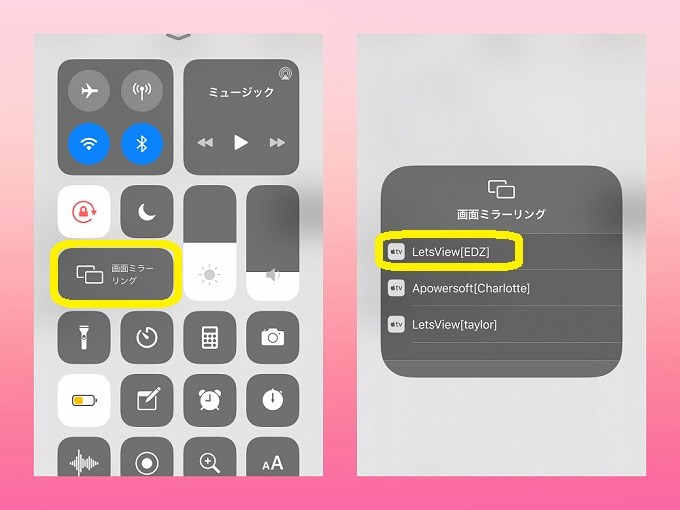
Panasonic ビエラの画面ミラーリングは、スマートフォンやタブレットの画面をテレビにミラーリングする機能です。以下に、この機能を使用する手順を詳しく説明します。
スマートフォンとビエラを接続する方法
ビエラの画面ミラーリングを使うためには、まずスマートフォンとビエラを接続する必要があります。
- ビエラのホームメニューを開きます。
- 「設定」を選択します。
- 「接続」または「ネットワーク」を選択します。
- 「Wi-Fi」設定で、ビエラと同じWi-Fiネットワークに接続します。
ビエラの画面ミラーリング機能を設定する方法
次に、ビエラの画面ミラーリング機能を設定します。
- ビエラのホームメニューを開きます。
- 「設定」を選択します。
- 「接続」または「ネットワーク」を選択します。
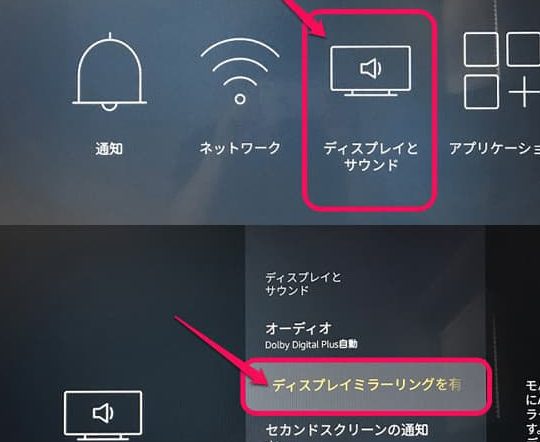
- 「画面ミラーリング」を選択し、有効にします。
スマートフォンからビエラに画面をミラーリングする方法
スマートフォンからビエラに画面をミラーリングする手順を説明します。
- スマートフォンの設定を開きます。
- 「接続」または「Wi-Fi」を選択します。
- ビエラと同じWi-Fiネットワークに接続します。
- 「画面ミラーリング」または「キャスト」を選択します。
- 表示されるデバイスリストからビエラを選択します。
- 接続が完了すると、スマートフォンの画面がビエラにミラーリングされます。
PCからテレビに画面をキャストするにはどうすればいいですか?
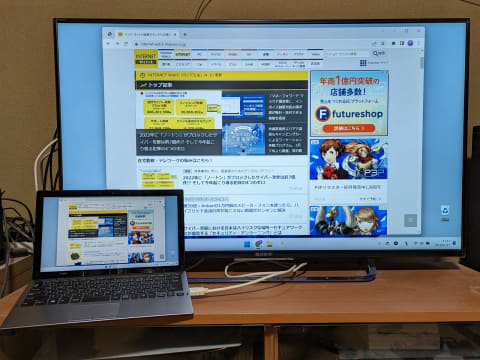
PCからテレビに画面をキャストする方法は、次の手順に従ってください:
1. Windows 10/11の使用: まず、あなたのPCがWindows 10または11であることを確認してください。これらのバージョンは、画面のキャスト機能を内蔵しています。
2. Wi-Fi接続の確認: PCとテレビが同じWi-Fiネットワークに接続されていることを確認してください。これは、スムーズな接続と安定したストリーミングに不可欠です。
3. 画面のキャスト設定:
– テレビの準備: テレビがMiracast対応であることを確認し、適切な入力ポート(HDMI、USBなど)を使用して無線ディスプレイ機能を有効にします。
– PCの設定: PCの「設定」を開き、「システム」>「表示」>「ワイヤレスディスプレイ」の順に進みます。
4. テレビの選択: ここで、利用可能なテレビのリストから適切なテレビを選択します。選択後、テレビ画面にPCの画面が表示されるはずです。
5. オーディオ設定: 必要に応じて、オーディオ出力をテレビに切り替えることができます。これを行うには、「サウンド設定」から、テレビのオーディオ出力を選択します。
Wi-Fi接続の確認
Wi-Fi接続は、PCからテレビへの画面のキャストに重要な役割を果たします。次の点を確認してください:
- 同じネットワークに接続されているか確認します。異なるネットワークに接続されている場合は、接続を切り替えてください。
- Wi-Fiの信号強度を確認します。弱い信号は、接続の不安定さや遅延を引き起こす可能性があります。
- 可能であれば、5GHz帯のWi-Fiネットワークを使用すると、より高速で安定した接続が得られます。
テレビの設定
テレビの設定は、画面のキャストがスムーズに機能するための重要なステップです。以下の手順に従ってください:
- テレビのマニュアルを参照し、Miracast対応かどうかを確認します。
- テレビのメニューから、適切な入力ポート(HDMI、USBなど)を選択します。
- テレビの無線ディスプレイ機能を有効にします。通常、メニュー内にある「無線ディスプレイ」または「Miracast」の項目から設定できます。
オーディオ設定
オーディオ設定は、テレビに音声を適切に転送するための重要なステップです。次の手順に従ってください:
- サウンド設定を開きます。これを行うには、Windowsの「設定」>「システム」>「サウンド」の順に進みます。
- 「出力」セクションで、テレビのオーディオデバイスを選択します。
- 選択後、テストボタンをクリックして、音声がテレビから correctly 発せられていることを確認します。
簡単ミラーリング機能とは何ですか?
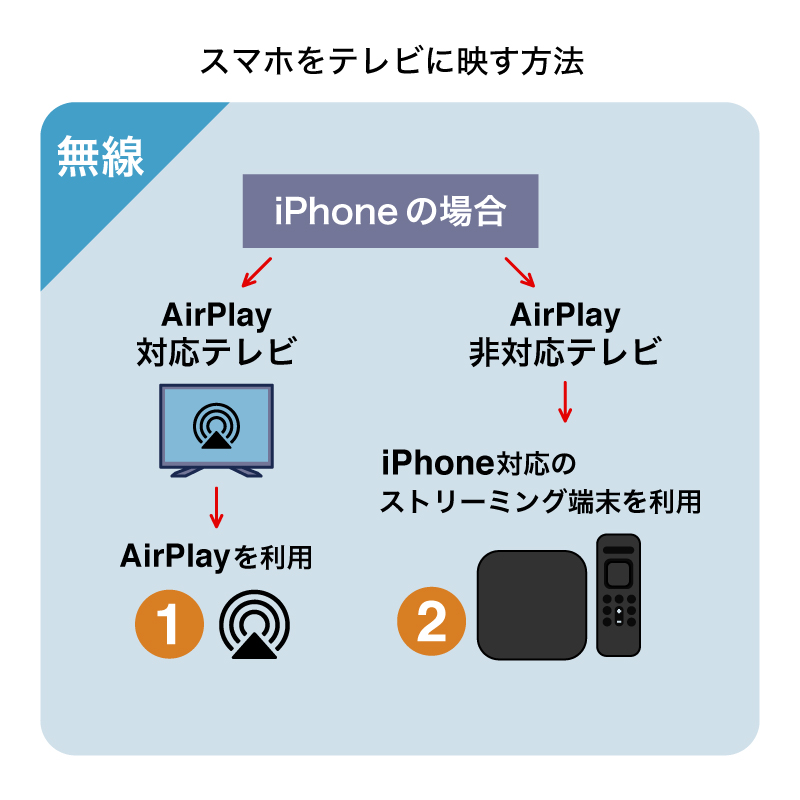
簡単ミラーリング機能とは、デバイスのスクリーンを簡単に別のディスプレイにミラーリング(反映)できる機能のことです。この機能を使用することで、スマートフォンやタブレットの画面をテレビやモニターに同期させることができます。これにより、より大画面で動画や写真を楽しんだり、プレゼンテーションを行うことができます。また、ワイヤレス接続も可能なため、ケーブルを使わずに簡単に設定することができます。
簡単ミラーリング機能の有効な利用シーン
簡単ミラーリング機能はさまざまなシーンで便利に活用できます。以下に代表的な利用シーンをいくつか挙げます。
- エンターテインメント: スマートフォンで視聴している動画をテレビにミラーリングすることで、家族や友人と一緒に大画面で楽しむことができます。
- プレゼンテーション: ビジネスシーンでは、スマートフォンやタブレットの画面を会議室のディスプレイにミラーリングして、資料やグラフを効果的に共有できます。
- 教育: 教室や講義で、教師がタブレットの画面を大画面にミラーリングすることで、生徒たちに資料や動画を効果的に伝えられます。
簡単ミラーリング機能の設定方法
簡単ミラーリング機能を設定するには、以下の手順に従います。
- デバイスの設定を開く: スマートフォンやタブレットの設定アプリを立ち上げ、「表示」や「接続」のセクションを探します。
- ミラーリングオプションを選択: 「画面をミラーリング」や「ディスプレイを共有」などのオプションを選択します。
- 接続先のデバイスを選択: 利用したいテレビやディスプレイがリストに表示されたら、それを選択して接続します。
簡単ミラーリング機能の主な利点
簡単ミラーリング機能には、以下の利点があります。
- 利便性: ケーブルを使わずにワイヤレスで接続できるため、設置や移動が簡単です。
- 多様な活用可能性: エンターテインメント、プレゼンテーション、教育など、様々なシーンで活用できます。
- 高品質な体験: 大画面で高解像度の映像を表示できるため、動画や写真の視覚的な質が向上します。
簡単ミラーリング電源オン機能とは?
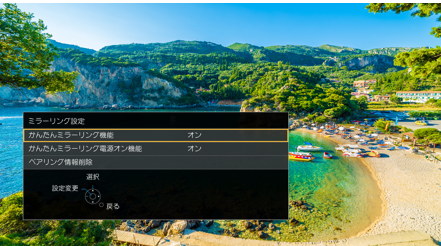
簡単ミラーリング電源オン機能とは、スマートフォンやコンピューターなどのデバイスをテレビやモニターに接続し、スクリーンをミラーリング(映し出す)する機能です。この機能は、デバイス自体が電源をオンにしていない状態でも、接続先のディスプレイに映像を表示することができるため、利便性が高まっています。特にプレゼンテーションや会議、教育現場などで重宝される機能です。
簡単ミラーリング電源オン機能の利点
簡単ミラーリング電源オン機能は、以下のような利点があります。
- 電源 OFF でも操作可能:デバイスが電源をオフにしている状態でも、ディスプレイに映像を表示することができます。これにより、デバイスのバッテリーを節約しながら、必要な情報を表示することが可能です。
- 迅速な設定:専用のボタンや設定画面などを通じて、簡単にミラーリングを開始することができます。準備時間を短縮し、効率的なプレゼンテーションを実現します。
- 多様なデバイス対応:スマートフォン、タブレット、ノートパソコンなど、さまざまなデバイスに対応しています。これにより、さまざまな状況やニーズに柔軟に対応できます。
簡単ミラーリング電源オン機能の設定方法
簡単ミラーリング電源オン機能を設定するには、以下の手順に従ってください。
- デバイスの接続:デバイスをテレビやモニターに HDMI ケーブルや Wi-Fi などを使用して接続します。
- 設定メニューを開く:デバイスの設定メニューを開き、「ディスプレイ」や「接続」などの項目を選択します。
- ミラーリング機能を有効にする:ミラーリング機能を有効にするオプションを選択し、必要に応じて電源オン機能も設定します。
簡単ミラーリング電源オン機能の活用シーン
簡単ミラーリング電源オン機能は、以下のシーンで活用することができます。
- プレゼンテーション:会議や講演会などで、デバイスの電源をオフにした状態でスライドを表示することで、バッテリーを節約しながら効果的なプレゼンテーションが可能です。
- 教育現場:授業中やワークショップなどで、教員や講師がデバイスを電源オフにしたまま教科書や資料を表示することで、授業の進行をスムーズにできます。
- ホームエンターテイメント:自宅でスマートフォンやタブレットの映像をテレビに映し出すことで、家族や友人と一緒に大画面で映画やゲームを楽しむことができます。
よくある質問
Q1. VIERAでPCミラーリングを行うにはどの機器が必要ですか?
VIERAでPCミラーリングを行うには、いくつかの機器が必要です。まず、Wi-Fi接続が可能なVIERAが必要です。また、Windows 10以降あるいはmacOSのパソコンが必要となります。さらに、パソコンとテレビ間のWi-Fi接続が必要です。これらの機器と設定が整っていれば、スムーズにミラーリングを行うことができます。
Q2. VIERAでPCミラーリングができない場合、どのようなトラブルシューティングを行えばよいですか?
VIERAでPCミラーリングができない場合、いくつかのトラブルシューティングを行うことが有効です。まず、Wi-Fi接続を確認し、パソコンとテレビが同じネットワークに接続されていることを確認してください。次に、VIERAやパソコンのソフトウェアアップデートを行ってください。また、ミラーリング機能を使っている他のデバイスがいないか確認し、必要であれば切断してください。これらの手順を試しても問題が解決しない場合は、メーカーサポートに連絡することをおすすめします。
Q3. VIERAでPCミラーリングを行う際の画質や音質について、どのような設定ができますか?
VIERAでPCミラーリングを行う際、画質や音質の設定を行うことができます。画質については、テレビのリゾリューション設定や映像モードを調整して最適な画質に設定できます。音質に関しては、テレビの音声設定で音量やオーディオモードを選択することができます。また、HDMIオーディオやBluetoothオーディオを使用することで、より高品質な音声出力を実現できます。
Q4. VIERAでPCミラーリングを行う際、セキュリティ面で注意する点はありますか?
VIERAでPCミラーリングを行う際、セキュリティ面での注意が必要です。まず、Wi-Fiネットワークはパスワード保護されていることを確認してください。また、プライベートな情報を表示する際は、ネットワークに不正アクセスがないことを確認するため、定期的にセキュリティチェックを行ってください。ファイアウォールなどのセキュリティソフトウェアも有効にすることをおすすめします。これらの対策により、セキュリティリスクを軽減することができます。



