パソコンをリモートで電源ON、便利な方法を紹介

パソコンを遠隔で起動する方法は、現代のデジタルライフにおいて極めて便利です。仕事や学習、さらには娯楽のためのリモートアクセスがますます重要になる中、この技術はさらなる効率性と柔軟性をもたらします。しかし、具体的にどのように設定し、利用するのかわからない方も多いでしょう。本記事では、パソコンをリモートで電源を入れるための手順や、必要となるツール、セキュリティ対策などを詳しく解説します。これらの方法を活用すれば、いつでもどこからでも簡単にパソコンを起動できます。
パソコンをリモートで電源ON、便利な方法を紹介
現代のテクノロジーは、私たちが日常生活や仕事でより便利に利用できるように進化しています。その中でも、パソコンをリモートで電源ONにする方法は、非常に便利なものです。例えば、リモートワーク中や出先から必要なファイルにアクセスする必要がある場合など、この機能は非常に役立ちます。ここでは、パソコンをリモートで電源ONにするさまざまな方法を詳しく紹介します。
Wake-on-LAN(WoL)の設定方法
Wake-on-LAN(WoL)は、ネットワークを介してパソコンを遠隔から起動する機能です。これを行うためには、以下のステップに従ってください。
- まず、パソコンのBIOS設定でWake-on-LANを有効にする必要があります。通常、BIOS設定画面のPower ManagementセクションでWake on LANやPower on by PCI-E/PCIという項目を探します。
- 次に、オペレーティングシステム(Windows、macOSなど)のネットワーク設定でWake-on-LANを有効にします。例えば、Windowsでは、デバイスマネージャーからネットワークアダプターを選択し、プロパティの電源管理タブで「このデバイスがコンピューターを起動できるようにする」にチェックを入れます。
- WoL用のソフトウェアをインストールします。例えば、Depicus Wake on LANやWakeMeOnLanなどのアプリケーションを使用できます。
- パソコンのMACアドレスを取得します。コマンドプロンプトでipconfig /allと入力し、物理アドレス(Physical Address)を確認します。
- WoLソフトウェアでMACアドレスとIPアドレスを設定し、Wakeボタンをクリックしてパソコンを起動します。
ルーターの設定変更
パソコンをリモートで電源ONにするためには、ルーターの設定も重要です。特に、Wake-on-LANパケットが外部から内部ネットワークに転送されるように設定する必要があります。
- ルーターの設定画面にアクセスします。通常、ブラウザで192.168.1.1や192.168.0.1などのデフォルトゲートウェイアドレスを入力します。
- ログインし、設定画面を開きます。
- ネットワーク設定のセクションでPort ForwardingやVLANなどの設定を確認します。
- UDPポート9または7を指定し、パソコンの内部IPアドレスに転送するように設定します。
- 変更を保存して、ルーターを再起動します。
Windowsの設定方法
Windows 10や11では、Wake-on-LANの設定を簡単に変更できます。以下の手順に従ってください。
- デバイスマネージャーを開きます。これには、スタートメニューからデバイスマネージャーを検索して開きます。
- ネットワークアダプターを展開し、使用しているネットワークアダプターを選択します。
- プロパティをクリックし、電源管理タブを開きます。
- 「このデバイスがコンピューターを起動できるようにする」にチェックを入れます。
- さらに、「コンピューターがシャットダウンしているときにこのデバイスを管理できるようにする」にもチェックを入れます。
- 変更を保存して、適用します。
macOSの設定方法
macOSでもWake-on-LANを設定することができます。以下の手順に従ってください。
- システム環境設定を開きます。これには、Dockのシステム環境設定アイコンをクリックします。
- エネルギー節約を選択します。
- ネットワークまたはワイヤレスの電源管理設定を開きます。
- 「ネットワークを使用してパソコンを起動または復帰する」にチェックを入れます。
- 変更を保存して、設定を適用します。
他の便利なツールとアプリケーション
Wake-on-LAN以外にも、さまざまなツールやアプリケーションがリモートでパソコンを起動するために利用できます。
- TeamViewer:リモートデスクトップ接続ツールで、Wake-on-LAN機能も含まれています。
- LogMeIn:クラウドベースのリモートアクセスサービスで、パソコンをリモートから起動することも可能です。
- Wake on LAN Plus:iOSやAndroid用のアプリケーションで、簡単にWake-on-LANパケットを送信できます。
- RemoteLan:Windows用のフリーソフトウェアで、Wake-on-LAN機能を提供しています。
- Wake On LAN GUI:シンプルなインターフェースを持つWindows用ツールで、MACアドレスとIPアドレスの管理ができます。
| ツール/アプリケーション | 特徴 | 対応オペレーティングシステム |
|---|---|---|
| TeamViewer | リモートデスクトップ接続 Wake-on-LAN機能 高セキュリティ | Windows, macOS, iOS, Android |
| LogMeIn | クラウドベースのリモートアクセス パソコンのリモート起動 | Windows, macOS, iOS, Android |
| Wake on LAN Plus | シンプルなインターフェース モバイルデバイス対応 | iOS, Android |
| RemoteLan | フリーソフトウェア Wake-on-LAN機能 | Windows |
| Wake On LAN GUI | シンプルなインターフェース MACアドレスとIPアドレスの管理 | Windows |
リモートデスクトップで電源はつけますか?
リモートデスクトップでは、パソコンやサーバーなどのリモートマシンの電源は、アクセスする前にオンにしておく必要があります。リモートデスクトップ接続を行うためには、リモートマシンがネットワークに接続されている状態で実行されていることが必須です。リモートマシンがシャットダウンしていると、接続が確立できないため、事前に電源がオンであることを確認する必要があります。
リモートデスクトップ接続の基本要件
リモートデスクトップ接続を成功させるためには、いくつかの基本的な要件を満たす必要があります。これらの要件は以下の通りです:
- 電源がオンであること:リモートマシンが電源がオンになっていないと、ネットワークに接続されないため、リモートデスクトップ接続ができない。
- ネットワーク接続があること:リモートマシンがネットワークに接続されていなければ、ローカルマシンからのアクセスが不可能。
- リモートデスクトップサービスが有効であること:リモートマシン上でリモートデスクトップのサービスが有効になっていなければ、接続ができない。
リモートデスクトップ接続のトラブルシューティング
リモートデスクトップ接続がうまくいかない場合、以下の点をチェックすることで問題を解決できることがあります:
- 電源状態を確認する:リモートマシンの電源がオンになっているか、再起動が必要ないか確認。
- ネットワーク接続を確認する:リモートマシンがネットワークに接続されているか、IPアドレスが正しいか確認。
- ファイアウォール設定を確認する:ファイアウォールがリモートデスクトップ接続をブロックしていないか確認。
リモートデスクトップ接続のセキュリティ対策
リモートデスクトップ接続では、セキュリティ対策が重要です。以下の対策を実施することをおすすめします:
- 強力なパスワードを使用する:リモートデスクトップに接続するためのパスワードは、強力で複雑なものを使用。
- 2要因認証を設定する:追加の認証手段として2要因認証を設定することで、不正アクセスのリスクを低減。
- ファイアウォールの設定:リモートデスクトップポート(通常は3389)を制限し、必要な場合のみ開く。
遠隔操作でPCをシャットダウンするにはどうすればいいですか?
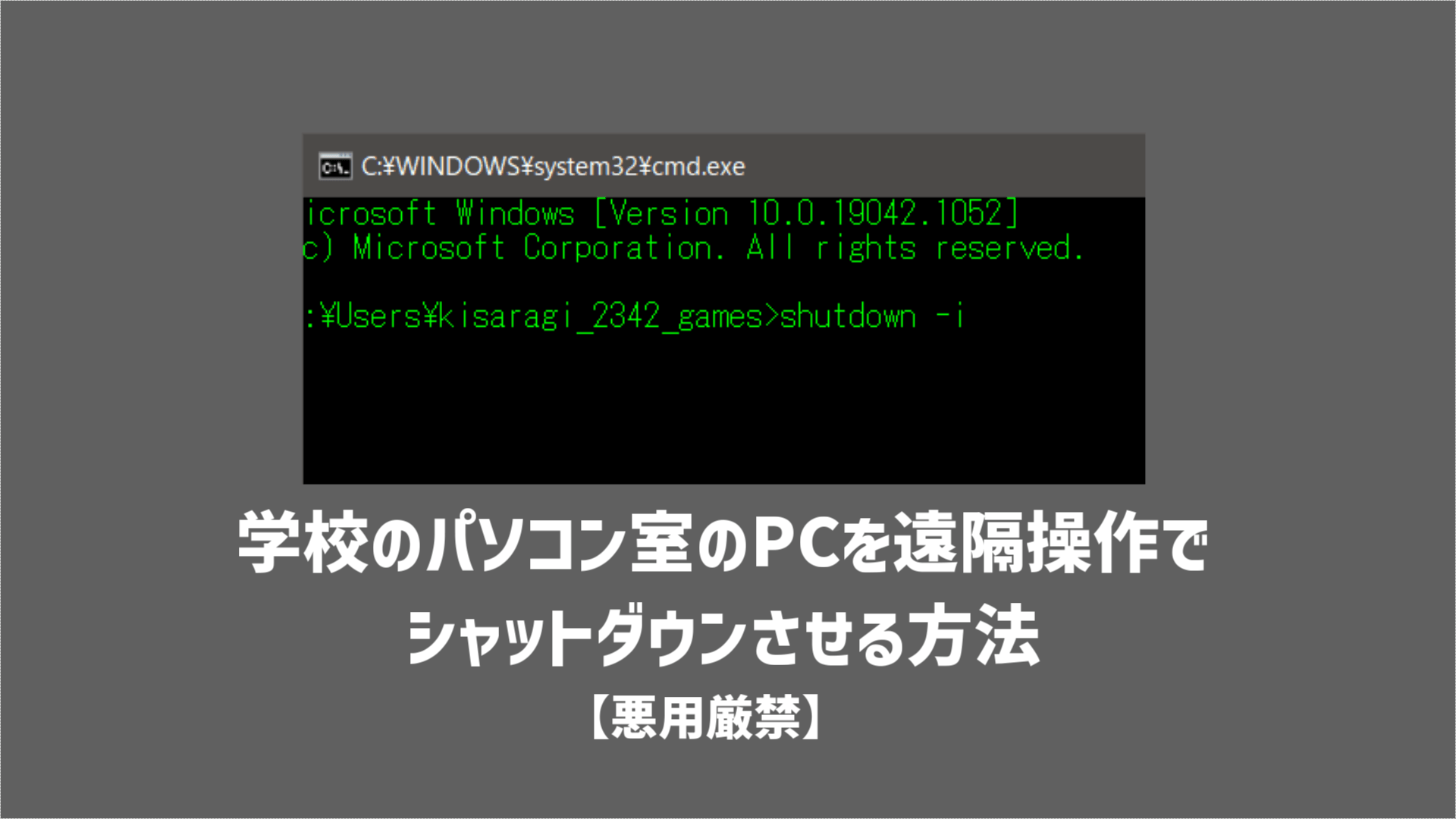
遠隔操作でPCをシャットダウンするには、以下のような手順を実行します。まず、リモートデスクトップ接続を使用する方法があります。対象のPCにリモートデスクトップ接続を行い、通常通りシャットダウンを行います。また、コマンドラインを使用する方法もあります。PowerShell または コマンドプロンプト を使用し、「shutdown /s /m \コンピューター名」 のコマンドを実行することで、指定したPCをシャットダウンできます。さらに、グループポリシー を設定することで、ネットワーク上の複数のPCを一度にシャットダウンすることも可能です。
リモートデスクトップ経由でのシャットダウン方法
リモートデスクトップを使用して対象のPCに接続し、そのままシャットダウンを行う方法は非常にシンプルです。この方法は、対象のPCへのアクセス権がある場合に有効です。
- リモートデスクトップ接続アプリケーションを開きます。
- 対象のPCのIPアドレスまたはコンピューター名を入力し、接続します。
- 接続後、「スタート」 メニューから 「シャットダウン」 を選択します。
PowerShellを使用したシャットダウン方法
PowerShellを使用して遠隔でPCをシャットダウンする方法は、コマンドを使用するため、より技術的な知識が必要ですが、効率的です。この方法は、複数のPCを迅速にシャットダウンする場合に便利です。
- PowerShell を管理者権限で開きます。
- 以下のコマンドを実行します: 「shutdown /s /m \コンピューター名」。
- コマンドを実行後、指定したPCがシャットダウンします。
グループポリシーを使用した複数PCのシャットダウン方法
グループポリシーを使用して複数のPCを一度にシャットダウンする方法は、ネットワーク管理に非常に有用です。この方法は、組織や企業で複数のPCを管理する際に特に便利です。
- グループポリシーマネージャーを開きます。
- 新しいグループポリシーを作成し、「コンピューター構成」 > 「ポリシー」 > 「Windows設定」 > 「セキュリティ設定」 > 「ローカルポリシー」 > 「セキュリティオプション」 の順にクリックします。
- 「システムのシャットダウンをユーザーに許可する」 を有効にします。
リモートデスクトップでパソコンを起動するにはどうすればいいですか?
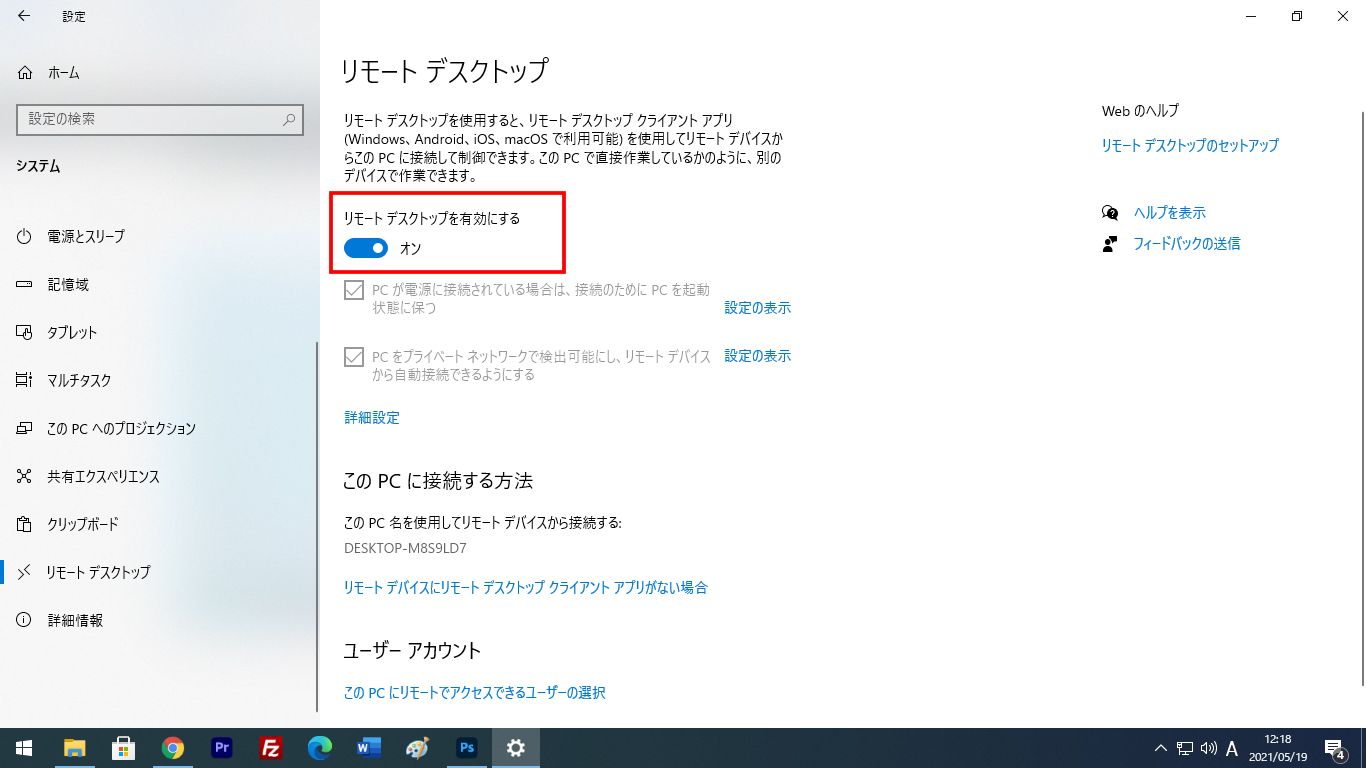
リモートデスクトップでパソコンを起動する方法は、直接的な「電源オン」の操作は通常のリモートデスクトップ接続では不可能ですが、一部の高度な設定やツールを使用することで実現可能です。最も一般的な方法は、Wake-on-LAN(WoL)機能を使用することです。この機能は、ネットワーク経由でコンピュータの電源をオンにできるように設計されています。WoL機能を使用するには、以下の手順を実行します。
- まず、パソコンのBIOS設定でWake-on-LANを有効にする必要があります。通常、BIOSの「Power Management」または「Advanced」セクションで設定できます。
- 次に、パソコンのネットワークアダプターの設定でもWake-on-LANを有効にする必要があります。これは、デバイスマネージャーでネットワークアダプターを選択し、「電力管理」タブで「このデバイスがコンピューターを呼び起こすことができる」にチェックを入れることで行えます。
- 最後に、リモートからWake-on-LANをトリガーするツールをインストールし、使用します。多くの無料および有料のツールが利用可能で、例えば「Depicus LAN Wake Up」や「WakeMeOnLAN」などが人気です。これらのツールを使用して、パソコンのMACアドレスとIPアドレスを指定し、Magic Packetを送信することでパソコンを起動できます。
Wake-on-LANの設定手順
Wake-on-LANを有効にするための具体的な手順は以下の通りです。
- BIOS設定でWake-on-LANを有効にするには、パソコンの起動時にF2、Del、またはEscキーを押してBIOS設定画面にアクセスし、「Power Management」または「Advanced」セクションでWake-on-LANの設定を探します。
- ネットワークアダプターの設定でWake-on-LANを有効にするには、デバイスマネージャーを開き、ネットワークアダプターを右クリックし、「プロパティ」を選択します。「電力管理」タブで、「このデバイスがコンピューターを呼び起こすことができる」にチェックを入れます。
- リモートからWake-on-LANをトリガーするためのツールをインストールし、パソコンのMACアドレスとIPアドレスを指定します。これらの情報は、コマンドプロンプトでipconfig /allと入力することで取得できます。
Wake-on-LANの注意点
Wake-on-LANを使用する際には、以下の注意点を考慮することが重要です。
- セキュリティ:Wake-on-LANは、ネットワーク経由でパソコンの電源をオンにできるため、セキュリティ上の懸念があります。Wake-on-LANを有効にする前に、ネットワークのセキュリティ設定を確認し、必要に応じてファイアウォールやルーターの設定を調整することが推奨されます。
- ネットワーク環境:Wake-on-LANは、ローカルネットワーク(LAN)や特定のインターネット環境(WAN)で機能することが多いです。広域ネットワークからWake-on-LANを使用することは、追加の設定が必要になる場合があります。
- ハードウェアの制限:Wake-on-LANは、特定のハードウェアがサポートしている場合にのみ機能します。パソコンのネットワークアダプターやマザーボードがWake-on-LANをサポートしていることを確認してください。
Wake-on-LANの代替手段
Wake-on-LAN以外にも、パソコンをリモートで起動するための他の方法があります。
- リモートアクセスツール:例えば、TeamViewerやLogMeInなどのリモートアクセスツールは、パソコンの起動やシャットダウンをリモートから行う機能を提供しています。これらのツールは、Wake-on-LANと比べて設定が簡単であり、セキュリティも比較的高いです。
- クラウドサービス:某些るクラウドサービスでは、リモートでパソコンを起動できる機能を提供しています。例えば、Microsoft AzureやAmazon Web Services(AWS)のインスタンスのように、クラウド上で動作する仮想マシンをリモートから管理できます。
- 専用ハードウェア:例えば、IP KVMスイッチやリモート電源管理装置(PDU)などの専用ハードウェアを使用することで、リモートからパソコンの電源を制御できます。これらのデバイスは、ネットワーク経由で物理的な電源操作を行うことができます。
Wake on LANの危険性は?
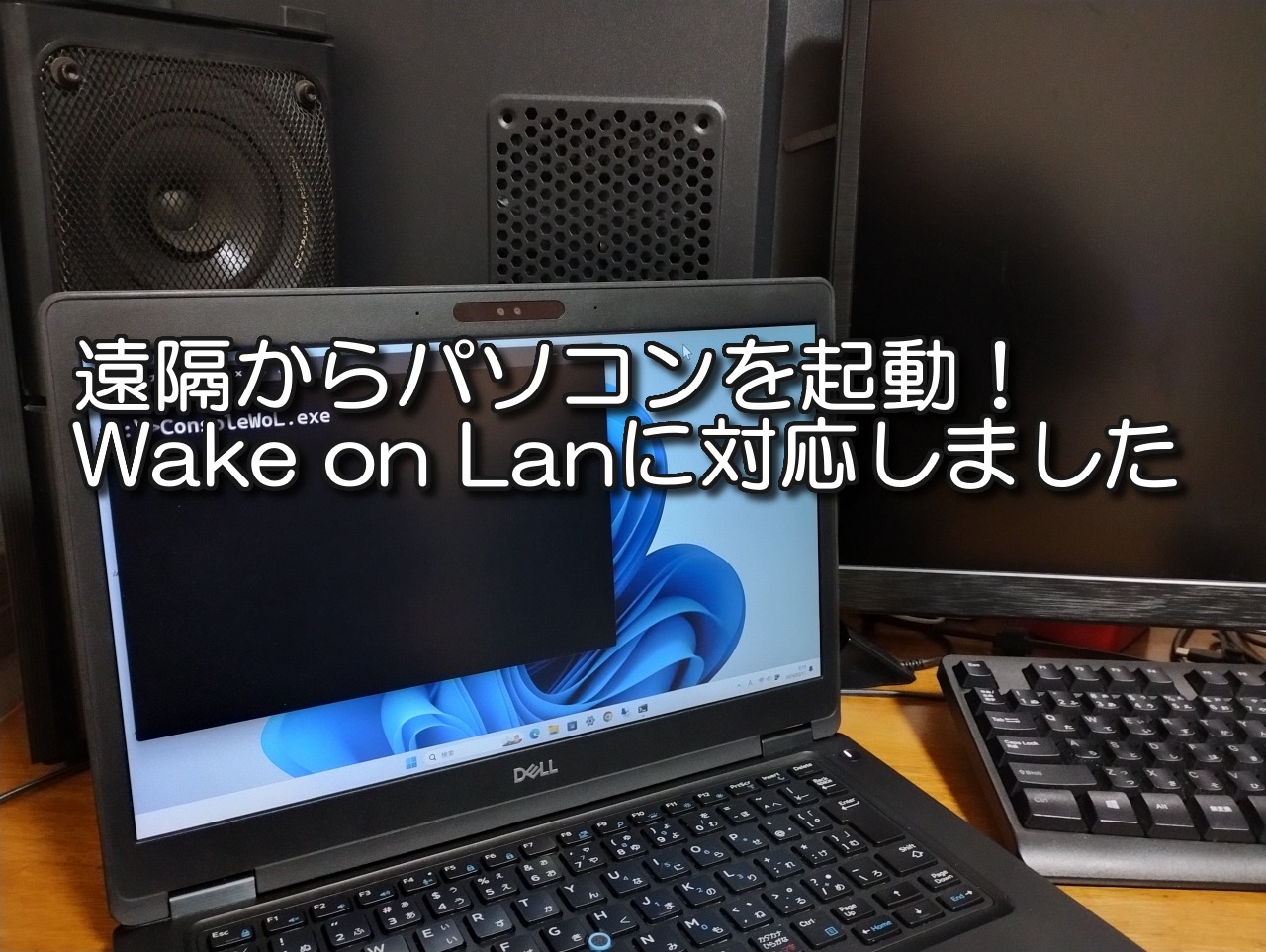
Wake on LAN(WoL)は、ネットワーク経由でリモートからコンピュータを起動または再開できる便利な機能です。しかし、この機能にはいくつかのセキュリティリスクとプライバシーの懸念が存在します。まず、Wake on LANを使用すると、不正アクセスの可能性が高まります。例えば、攻撃者があなたのネットワークを介してマジックパケットを送信することで、あなたのコンピュータを不正に起動し、セキュリティ脆弱性を悪用する可能性があります。また、Wake on LANが有効になっていると、ネットワークが常にオープン状態になり、潜在的な脅威にさらされます。
1. 不正アクセスのリスク
Wake on LAN機能が有効になっていると、攻撃者がネットワークに侵入し、あなたのコンピュータを起動する可能性があります。これにより、以下のリスクが生じます:
- 攻撃者がリモートからコンピュータを操作:攻撃者はあなたのコンピュータを起動し、ファイルをダウンロードしたり、システムにマルウェアをインストールしたりすることができます。
- パスワードの窃盗:コンピュータが起動されると、攻撃者は保存されているパスワードやクレデンシャルを盗む可能性があります。
- 個人情報の漏洩:プライバシーが侵害され、個人情報や機密情報が外部に漏洩するリスクがあります。
2. セキュリティ設定の重要性
Wake on LANを安全に使用するためには、以下のセキュリティ設定を実装することが重要です:
- ファイアウォールの設定:ファイアウォールを正しく設定し、不要なポートを閉鎖することで、外部からのアクセスをブロックできます。
- MACアドレスの制限:マジックパケットの送信元のMACアドレスを制限することで、認証されたデバイスのみがWoLを使用できるようにします。
- 暗号化の使用:通信を暗号化することで、マジックパケットの中身を保護し、不正なアクセスを防ぎます。
3. ネットワークセキュリティの強化
Wake on LANを使用するネットワーク全体のセキュリティを強化するためには、以下のような対策を講じることをお勧めします:
- セキュアなネットワーク設計:ネットワークをセグメント化し、重要なリソースを他の部分から隔離します。
- 定期的なセキュリティ監査:ネットワークやデバイスのセキュリティを定期的に監査し、脆弱性を特定し、対処します。
- ユーザー教育:ユーザーにセキュリティ意識を高めるための教育を提供し、不審なアクティビティを報告するよう促します。
よくある質問
リモートでパソコンの電源を切れる方法はありますか?
はい、リモートでパソコンの電源を切ることは可能です。一般的に、これを行うにはWake-on-LAN(WoL)という技術を使用します。この機能は、ネットワーク経由でスリープ状態やシャットダウン状態のパソコンを起動することができます。設定はパソコンのBIOSやOSの設定で行うことができ、また、特定のソフトウェアを使用することでスマートフォンからも操作できます。ただし、セキュリティ設定に気をつけることが重要で、外部からのアクセスを許可する場合はファイアウォールの設定などを確認し、安全な状態で運用することをおすすめします。
Wake-on-LANの設定方法を教えてください。
Wake-on-LAN(WoL)の設定はパソコンのBIOSとオペレーティングシステムの両方で行う必要があります。まず、BIOSで‘Wake on LAN’という項目を探し、有効に設定します。この設定はパソコンのモデルにより異なる場合があります。次に、オペレーティングシステムの設定を開き、ネットワークアダプターの設定でWake on Magic PacketやWake on Pattern Matchを有効にします。これらの設定が完了したら、Wake-on-LANを送信するソフトウェアを使用してテストを行います。これらのソフトウェアは無料で利用可能なものが多数あります。
リモート操作の安全性を高める方法はありますか?
はい、リモート操作の安全性を高める方法はいくつかあります。まず、ネットワークのセキュリティを強化するためにファイアウォールの設定を確認し、必要な通信ポートのみを開くようにします。また、Wake-on-LANのMagic Packetを送信する際には、送信元のIPアドレスを制限するように設定できます。さらに、リモートアクセス用の強力なパスワードを設定し、定期的に変更することも重要です。これらの基本的なセキュリティ対策を講じることで、リモート操作の安全性を大幅に高めることができます。
スマートフォンからパソコンをリモートで起動することは可能ですか?
はい、スマートフォンからパソコンをリモートで起動することは可能です。このためには、前述のWake-on-LAN(WoL)の設定が前提となります。スマートフォンからは、多くの無料または有料のアプリケーションが提供されており、これらのアプリを使用することで、簡単にリモートからMagic Packetを送信できます。アプリの操作は通常簡単で、パソコンのMACアドレスとネットワーク情報を入力するだけで使用できます。アプリによっては、複数のパソコンを一覧で管理できるものもあるので、便利に利用することができます。