iPhone 8でテレビに接続する方法、簡単ガイド

iPhone 8をテレビに接続して、大画面で映画や写真を楽しむ方法を紹介します。この簡単ガイドでは、ケーブルやワイヤレス接続の手順を詳しく解説。安定した接続のコツや、よくある問題の解決方法もお伝えします。最新の技術を使って、快適な視聴体験を実現しましょう。この記事を読めば、すぐにiPhone 8をテレビに接続できるようになります。
iPhone 8でテレビに接続する簡単な手順
iPhone 8をテレビに接続するには、さまざまな方法があります。このガイドでは、最も一般的で効果的な方法を紹介します。以下の手順を参考に、iPhone 8をテレビに接続して、映像や音楽を快適に楽しむことができます。
方法1: AirPlayを使用して接続する
AirPlayは、iPhone 8と対応するテレビやAirPlay対応デバイス(例:Apple TV)を無線で接続する機能です。以下の手順で接続します。 1. Apple TVをテレビに接続します。HDMIケーブルを使用して、Apple TVをテレビのHDMIポートに接続します。 2. iPhone 8のホーム画面から、設定を選択します。 3. スクリーンの上部からコントロールセンターをスワイプダウンします。 4. AirPlayアイコンをタップし、表示されるデバイス一覧からApple TVを選択します。 5. 必要に応じて、画面ミラーリングを選択して、iPhone 8の画面をテレビに表示します。
方法2: HDMIケーブルを使用して接続する
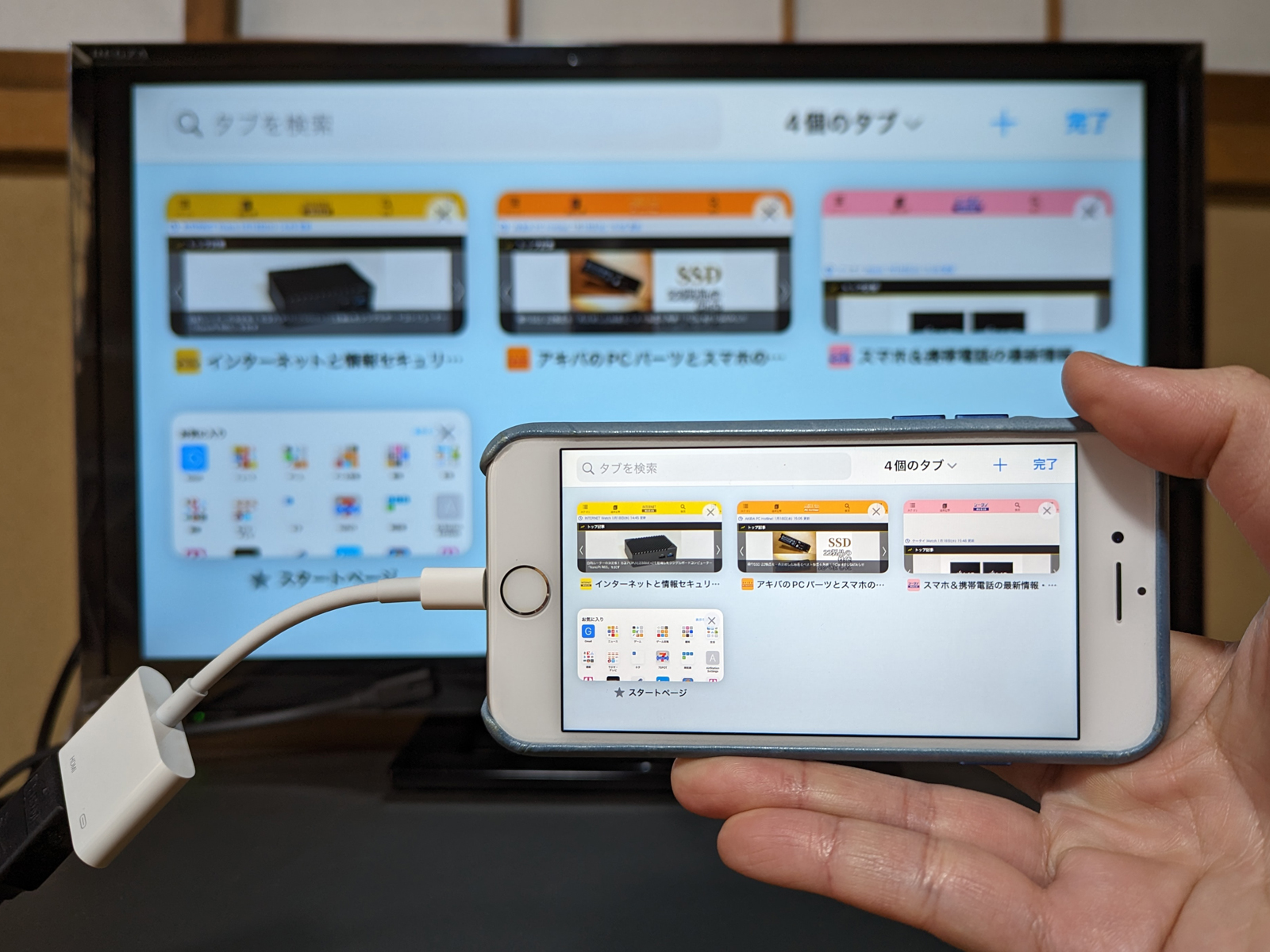
HDMIケーブルとiPhone 8用のデジタルオーディオ/ビデオアダプタを使用して、iPhone 8をテレビに直接接続することもできます。 1. デジタルオーディオ/ビデオアダプタをiPhone 8の充電ポートに接続します。 2. HDMIケーブルをアダプタのHDMIポートに接続します。 3. HDMIケーブルの他の端をテレビのHDMIポートに接続します。 4. テレビの入力ソースをHDMI接続のポートに切り替えます。 5. iPhone 8の画面がテレビに表示されます。
方法3: Chromecastを使用して接続する
Chromecastを使用して、iPhone 8をテレビに接続することもできます。 1. ChromecastをテレビのHDMIポートに接続します。 2. iPhone 8でGoogle Homeアプリをインストールします。 3. Google Homeアプリを起動し、Chromecastのセットアップを行います。 4. スクリーンの上部からコントロールセンターをスワイプダウンします。 5. Chromecastアイコンをタップし、表示されるデバイス一覧からChromecastを選択します。 6. 必要に応じて、画面ミラーリングを選択して、iPhone 8の画面をテレビに表示します。
方法4: DLNAアプリを使用して接続する
DLNA(Digital Living Network Alliance)アプリを使用して、iPhone 8をテレビに接続することもできます。 1. DLNAアプリ(例:Allcast)をiPhone 8にインストールします。 2. テレビがDLNA対応であることを確認します。 3. DLNAアプリを起動し、テレビを検索します。 4. 検出されたテレビを選択し、接続します。 5. iPhone 8からビデオや写真を選択し、テレビにストリーミングします。
方法5: Wi-Fi接続を使用して接続する
同じWi-Fiネットワークを使用して、iPhone 8をテレビに接続することもできます。 1. iPhone 8とテレビが同じWi-Fiネットワークに接続されていることを確認します。 2. テレビの設定からWi-Fi接続機能を有効にします。 3. iPhone 8でファイル共有アプリ(例:VLC for Mobile)をインストールします。 4. ファイル共有アプリを起動し、テレビを検索します。 5. 検出されたテレビを選択し、接続します。 6. iPhone 8からビデオや音楽を選択し、テレビにストリーミングします。
| 接続方法 | 必要なデバイス/アクセサリ | 特徴 |
|---|---|---|
| AirPlay | Apple TV | 無線接続、簡単、高品質な映像 |
| HDMIケーブル | デジタルオーディオ/ビデオアダプタ、HDMIケーブル | 有線接続、安定した映像品質 |
| Chromecast | Chromecast、Google Homeアプリ | 無線接続、便利、多機能 |
| DLNAアプリ | DLNA対応テレビ、DLNAアプリ | 無線接続、多様なデバイス対応 |
| Wi-Fi接続 | Wi-Fiネットワーク、ファイル共有アプリ | 無線接続、柔軟性が高い |
iPhoneをテレビにミラーリングする方法は?
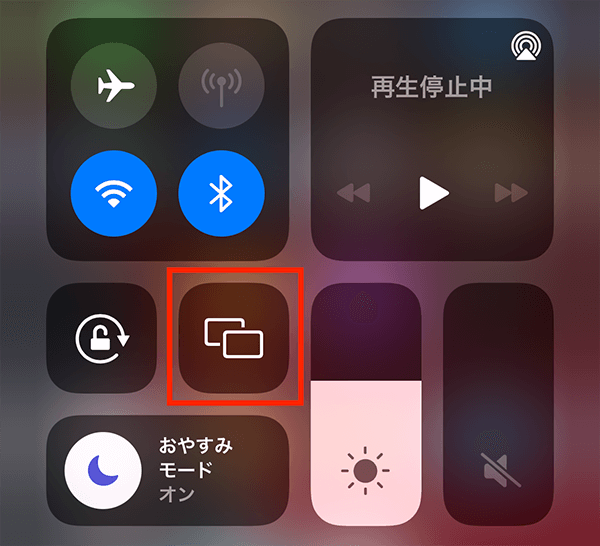
iPhoneをテレビにミラーリングする方法は、AirPlay機能を使用して行います。まずは、テレビにAirPlay対応のデバイスを接続する必要があります。これにはApple TVやAirPlay 2対応のテレビ、或者はAirPlayアダプター(例えば、Roku UltraやAnker Nebula Capsule II)が使用できます。次に、iPhoneのコントロールセンターを開き、スクリーンミラーリングアイコンを選択します。すると、利用可能なAirPlayデバイスが表示されますので、接続したいデバイスを選択し、ミラーリングを開始します。
必要な機器と設定
AirPlayを使用してiPhoneをテレビにミラーリングするには、以下の機器と設定が必要です。
- Apple TVまたはAirPlay 2対応のテレビ:これらのデバイスは、iPhoneのスクリーンを直接テレビに表示することができます。
- AirPlayアダプター:既存のテレビにAirPlay機能を追加するためのデバイス(例:Roku UltraやAnker Nebula Capsule II)。
- Wi-Fiネットワーク:iPhoneとAirPlayデバイスが同じWi-Fiネットワークに接続されている必要があります。
コントロールセンターの操作方法
コントロールセンターを介してスクリーンミラーリングを設定するには、以下の手順を実行します。
- iPhoneの画面下部から上にスワイプしてコントロールセンターを開きます(iPhone X以降は右下から上にスワイプ)。
- スクリーンミラーリングアイコン(画面を表示するアイコン)を選択します。
- 利用可能なAirPlayデバイスの一覧から接続したいデバイスを選択します。
ミラーリング中の操作と設定
スクリーンミラーリング中には、以下の操作が可能です。
- 音量調整:コントロールセンター内の音量スライダーを使用して、テレビの音量を調整できます。
- ミラーリングの停止:コントロールセンターから再度スクリーンミラーリングアイコンを選択し、表示される停止ボタンをタップすることで、ミラーリングを終了できます。
- プライバシー設定:設定アプリのプライバシーセクションで、ミラーリング中に表示される情報を制御できます。
iPhone8のミラーリングはどうやってする?
iPhone 8のミラーリングを行うには、以下の手順に従ってください。
まず、iPhone 8とミラーリングしたい対象デバイス(例えばApple TV、または対応するスマートテレビ)を同じWi-Fiネットワークに接続してください。次に、iPhone 8のホーム画面から「設定」をタップします。次に、設定画面の「一般」を選択し、スールダウンして「テレビとデバイスの接続」をタップします。ここで、利用可能なデバイスが表示されるので、ミラーリングしたいデバイスを選択します。これで、iPhone 8の画面が選択したデバイスに表示されます。
1. iPhone 8のコントロールセンターを開く方法
iPhone 8のコントロールセンターを開くには、画面の下部から上に向けてスワイプします。ここから「スクリーンミラーリング」のアイコン(画面とWi-Fiのアイコン)をタップすると、利用可能なデバイスが表示されます。
- 画面を下から上へスワイプしてコントロールセンターを開きます。
- 「スクリーンミラーリング」のアイコンをタップします。
- 表示されたデバイスリストから、ミラーリングしたい機器を選択します。
2. スクリーンミラーリングの設定を確認する方法
スクリーンミラーリングが正しく設定されていることを確認するには、コントロールセンターや設定アプリから「スクリーンミラーリング」のセクションを確認します。ここで、ミラーリングが有効になっているかどうかや、接続しているデバイスが正しいかを確認できます。
- 設定アプリを開き、「一般」をタップします。
- 「テレビとデバイスの接続」をタップします。
- 「スクリーンミラーリング」のセクションで、接続状態を確認します。
3. ミラーリングの品質を最適化する方法
ミラーリングの品質を最適化するには、いくつかの設定を調整できます。例えば、Wi-Fiの接続速度を向上させることや、.EditValue デバイスのソフトウェアを最新に保つことが重要です。
- Wi-Fi接続を確認し、安定したネットワークに接続していることを確認します。
- iPhone 8と対象デバイスのソフトウェアを最新版に更新します。
- 必要に応じて、対象デバイスの設定メニューからミラーリングの品質を調整します。
iPhoneとテレビをつなぐにはどうしたらいいですか?
iPhoneとテレビをつなぐ方法には、さまざまなオプションがあります。最も一般的な方法は、HDMIアダプターを使用することです。これには、Lightning to HDMIアダプターやUSB-C to HDMIアダプターがあります。これらのアダプターをiPhoneに接続し、アダプターのHDMIポートをテレビのHDMIポートに接続します。その後、iPhoneのスクリーンミラーリング機能を使用して、iPhoneの画面をテレビに表示させることができます。
HDMIアダプターの利点と使い方
HDMIアダプターは、iPhoneの映像をテレビに直接転送できます。この方法は、高画質の映像を楽しむのに最適です。ただし、アダプターは別売りなので、購入が必要です。
- アダプターを接続:iPhoneのLightningまたはUSB-CポートにHDMIアダプターを接続します。
- テレビに接続:アダプターのHDMIケーブルをテレビのHDMIポートに接続します。
- スクリーンミラーリングを設定:iPhoneの設定から「スクリーンミラーリング」を選び、テレビを選択します。
AirPlayを使用してiPhoneとテレビをつなぐ方法
AirPlayは、Appleが提供するワイヤレスストリーミング技術です。これを使用すると、ワイヤレスでiPhoneのコンテンツをテレビに転送できます。ただし、AirPlay対応のデバイス(Apple TVやAirPlay 2対応のテレビ)が必要です。
- Apple TVを接続:Apple TVをテレビのHDMIポートに接続します。
- iPhoneからAirPlayを設定:iPhoneのコントロールセンターから「スクリーンミラーリング」をタップし、表示されるリストから「Apple TV」を選択します。
- パスコードを入力:イベントが表示された場合は、表示されるパスコードを入力します。
有線接続とワイヤレス接続の違い
有線接続とワイヤレス接続には、それぞれの利点と欠点があります。有線接続は、安定した接続と高画質の映像を提供しますが、ケーブルの制約があります。一方、ワイヤレス接続は、ケーブルレスの利便性を提供しますが、ネットワーク接続に影響され、稀に遅延や途切れることがあります。
- 有線接続:安定した接続と高画質の映像。
- ワイヤレス接続:ケーブルレスの利便性と設置の柔軟性。
- 選択のポイント:使用目的や環境に応じて、最適な方法を選択します。
iPhoneの画面をテレビに出すにはどうすればいいですか?
iPhoneの画面をテレビに出すには、次の手順を実行してください。
1. AirPlayを使用してiPhoneの画面をテレビに出力する
– 準備
テレビとiPhoneが同じWi-Fiネットワークに接続されていることを確認してください。
また、テレビがAirPlayに対応していることを確認してください。一般的に、Apple TVや一部のSmart TVがAirPlayをサポートしています。
– 手順
- iPhoneのホーム画面からコントロールセンターを呼び出します。
- コントロールセンター内のスクリーンミラーリングアイコンをタップします。
- 表示されるリストからテレビの名前を選択します。
– 設定
必要に応じて、音量や画質の設定を調整することもできます。
2. HDMIアダプタを使用してiPhoneの画面をテレビに出力する
– 準備
iPhone用のHDMIアダプタとHDMIケーブルが必要です。
アダプタはAppleの公式ストアや他の信頼できる販売店から購入できます。
– 手順
- HDMIアダプタをiPhoneに接続します。
- HDMIケーブルをアダプタとテレビのHDMIポートに接続します。
- テレビの入力ソースをHDMIに変更します。
– 注意点
アダプタによっては、電源アダプタが必要となる場合があります。また、画質や音質の設定はテレビ側で行うことができます。
3. 有線接続を使用してiPhoneの画面をテレビに出力する
– 準備
Lightning to VGAアダプタ(古いモデルの場合)やLightning to Digital AVアダプタが必要です。
これらのアダプタはAppleの公式ストアや他の信頼できる販売店から購入できます。
– 手順
- 適切なアダプタをiPhoneに接続します。
- テレビのVGAポートまたはHDMIポートにケーブルを接続します。
- テレビの入力ソースを変更します。
– 注意点
Lightning to VGAアダプタは非推奨となっています。
可能な限り、Lightning to Digital AVアダプタを使用することをお勧めします。
iPhoneとテレビの接続設定
– Wi-Fiネットワークの確認
iPhoneとテレビが同じWi-Fiネットワークに接続されていることを確認してください。
異なるネットワークに接続されていると、接続がうまくいかないことがあります。
– AirPlayの設定
iPhoneの「設定」アプリから一般 → AirPlay & Handoffに進み、必要な設定を確認します。
– テレビの入力ソース選択
テレビのリモコンを使用して、接続したポートに対応する入力ソースを選択してください。
画面ミラーリングの品質調整
– 解像度の調整
iPhoneの「設定」アプリからディスプレイと明るさ → AirPlayに進み、解像度を調整します。
– 音量の調整
テレビのリモコンを使用して音量を調整します。
また、iPhoneの音量ボタンでも調整できます。
– 遅延の調整
画面上に表示される遅延を最小限に抑えるために、Wi-Fiの速度や帯域を確認してください。
接続トラブルシューティング
– Wi-Fiの再接続
iPhoneとテレビのWi-Fi接続が不安定な場合は、両方のデバイスを再起動し、再度接続してください。
– AirPlayデバイスの確認
コントロールセンターからスクリーンミラーリングを選択し、表示されるデバイスリストにテレビが含まれていることを確認します。
– ケーブルやアダプタの確認
ケーブルやアダプタが正しく接続されているか、損傷がないかを確認してください。
必要に応じて、新しいケーブルやアダプタに交換してください。
よくある質問
iPhone 8をテレビに接続する方法は?
方法は主に3つあります。1つ目はHDMI アダプターを使用する方法です。Lightning to HDMIアダプターをiPhone 8に接続し、そのアダプターをテレビのHDMIポートに挿入します。2つ目はAirPlayを使用する方法です。同じWi-Fiネットワークに接続されている場合、iPhoneの画面を共有するデバイスを選択することで、テレビにミラーリングできます。3つ目はケーブルを使用する方法で、Lightning to Analog AVアダプターを介してコンポジットビデオとオーディオを出力できます。これらの方法の中から、あなたのテレビと環境に最も適したものを選んでください。
iPhone 8とテレビの接続が不安定な場合はどうすればよいですか?
接続が不安定な場合は、まずWi-Fi接続を確認してください。AirPlayを使用してミラーリングしている場合、両デバイスが同じネットワークに接続されていることを確認してください。それでも問題が解決しない場合は、デバイスの再起動を試みてください。さらに設定をチェックし、接続に関連するソフトウェアのアップデートがないか確認してください。これらの手順を試しても問題が解決しない場合は、Appleサポートに連絡することをお勧めします。
iPhone 8をテレビに接続したとき、画面が遅延する問題がありますがどうすればよいですか?
遅延問題は、主にWi-Fiの信号の品質や帯域幅に起因することが多いです。AirPlayを使用している場合、より安定したWi-Fiネットワークに接続するか、ポータルやルーターに近い位置にデバイスを配置することで改善されることがあります。また、バックグラウンドで動作しているアプリを閉じることで、帯域幅の消費を減らすこともできます。それでも遅延が続く場合は、デバイスのソフトウェアを最新に更新することをおすすめします。
iPhone 8をテレビに接続するための必要な機器は何か?
iPhone 8をテレビに接続するためには、いくつかのアクセサリーが必要となります。HDMIアダプターを使用する場合は、Lightning to HDMIアダプターやケーブルが必要です。AirPlayを使用する場合は、同じWi-Fiネットワークに接続できるデバイスが必要です。また、オーディオとビデオを出力する場合は、Lightning to Analog AVアダプターが必要となります。これらのアクセサリーはAppleの公式サイトや正規販売店で購入できます。