ポップインアラジンでミラーリング、大画面で楽しむ方法
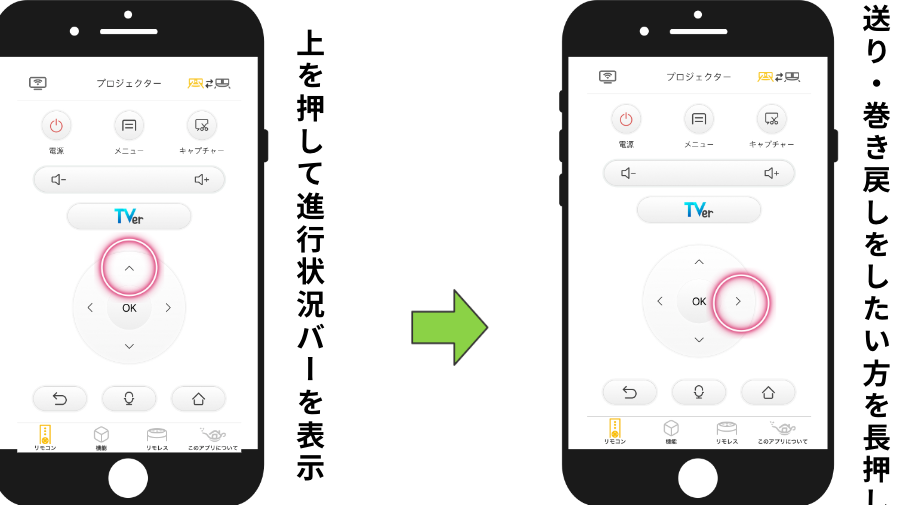
ポップインアラジンは、その魅力的な雰囲気と使いやすさで、多くのユーザーに愛されています。この記事では、ポップインアラジンを利用してスマートフォンやタブレットの画面をテレビの大画面にミラーリングする方法を紹介します。これにより、家族や友人と一緒に映画やゲームを快適に楽しむことができます。最新のテクノロジーやアプリの活用法について詳しく説明し、設定の手順も丁寧に解説します。大画面でのエンターテインメント体験をさらに豊かにするためのヒントも満載です。
ポップインアラジンのミラーリング機能を最大限に活用する方法
ポップインアラジンのミラーリング機能を使用することで、スマートフォンやタブレットの画面をテレビやプロジェクターの大画面に映し出すことができます。これにより、家族や友人との映画鑑賞やゲームプレイがより楽しく、没入感あふれる体験になります。以下では、ポップインアラジンでミラーリングを使用する方法を詳しく解説します。
Miranda
ポップインアラジンでのミラーリング設定方法
ポップインアラジンでミラーリングを使用するには、以下の手順に従ってください。
- ポップインアラジンをテレビやプロジェクターに接続します。
- スマートフォンやタブレットの設定メニューを開きます。
- 「接続」または「ワイヤレス表示」などの項目を選択します。
- ポップインアラジンのデバイス名が表示されていることを確認し、接続します。
- 接続が成功すると、スマートフォンやタブレットの画面が大画面に表示されます。
ミラーリングの品質とパフォーマンスの最適化
ミラーリングの品質とパフォーマンスを最適化するには、以下の点に注意してください。
- Wi-Fi環境:安定したWi-Fi環境を確保することで、遅延や画質の低下を防ぐことができます。
- デバイスのバッテリー:バッテリー残量が低いとパフォーマンスが低下する可能性があるため、充電しながら使用することをお勧めします。
- アプリの設定:アプリの設定で画質やフレームレートを調整し、最適なパフォーマンスを実現します。
- ディスプレイの解像度:大画面の解像度が高すぎるとパフォーマンスが低下する可能性があるため、適切な解像度を選択します。
ミラーリング中に音声を同期させる方法
ミラーリング中に音声を同期させるには、以下の手順に従ってください。
- ポップインアラジンをテレビやプロジェクターに接続します。
- スマートフォンやタブレットの設定メニューを開きます。
- 「サウンド」や「オーディオ」の項目を選択します。
- 「Bluetoothデバイス」または「ワイヤレスオーディオデバイス」を選択し、ポップインアラジンに接続します。
- 自動的に音声が大画面から出力されるようになります。
複数デバイスでの同時ミラーリング
ポップインアラジンでは、複数のデバイスを同時にミラーリングすることも可能です。これにより、家族や友人同士で異なるコンテンツを同時に視聴したり、ゲームをgetherプレイすることができます。
- 最初のデバイスでミラーリング設定を完了します。
- 2つ目のデバイスでも同じ手順で設定を行います。
- ポップインアラジンに複数のデバイスが接続されていることを確認します。
- それぞれのデバイスの画面が大画面に映し出されます。
ミラーリングのトラブルシューティング
ミラーリング中に問題が発生した場合、以下の対処法を試してください。
- 再接続:デバイスの接続を一度解除し、再度接続します。
- Wi-Fiの再起動:Wi-Fiルーターを再起動し、ネットワーク環境をリセットします。
- ソフトウェアの更新:スマートフォンやタブレット、ポップインアラジンのソフトウェアを最新の状態に更新します。
- デバイスの再起動:スマートフォンやタブレット、ポップインアラジンを再起動します。
- サポートへの連絡:上記の対処法で解決しない場合は、ポップインアラジンのサポートに連絡します。
| 項目 | 説明 |
|---|---|
| Wi-Fi環境 | 安定したWi-Fi環境を確保することで、遅延や画質の低下を防ぐことができます。 |
| デバイスのバッテリー | バッテリー残量が低いとパフォーマンスが低下する可能性があるため、充電しながら使用することをお勧めします。 |
| アプリの設定 | アプリの設定で画質やフレームレートを調整し、最適なパフォーマンスを実現します。 |
| ディスプレイの解像度 | 大画面の解像度が高すぎるとパフォーマンスが低下する可能性があるため、適切な解像度を選択します。 |
| 音声同期 | 音声設定を確認し、適切に同期させるためにBluetoothデバイスやワイヤレスオーディオデバイスを接続します。 |
ポップインアラジンでミラーリングするにはどうすればいいですか?
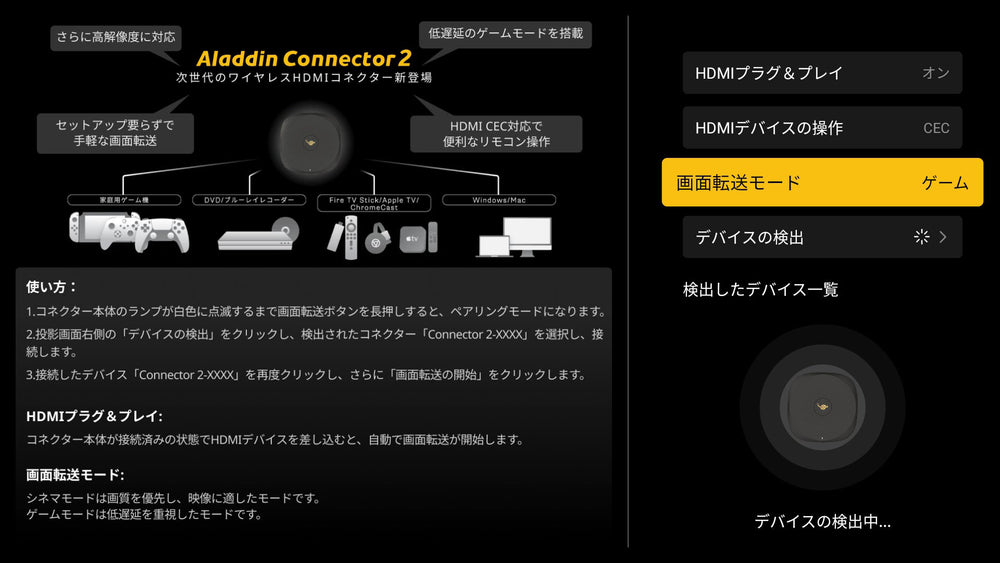
ポップインアラジンでミラーリングを行うには、以下の手順に従ってください。
1. アプリのインストールとログイン
最初に、ポップインアラジンアプリをスマートフォンやタブレットにインストールし、必要なアカウントにログインします。ログイン後は、ホーム画面で「ミラーリング」のオプションを選択します。
2. 画面の共有設定
ミラーリングの画面が表示されたら、「開始」ボタンをタップします。このボタンをタップすると、ポップインアラジンがテレビやプロジェクターなどの外部デバイスに画面を共有する準備を始めます。
3. 外部デバイスとの接続
ポップインアラジンが接続先のデバイスを検索し始めます。テレビやプロジェクターの受信モードを有効にし、ポップインアラジンが表示されるデバイスを選択します。選択後、画面がミラーリングされます。これで、スマートフォンやタブレットの画面が大画面で表示されます。
4. 音声の設定
必要に応じて、音声を同期させる設定を行います。通常、デバイスによっては自動的に音声が同期されますが、設定で手動で調整することも可能です。
5. ミラーリングの終了
ミラーリングを終了する場合は、ポップインアラジンアプリ内で「停止」ボタンをタップします。これで、画面の共有が停止し、外部デバイスとの接続が解除されます。
ポップインアラジンのミラーリングの基本設定
ポップインアラジンのミラーリング機能を初めて使用する場合は、以下の基本設定を確認してください。
- Wi-Fi接続:ミラーリングには安定したWi-Fi接続が必要です。接続が不安定な場合は、品質が低下する可能性があります。
- デバイスの互換性:ポップインアラジンを使用する前に、デバイスが互換性があるか確認してください。サポートされているデバイスのリストは公式ウェブサイトで確認できます。
- バッテリーの状態:ミラーリングはバッテリーを消費します。長時間使用する場合は、デバイスを充電中に接続することを推奨します。
ミラーリングのトラブルシューティング
ミラーリングに問題が発生した場合は、以下の手順でトラブルシューティングを行ってください。
- 接続の確認:デバイスが同じWi-Fiネットワークに接続されていることを確認してください。
- 再起動:スマートフォンやテレビ、プロジェクターを再起動して、問題が解決するか確認してください。
- アプリの更新:ポップインアラジンアプリが最新バージョンであることを確認してください。古いつバージョンでは一部の機能が正しく動作しない場合があります。
高度なミラーリング設定
ミラーリングの高度な設定について知りたい場合は、以下の項目を参考にしてください。
- 画面解像度:ポップインアラジンの設定で画面解像度を調整することで、映像の品質を最適化できます。
- 音声遅延の調整:音声と映像が同期しない場合は、アプリの設定で音声遅延を調整することが可能です。
- セキュリティ設定:公開のWi-Fi環境で使用する場合は、セキュリティ設定を強化し、不正なアクセスを防ぐことが重要です。
iPhoneからプロジェクターに画面を映すには?
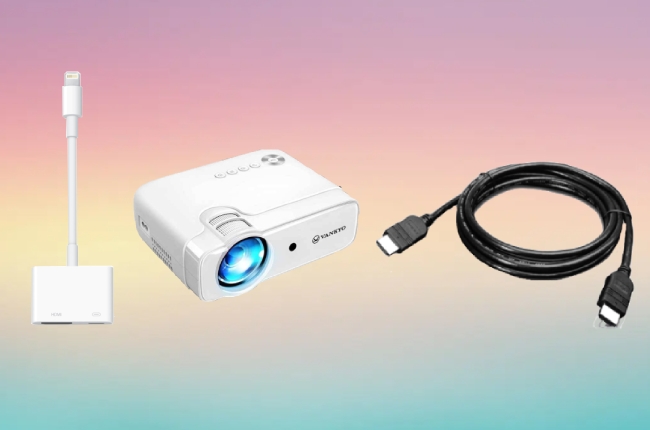
iPhoneからプロジェクターに画面を映すには、以下の手順に従ってください:
1. iPhoneとプロジェクターは共通の Wi-Fi ネットワークに接続していることを確認してください。これにより、両デバイス間でのスムーズな通信が可能となります。
2. AirPlay を使用して、iPhoneの画面をワイヤレスでプロジェクターに表示します。これは、Appleが提供する独自のキャスト テクノロジーであり、高品質な画像と音声を投影できます。
3. iPhoneのホーム画面からコントロールセンターを開きます。iPhoneの画面底部から上方向にスワイプすると表示されます。
4. コントロールセンター内にあるAirPlayのアイコンをタップします。これにより、利用可能なデバイスの一覧が表示されます。
5. プロジェクターのリビングルームのテレビやミーティングルームのスクリーンといった、投影したいデバイス名をタップします。
6. 必要に応じて、ミラーリングオプションを選択し、iPhoneの画面を完全にプロジェクターに映し出します。
iPhoneとプロジェクターの接続方法
iPhoneとプロジェクターの接続は主に Wi-Fi と AirPlay を使用して行われます。以下に具体的な手順をまとめます:
- Wi-Fi接続: 両デバイスが同じWi-Fiネットワークに接続されていることを確認します。これにより、安定した接続が保証されます。
- AirPlay選択: コントロールセンターからAirPlay のアイコンをタップし、利用可能なデバイスの一覧からプロジェクターを選択します。
- ミラーリング設定: プロジェクターを選択後、ミラーリングオプションをオンにすると、iPhoneの画面が完全に复制されます。
AirPlayの設定とトラブルシューティング
AirPlayの設定や問題解決のための基本的な手順は以下の通りです:
- 設定確認: iPhoneの「設定」アプリから「一般」 > 「AirPlay & Handoff」に進み、AirPlayの設定を確認します。
- 接続確認: 両デバイスが同じWi-Fiネットワークに接続されていることを再確認します。ネットワークの不具合は接続に大きな影響を与えます。
- デバイス再起動: それでも接続できない場合は、iPhoneとプロジェクターを再起動してみてください。これにより、一時的なバグが解消されることがあります。
ワイヤレス接続以外の方法
ワイヤレス接続に問題がある場合、以下の有線接続方法も選択できます:
- Lightningケーブル: iPhoneにLightning to HDMIアダプタを使用し、直接プロジェクターに接続します。
- USB-Cケーブル: 最新のiPhoneではUSB-C to HDMIアダプタを使用することも可能です。
- デジタルオーディオケーブル: オーディオ出力の必要がある場合は、Lightning to 3.5mmケーブルを使用します。
ミラーリングで動画が映らないのはなぜですか?
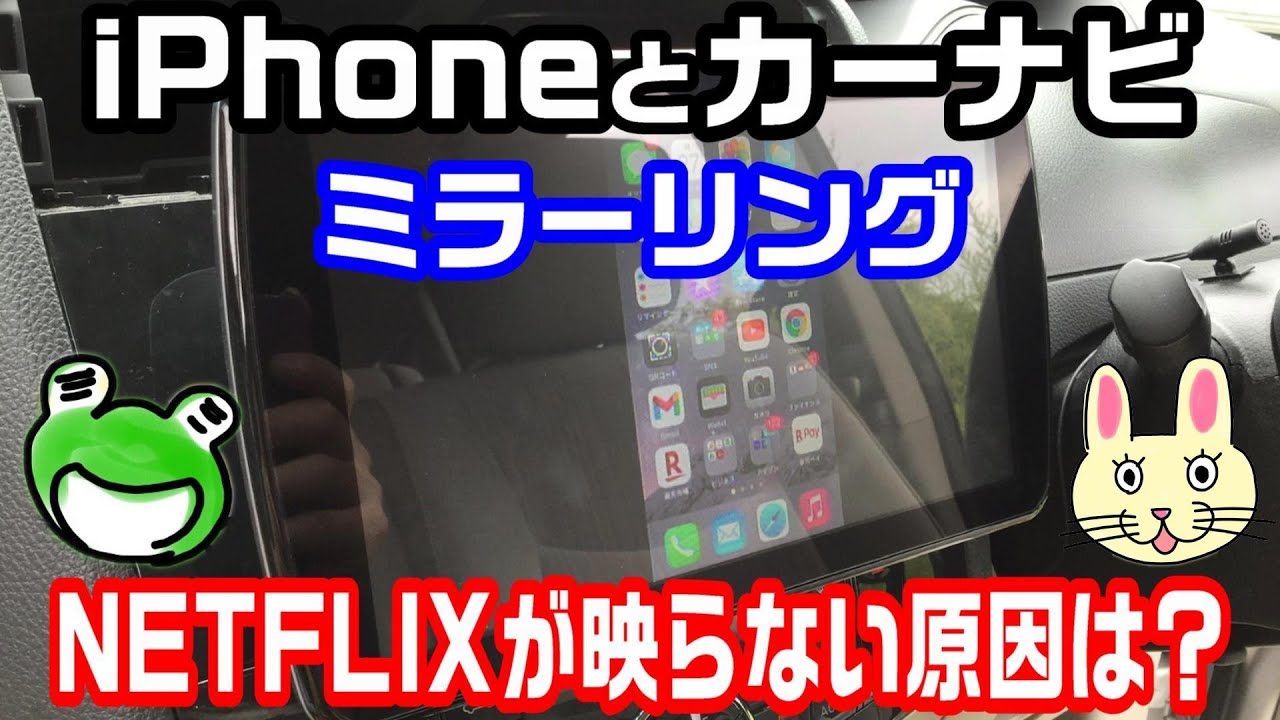
ミラーリングで動画が映らない主な理由には、デバイスの互換性、接続の問題、およびアプリケーションの設定が挙げられます。デバイスの互換性に関する問題は、送信元と受信先のデバイスが異なるバージョンやプロトコルを使用している場合に発生します。接続の問題は、ワイヤレス接続が不安定であり、ネットワークの帯域幅が不足している場合に生じることがあります。また、アプリケーションの設定が適切でない場合、ミラーリングが正しく機能しないことがあります。例えば、動画のコーデックがサポートされていないと、映像が表示されないことがあります。
デバイスの互換性問題
デバイスの互換性問題は、ミラーリングがうまく機能しない一般的な原因の一つです。送信元のデバイス(例えばスマートフォンやタブレット)と受信先のデバイス(例えばテレビやプロジェクター)が異なるバージョンのオペレーティングシステムやミラーリングプロトコルを使用している場合、互換性の問題が発生します。
- デバイスのソフトウェアを最新のバージョンに更新する。
- 両デバイスが同じプロトコル(例如:Miracast、AirPlay)を使用していることを確認する。
- 必要に応じて、互換性のあるアダプターを使用する。
接続の問題
接続の問題もミラーリングで動画が表示されない原因となります。特に、ワイヤレス接続が不安定であると、映像の転送に影響を与えることがあります。ネットワークの帯域幅が不足している場合、映像の品質が低下したり、映像が表示されないことがあります。
- Wi-Fi接続の品質を確認し、必要に応じて接続を再設定する。
- 他のデバイスがネットワーク帯域幅を多く使用していないことを確認する。
- 可能であれば、有線接続(例如:HDMI)を使用する。
アプリケーションの設定問題
アプリケーションの設定が適切でない場合、ミラーリングが正常に動作しないことがあります。動画のコーデックや解像度がサポートされていないと、映像が表示されません。
- アプリケーションの設定を確認し、適切なコーデックが選択されていることを確認する。
- 動画の解像度が受信デバイスでサポートされていることを確認する。
- アプリケーションのアップデートがあるかどうかを確認し、最新バージョンに更新する。
ポップインアラジンの投影面は移動できますか?
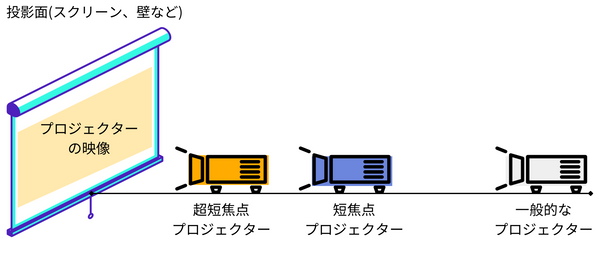
ポップインアラジンの投影面は、基本的に固定されていますが、一部の機能によっては投影位置を微調整することができます。
投影面の移動可能性
ポップインアラジンの投影面は、基本的には固定されています。しかし、製品の設計上、投影ユニット自体を上下に傾けて投影角度を調整することが可能です。これにより、壁や天井への投影位置を微調節することができます。
- 投影ユニットの傾斜調整:投影ユニットのベース部分にある調整ノブを回すことで、上下に傾斜を調整できます。
- リモコンによる微調整:リモコンを使用することで、投影位置を上下に微調整することができます。
- 設置位置の変更:投影面を動かす代わりに、ポップインアラジン自体の設置位置を変更することでも、投影位置を調整できます。
投影面の調整方法
投影面の位置調整は、主に以下の方法で行うことができます。
- 投影ユニットの傾斜調整:投影ユニットのベース部分にある調整ノブを回すことで、投影面の角度を変更できます。
- リモコン操作:リモコンの調整ボタンを使用して、投影位置を上下に動かすことができます。
- 投影距離の変更:投影面からポップインアラジンまでの距離を調整することで、投影サイズを変えることもできます。
投影面の制限と注意点
投影面の移動には一定の制限があります。以下の点に注意が必要です。
- 投影角度の制限:投影ユニットの傾斜調整には上限と下限があるため、大幅な位置変動は困難です。
- 投影面の材質:壁や天井の材質によっては、投影品質が低下する可能性があります。
- 投影距離:投影面からの距離が遠すぎると、画像のピントが合わなくなってしまうことがあります。
よくある質問
ポップインアラジンでミラーリングを行う方法は?
ポップインアラジンでミラーリングを行うには、まずスマートフォンやタブレットからポップインアラジンアプリをダウンロードし、ホームネットワークに接続します。次に、ポップインアラジンの設定メニューを開き、「ミラーリング」を選択します。ここで、デバイスのスクリーンをミラーリングするかどうかを確認し、必要に応じて音声設定も調整します。設定が完了したら、ミラーリングを開始し、大画面でコンテンツを楽しむことができます。
ポップインアラジンで複数のデバイスをミラーリングできますか?
ポップインアラジンでは、複数のデバイスをミラーリングすることはできません。ただし、1つのデバイスをミラーリングすることで、大画面でコンテンツを共有することができます。複数のユーザーが同じコンテンツを同時に視聴したい場合は、1つのデバイスをミラーリングし、他のユーザーはそのデバイスのディスプレイを観ることができます。
ポップインアラジンでミラーリング中に音声が聞こえない場合の対処法は?
ポップインアラジンでミラーリング中に音声が聞こえない場合、まずはデバイスの音量設定を確認し、音量がミュートになっていないか、適切なレベルに設定されているかをチェックします。また、ポップインアラジンの音声設定も確認し、音声出力が有効になっていることを確認します。それでも音声が聞こえない場合は、ミラーリングを一度停止し、再度接続を試みることで問題が解決する場合があります。
ポップインアラジンでミラーリングの品質を向上させる方法は?
ポップインアラジンでミラーリングの品質を向上させるには、まずはWi-Fi接続の安定性を確認します。ネットワークが混雑している場合や信号が弱い場合は、品質が低下する可能性があります。接続環境が良好であることを確認し、必要に応じてWi-Fiルーターの位置を調整します。デバイスのバッテリー残量やソフトウェアの最新化も重要です。バッテリー残量が少ない場合やソフトウェアが古いバージョンであると、パフォーマンスが低下する可能性があります。ソフトウェアを最新に更新することで、ミラーリングの品質が向上することが期待できます。