iCloudの写真を見る方法、iPhone・iPad・PCで簡単確認
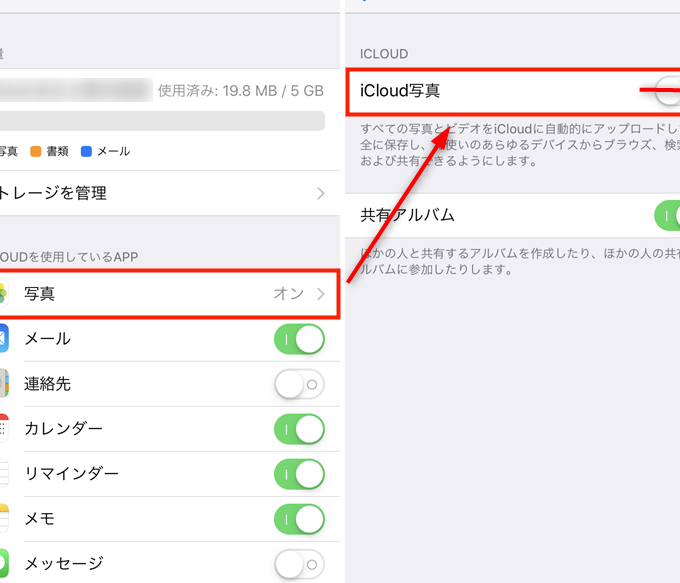
iCloud の写真を確認する方法は、iPhone、iPad、PC それぞれで簡単に実行できます。この記事では、各デバイスで iCloud 写真を閲覧する手順を詳しく解説します。iPhone では、写真のアプリを使用して iCloud 写真ライブラリにアクセスします。iPad でも同様の手順で写真を確認できます。PC では、iCloud フォトライブラリのウェブ版や、ファイルエクスプローラーを使って写真にアクセスすることが可能です。これらの方法をマスターすれば、どのデバイスからでも写真を楽しむことができます。
iCloudの写真を見る方法、iPhone・iPad・PCで簡単確認
iCloudの写真を確認する方法は、iPhone、iPad、PCの各デバイスで簡単に実行できます。このガイドでは、それぞれのデバイスでの具体的な手順を詳しく説明します。
iPhoneでiCloudの写真を見る方法
iPhoneでiCloudの写真を見るには、次の手順を実行します。
- ホーム画面から写真アプリを開きます。
- 下部のアルバムタブをタップします。
- iCloud写真アルバムをタップします。
- 写真をタップして表示します。
| 手順 | 詳細 |
|---|---|
| 1. ホーム画面から写真アプリを開きます。 | ホーム画面の写真アプリアイコンをタップします。 |
| 2. 下部のアルバムタブをタップします。 | 下部のタブバーからアルバムを選択します。 |
| 3. iCloud写真アルバムをタップします。 | アルバム一覧からiCloud写真を選択します。 |
| 4. 写真をタップして表示します。 | 写真をタップすると、フルスクリーンで表示されます。 |
iPadでiCloudの写真を見る方法
iPadでiCloudの写真を見るには、次の手順を実行します。
- ホーム画面から写真アプリを開きます。
- 左側のアルバムタブをタップします。
- iCloud写真アルバムをタップします。
- 写真をタップして表示します。
| 手順 | 詳細 |
|---|---|
| 1. ホーム画面から写真アプリを開きます。 | ホーム画面の写真アプリアイコンをタップします。 |
| 2. 左側のアルバムタブをタップします。 | 左側のタブバーからアルバムを選択します。 |
| 3. iCloud写真アルバムをタップします。 | アルバム一覧からiCloud写真を選択します。 |
| 4. 写真をタップして表示します。 | 写真をタップすると、フルスクリーンで表示されます。 |
PCでiCloudの写真を見る方法
PCでiCloudの写真を見るには、次の手順を実行します。
- ブラウザでiCloud.comにアクセスします。
- Apple IDとパスワードを入力してログインします。
- 上部メニューから写真を選択します。
- すべての写真セクションで写真を表示します。
| 手順 | 詳細 |
|---|---|
| 1. ブラウザでiCloud.comにアクセスします。 | 任意のウェブブラウザでiCloud.comを開きます。 |
| 2. Apple IDとパスワードを入力してログインします。 | Apple IDとパスワードを入力して、ログインボタンをクリックします。 |
| 3. 上部メニューから写真を選択します。 | 上部のメニューから写真を選択します。 |
| 4. すべての写真セクションで写真を表示します。 | すべての写真タブをクリックして、写真を一覧で表示します。 |
iCloudの写真をオフラインで見る方法
iCloudの写真をオフラインで見るには、事前に写真をダウンロードしておく必要があります。次の手順を実行します。
- iCloud写真を有効にして、デバイスに写真をダウンロードします。
- 写真アプリの設定で最適化を有効にします。
- デバイスがインターネットに接続されている状態で、写真を表示します。
- 一度表示した写真は、デバイスのローカルストレージに保存されます。
| 手順 | 詳細 |
|---|---|
| 1. iCloud写真を有効にして、デバイスに写真をダウンロードします。 | 設定アプリからiCloud写真を有効にします。 |
| 2. 写真アプリの設定で最適化を有効にします。 | 最適化を有効にすることで、写真がローカルに保存されます。 |
| 3. デバイスがインターネットに接続されている状態で、写真を表示します。 | インターネット接続が必要です。 |
| 4. 一度表示した写真は、デバイスのローカルストレージに保存されます。 | ローカルに保存された写真は、オフラインでも表示できます。 |
iCloudの写真を共有する方法
iCloudの写真を共有するには、次の手順を実行します。
- 写真アプリを開き、共有したい写真を選択します。
- 写真の下部にある共有ボタンをタップします。
- 共有方法を選択します(メール、メッセージ、ソーシャルメディアなど)。
- 共有リンクを送信します。
| 手順 | 詳細 |
|---|---|
| 1. 写真アプリを開き、共有したい写真を選択します。 | 写真アプリから共有したい写真を開きます。 |
| 2. 写真の下部にある共有ボタンをタップします。 | 共有ボタンは、写真の下部にあるアイコンです。 |
| 3. 共有方法を選択します(メール、メッセージ、ソーシャルメディアなど)。 | 共有方法を選択し、受け取る人の情報を入力します。 |
| 4. 共有リンクを送信します。 | 共有リンクを送信すると、受け取った人はリンクから写真を表示できます。 |
iCloudの写真はiPadでどう見ますか?
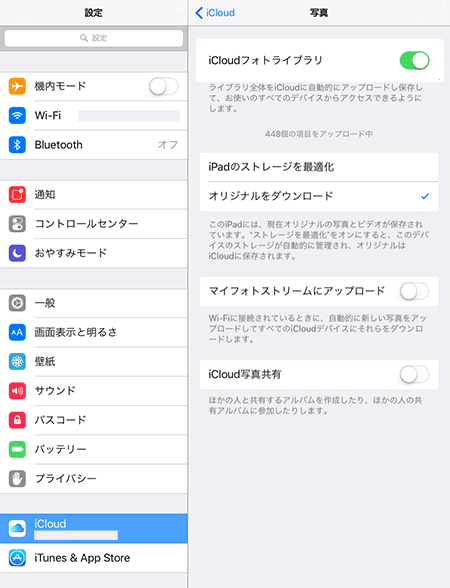
iCloudの写真をiPadで見ることは非常に簡単で、以下の手順に従うことで簡単にアクセスできます。まず、iPadを手に取り、ホーム画面からiCloud Photosのアプリを開きます。その際、設定でiCloud Photosが有効になっていることを確認してください。設定アプリを開き、あなたの名前をタップし、 iCloudを選択し、Photosをオンにします。次に、写真アプリを開き、下部のアルバムタブをタップします。ここで「すべての写真」または「アルバム」をタップすることで、iCloudに保存されている写真を閲覧できます。写真をダブルタップすれば、その写真を拡大表示することもできます。
写真の同期を確認する方法
iCloud Photosの同期を確認するには、まずはiPadの設定アプリを開きます。次に、あなたの名前をタップし、 iCloudを選択します。ここでPhotosをタップし、 iCloud Photosのスイッチがオンになっていることを確認します。また、最適化された写真やオリジナルをダウンロードの設定も確認し、適切なオプションを選択してください。これらの設定によって、写真の表示速度やストレージの使用量が変わります。
- iCloud Photosのスイッチがオンになっていることを確認
- 最適化された写真やオリジナルをダウンロードの設定を確認
- 設定が適切であることを確認
写真を整理する方法
iCloud Photosで写真を整理するには、写真アプリのアルバムタブから新しいアルバムを作成できます。新しいアルバムを作成するには、アルバムタブをタップし、右上隅の+アイコンをタップします。次に、アルバムの名前を入力し、作成をタップします。新しいアルバムが作成されたら、そこに写真をドラッグして追加できます。また、既存の写真を選択し、右下の共有ボタンをタップして新しいアルバムに追加することもできます。
- アルバムタブから新しいアルバムを作成
- アルバムに写真を追加する
- 既存の写真を新しいアルバムに追加する
写真を共有する方法
iCloud Photosで写真を共有するには、まず写真アプリを開き、表示したい写真またはアルバムを選択します。次に、右下隅の共有ボタンをタップします。ここから、メール、メッセージ、ソーシャルメディアなど、さまざまな方法で写真を共有できます。また、共有アルバムを作成し、家族や友人と写真を共有することも可能です。共有アルバムには、他のユーザーも写真を追加できます。
- 写真またはアルバムを選択
- 右下隅の共有ボタンをタップ
- メール、メッセージ、ソーシャルメディアなどで共有
iCloudに入ってる写真はどうやって見るの?
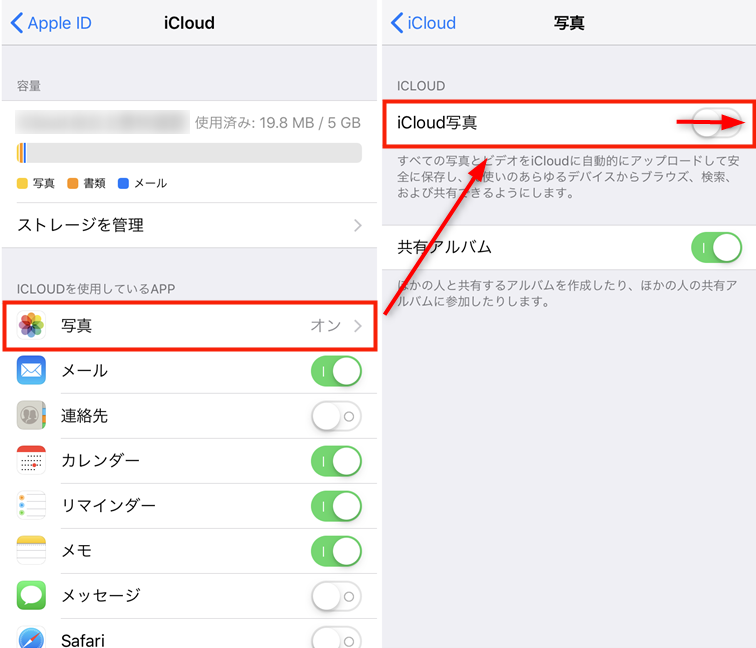
iCloudに入っている写真を見るには、以下の手順を実行します:
1. デバイスの設定アプリケーションを開きます。
2. [あなたの名前] をタップします。
3. [iCloud] をタップします。
4. [写真] をタップします。
5. iCloud フォトライブラリ か、最適化された写真を同期するオプションを選択します。
6. iCloud 写真 をオンにします。
7. iCloud写真がオンになったら、写真アプリケーション を開き、あなたのiCloudに保存された写真を閲覧できます。
iPhoneでiCloud写真を見る手順
iPhoneでiCloudに入っている写真を見る場合、以下の手順を実行します:
- ホーム画面から設定アプリケーションを開きます。
- [あなたの名前] をタップします。
- [iCloud] をタップします。
- [写真] をタップします。
- [iCloudフォトライブラリ] オプションをオンにします。
- 写真アプリケーション を開き、iCloudに保存された写真を閲覧します。
MacでiCloud写真を見る手順
MacでiCloudに入っている写真を見る場合、以下の手順を実行します:
- アプリケーション フォルダからシステム設定を開きます。
- [Apple ID] をクリックします。
- [iCloud] タブをクリックします。
- [写真] チェックボックスをオンにします。
- [iCloudフォトライブラリ] オプションをオンにします。
- 写真アプリケーション を開き、iCloudに保存された写真を閲覧します。
iCloud.comでiCloud写真を見る手順
iCloud.comでiCloudに入っている写真を見る場合、以下の手順を実行します:
- ブラウザを開き、iCloud.com にアクセスします。
- Apple ID とパスワード を入力してサインインします。
- 上部のメニューから[写真] アイコンをクリックします。
- フォトライブラリ タブをクリックします。
- iCloudに保存されている写真を閲覧します。
iCloud写真がPCで表示されないのはなぜですか?
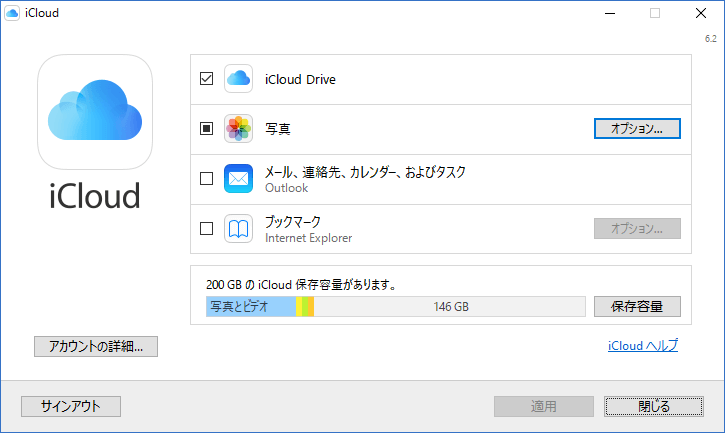
iCloud写真がPCで表示されない理由はいくつかあります。まず、PCのOSバージョンが古い場合、iCloudの最新機能がサポートされていない可能性があります。次に、iCloud写真の同期設定が正しく設定されていないと、写真がPCに表示されません。さらに、ネットワーク接続の問題や、iCloudストレージの容量不足も表示されない原因となります。
同期設定の確認方法
同期設定が正しく設定されていることを確認するには以下の手順を実行してください。
- まず、Windows PCの設定を開きます。
- 次に、iCloud設定を開き、画面の左側にある「写真」を選択します。
- 「iCloud写真を同期」のチェックボックスにチェックを入れ、さらに「iCloud写真ライブラリ」や「最適化」などのオプションも確認します。
ネットワーク接続の確認方法
ネットワーク接続が安定していることを確認するには以下の手順を実行してください。
- まず、PCのインターネット接続が機能していることを確認します。
- 次に、Wi-Fi接続が不安定でないか確認し、必要であれば再接続を行います。
- さらに、PCのファイアウォール設定がiCloudの通信を妨げていないことを確認します。
ストレージの確認方法
iCloudストレージの容量が十分かどうか確認するには以下の手順を実行してください。
- iCloud.comにアクセスし、アカウント設定を開きます。
- 「ストレージ」タブを選択し、現在の使用量と残りの容量を確認します。
- 必要であれば、ストレージプランをアップグレードするか、不要なファイルを削除して、容量を確保します。
iCloudのデータをパソコンでどう見ますか?
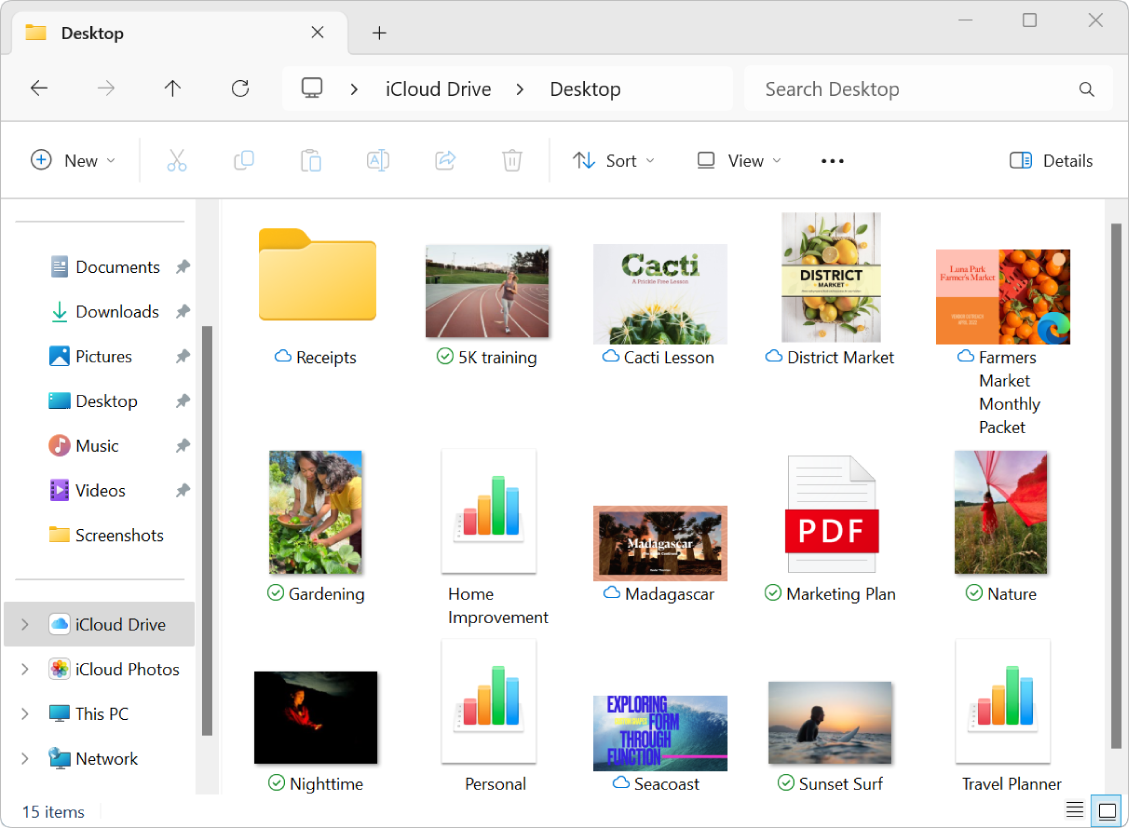
iCloudのデータをパソコンで見ることは可能です。そのためには、まずiCloudの公式ウェブサイトにアクセスしてログインするか、MacやWindows PCにiCloudコントロールパネルをインストールします。インストール後は、iCloudアカウントにログインし、同期したいデータのチェックボックスをオンにします。これにより、写真、文書、連絡先、カレンダーなどのデータがパソコンに同期されます。
Windows PCでiCloudのデータを見る方法
Windows PCでiCloudのデータを見るには、まずiCloudコントロールパネルをダウンロードしてインストールします。次の手順に従います。
- Microsoft StoreからiCloudアプリをダウンロードし、インストールします。
- インストール後、アプリを起動し、Apple IDとパスワードでログインします。
- 同期したいデータの種類を選択し、チェックボックスをオンにします。
MacでiCloudのデータを見る方法
Macでは、システム環境設定からiCloudにアクセスできます。以下の手順に従ってください。
- Appleメニューからシステム環境設定を選択します。
- システム環境設定ウィンドウでiCloudをクリックします。
- ログイン済みのApple IDが表示されていることを確認し、同期したいデータの種類のチェックボックスをオンにします。
ブラウザでiCloudのデータを見る方法
ウェブブラウザを介してiCloudのデータを見る方法も可能です。以下の手順に従ってください。
- お好みのブラウザでiCloud.comにアクセスします。
- Apple IDとパスワードでログインします。
- ログイン後、画面上部のアプリの一覧から必要なデータを表示するアプリを選択します。
よくある質問
iCloudの写真をiPhoneでどのように見ることができますか?
iCloudの写真をiPhoneで見ることは非常に簡単です。まず、ホーム画面から設定アプリを開き、「ユーザーの名前」を選択します。次に、「iCloud」をタップし、「写真」を選択します。ここで、「iCloud写真」がオンになっていることを確認します。この設定がオンの場合、写真アプリを開くと、iCloudに保存されているすべての写真を確認することができます。ただし、ストレージの制限がある場合、一部の写真は低解像度で表示されることがあります。この場合、写真をタップするとフル解像度でダウンロードされます。
iCloudの写真をiPadで確認するにはどうすればよいですか?
iCloudの写真をiPadで確認する方法はiPhoneと几乎同じです。まず、ホーム画面から設定アプリを開き、「ユーザーの名前」を選択します。次に、「iCloud」をタップし、「写真」を選択します。ここでも、「iCloud写真」がオンになっていることを確認します。設定が完了したら、写真アプリを開くと、iCloudに保存されているすべての写真を簡単に見ることができます。また、iPadのマルチタスキング機能を使用して、写真を閲覧行きながら他のアプリを使用することも可能です。
PCでiCloudの写真を確認するにはどうすればよいですか?
PCでiCloudの写真を確認するには、まずMicrosoft Windows用のiCloudコントロールパネルをダウンロードしてインストールする必要があります。インストールが完了したら、コントロールパネルを開き、「写真」を選択します。「iCloud写真」がオンになっていることを確認します。これにより、PCに同期されるようになります。写真が同期され始めると、エクスプローラーを開き、「ユーザー名」「ピクチャ」「iCloud Photos」のパスに移動して、すべての写真を確認できます。また、Webブラウザからicloud.comにアクセスして、オンラインで写真を閲覧することも可能です。
iCloudの写真を家族と共有する方法はありますか?
iCloudの写真を家族と共有するには、「写真共有」機能を使用します。まず、iPhoneまたはiPadの写真アプリを開き、共有したいアルバムや写真を選択します。次に、画面の下部にある「共有」ボタン(BOXに矢印が付いたアイコン)をタップします。ここで、共有したい人のメールアドレスや電話番号を入力します。「送信」をタップすると、選択した写真がメッセージで共有されます。また、「共有アルバム」を作成することもでき、そのアルバムに家族を招待することで、彼らも写真を追加したりコメントを残したりすることができます。