iPhoneアプリ内のデータを取り出す方法、裏技公開!
iPhoneアプリ内のデータを取り出す方法は、多くのユーザーにとって未知の領域かもしれません。しかし、このスキルを習得することで、アプリのバックアップやデータ移行がよりスムーズに進められます。本記事では、専門的な手法から簡単なトリックまで、iPhoneアプリ内のデータを取り出すためのさまざまな方法を紹介します。これらのテクニックは、アプリのデータ損失を防いだり、新しいデバイスに移行する際のストレスを軽減したりするのに役立ちます。
iPhoneアプリ内のデータを取り出す方法、裏技公開!
iPhoneアプリ内のデータを取り出す方法には、いくつかのテクニックがあります。これらの方法を知っておくことで、アプリ内の重要なデータを安全に取り出すことができます。以下のセクションでは、具体的な手順と注意点を詳しく説明します。
方法1: iTunesを使用したデータエクスポート
iTunesを使用して、iPhoneアプリ内のデータをエクスポートすることができます。この方法は、簡単で安全な手段の一つです。
- iPhoneをコンピュータに接続します。
- iTunesを開きます。
- デバイスを選択し、バックアップをクリックします。
- バックアップが完了したら、バックアップファイルを取得します。
- バックアップファイルから、必要なデータを抽出します。
方法2: iCloudを使用したデータ同期
iCloudを使用して、アプリ内のデータをクラウドに同期することができます。これにより、他のデバイスでもデータにアクセスできます。
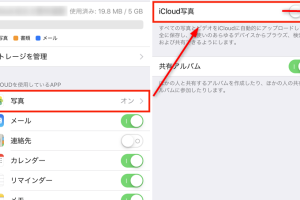
- iPhoneの設定アプリを開きます。
- iCloudを選択します。
- 同期したいアプリを選択し、オンにします。
- 必要に応じて、同期設定を調整します。
- データが同期されたら、他のデバイスからアクセスします。
方法3: ファイル転送アプリを使用した直接転送
ファイル転送アプリを使用して、iPhoneアプリ内のデータを直接転送することができます。この方法は、特に大容量のデータを扱う場合に便利です。
- ファイル転送アプリ(例: Documents by Readdle)をインストールします。
- アプリを開き、取り出したいデータを選択します。
- データを共有またはエクスポートします。
- データをパソコンや他のデバイスに転送します。
方法4: データリカバリツールを使用した回復
データリカバリツールを使用して、削除されたデータを回復することができます。これらのツールは、データを安全に取り出すために役立ちます。
- データリカバリツール(例: Dr.Fone)をインストールします。
- iPhoneをコンピュータに接続します。
- ツールを起動し、データリカバリモードを選択します。
- スキャンを開始し、削除されたデータを検出します。
- 必要なデータを選択して回復します。
方法5: プログラムコードを使用したデータ抽出
プログラミングスキルがある場合、コードを使用してアプリ内のデータを抽出することができます。この方法は、より柔軟性があり、特定のデータのみを取り出すことが可能です。
- iPhoneのデバッグモードを有効にします。
- Xcodeなどの開発環境をインストールします。
- アプリのデータベースやファイルにアクセスするコードを書きます。
- コードを実行し、データを抽出します。
- 抽出したデータを保存または表示します。
| 方法 | 利点 | 注意点 |
|---|---|---|
| iTunesを使用したデータエクスポート | 簡単で安全 | バックアップファイルの管理が必要 |
| iCloudを使用したデータ同期 | クラウド経由でアクセス可能 | インターネット接続が必要 |
| ファイル転送アプリを使用した直接転送 | 大容量データに対応 | 信頼性のあるアプリを使用する必要 |
| データリカバリツールを使用した回復 | 削除されたデータも回復可能 | 有料ツールの場合、費用が発生 |
| プログラムコードを使用したデータ抽出 | より柔軟なデータ処理 | プログラミングスキルが必要 |
iPhoneのアプリのデータはどうやって復活させますか?
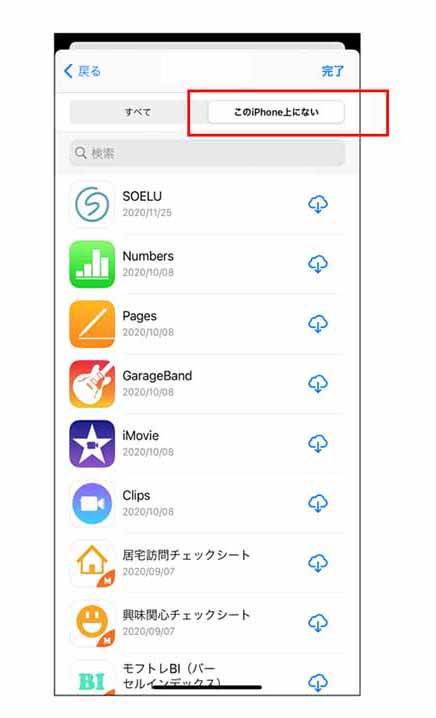
iPhoneのアプリのデータは、バックアップから復元することで復活させることができます。具体的な手順は以下の通りです。
1. iCloudバックアップから復元する
iCloudバックアップを使用してアプリのデータを復元するには、次の手順を実行します。
- iPhoneをバックアップしたApple IDにサインインします。
- 設定アプリを開き、システム設定から「一般」を選択します。
- 「リセット」をタップし、「すべてのコンテンツと設定をリセット」を選択します。
- iPhoneのセットアップが開始されたら、「復元」オプションを選択します。
- 利用可能なiCloudバックアップから最も新しいものを選択し、復元プロセスを開始します。
2. iTunesバックアップから復元する
iTunesバックアップを使用してアプリのデータを復元するには、次の手順を実行します。
- iPhoneをコンピュータに接続し、iTunesを開きます。
- デバイスを選択し、「バックアップ」セクションで「このコンピュータ」を選択します。
- 「復元」ボタンをクリックします。
- 最も新しいバックアップから復元するか、別のバックアップを選択するオプションが表示されます。
- 選択したバックアップから復元プロセスを開始します。
3. 個別のアプリデータを復元する
特定のアプリのデータのみを復元するには、次の手順を実行します。
- tersebut を削除し、App Storeから再度インストールします。
- アプリの設定や機能から、データの同期やバックアップの復元オプションを探します。
- アプリの開発者が提供する方法に従って、データを復元します。
- 必要に応じて、クラウドサービスや外部ストレージからデータをダウンロードします。
見られたくないアプリをiPhoneで隠す方法は?
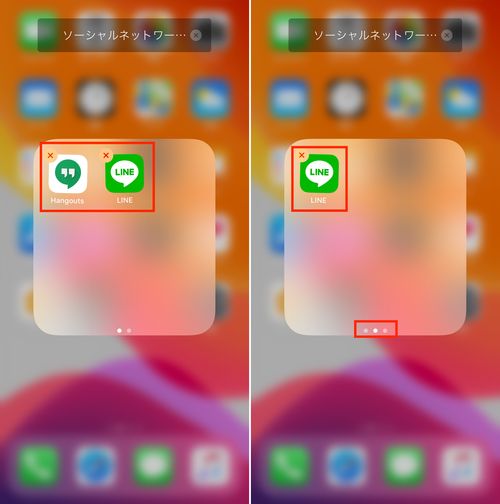
iPhoneで特定のアプリを隠す方法はいくつかあります。最初に、Groups機能を使ってアプリを整理することができます。ホーム画面上でアプリをドラッグしてグループを作成し、そこに入れておくと、アプリが一覧から見え難くなります。また、App Library機能を利用して、不要なアプリをホーム画面上から非表示にすることも可能です。App Libraryでは、すべてのアプリが自動的に整理され、ホーム画面に表示されないグループに移動されます。さらに、特定のアプリを非表示にするためには、設定から「一般」を選択し、「リセット」をタップし、そこで「すべてのホーム画面をリセット」を選択することでも、アプリをホーム画面上から一時的に非表示にすることができます。
1. iPhoneでGroupsを作成してアプリを非表示にする
Groups機能を使って、見られたくないアプリをホーム画面上から非表示にできます。以下の手順で設定できます。
- ホーム画面上でアプリを長押しします。
- 現れたメニューから「編集ホーム」を選択します。
- 見られたくないアプリをドラッグして、新しいグループまたは既存のグループに移動します。
- グループを作成する場合は、「新しいグループを作成」を選択し、グループの名前を入力します。
- 「完了」をタップして設定を保存します。
2. App Libraryを利用してアプリを非表示にする
App Library機能を使って、不要なアプリをホーム画面上から非表示にできます。以下の手順で設定できます。
- ホーム画面上でアプリを長押しします。
- 現れたメニューから「編集ホーム」を選択します。
- 非表示にしたいアプリをドラッグして、App Libraryに移動します。
- 「完了」をタップして設定を保存します。
3. iPhoneの設定からアプリを非表示にする
設定からホーム画面をリセットすることで、見られたくないアプリをホーム画面上から一時的に非表示にできます。以下の手順で設定できます。
- iPhoneのホーム画面から「設定」アプリを開きます。
- 「一般」を選択します。
- 「リセット」をタップします。
- 「すべてのホーム画面をリセット」を選択します。
- 表示される確認ダイアログで「リセット」をタップします。
iPhoneのアプリをパソコンに移す方法は?
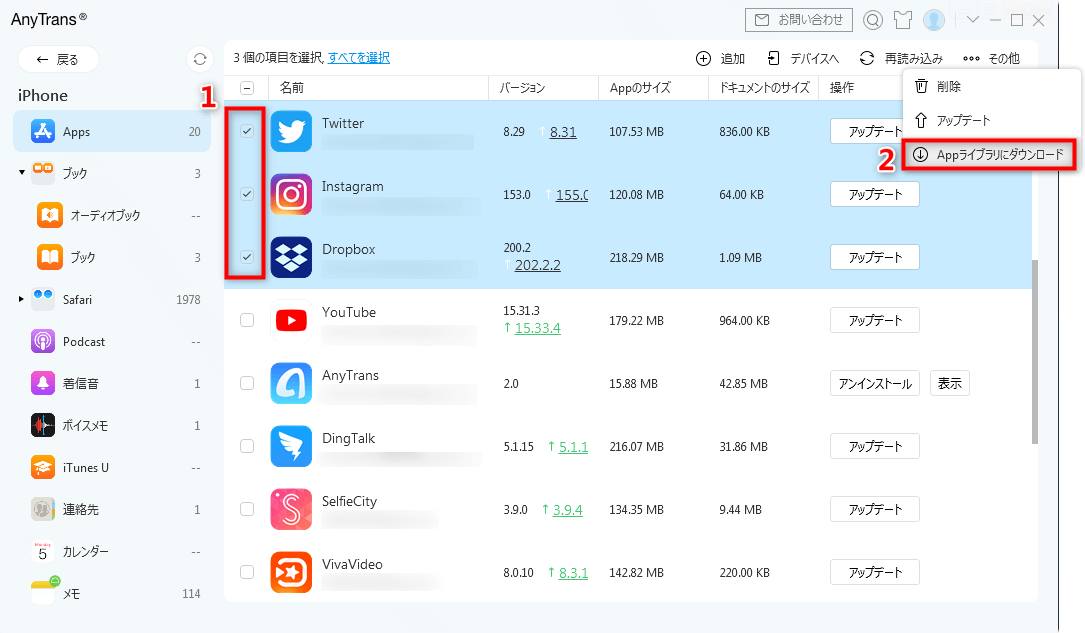
iPhoneのアプリをパソコンに移す方法は、基本的に直接移行することはできませんが、アプリのデータや機能を某种程度まで利用できる手段があります。以下に主な方法を説明します。
1. iCloudまたはiCloud Driveを活用する
iCloudまたはiCloud Driveを活用することで、iPhoneで保存したデータをパソコン上で閲覧したり、ダウンロードしたりすることができます。具体的な手順は次の通りです。
- iPhone: [設定] > [自分の名前] > [iCloud] に進み、同期させたいアプリケーションを選択します。
- パソコン: iCloud for Windowsをインストールし、ログインします。その後、同期したい項目を選択します。
- データが自動的に同期され、パソコンからアクセスできるようになります。
2. iTunesを使用してアプリのバックアップを取り、パソコンで利用する
iTunesを使用することで、iPhoneのアプリのバックアップをパソコンに保存することができます。ただし、直接アプリをインストールすることはできませんが、バックアップデータを他のiPhoneやiPadに復元することができます。
- iPhone: iTunesに接続し、[バックアップ] を選択します。
- パソコン: iTunesを開き、バックアップが保存されている場所を確認します。
- 他のデバイスに復元する場合は、そのデバイスを接続し、[復元] を選択します。
3. 第三者のソフトウェアを使用する
第三者のソフトウェアを使用することで、iPhoneのアプリデータをパソコンに移すことができます。これらのソフトウェアは、アプリのデータをエクスポートしたり、他の形式に変換したりすることができます。
- ソフトウェアを選択: AnyTrans、iMazing、Dr.Foneなど、評判の良いソフトウェアを選択します。
- インストール: 選択したソフトウェアをダウンロードし、パソコンにインストールします。
- 接続: iPhoneをパソコンに接続し、ソフトウェアを起動して、アプリデータをエクスポートします。
画面が破損したiPhoneのデータは取り出せますか?

はい、画面が破損したiPhoneのデータは取り出せます。ただし、取り出す方法は破損の程度や状況によって異なります。以下に、主要な方法と手順を詳しく説明します。
1. iTunesまたはFinderを使用してバックアップを取得
画面が完全に反応しなくても、iPhoneをコンピュータに接続してiTunesまたはFinderを使用することで、データを取り出すことができます。この方法は、事前に iCloud またはコンピュータにバックアップを取っていれば、最も簡単で安全な方法です。
– 手順:
- iPhoneをコンピュータにUSBケーブルで接続します。
- iTunesまたはFinderが開き、接続されたiPhoneを確認します。
- デバイスを選択し、「バックアップ」または「復元」のオプションを選択します。
- バックアップを取得または復元します。
2. iCloudバックアップからデータを復元
iCloudにバックアップを取っていれば、新しいiPhoneや同じiPhoneにデータを復元することができます。iCloudバックアップは、インターネット接続が必要ですが、画面上の操作は必要ありません。
– 手順:
- 新しいiPhoneまたは同じiPhoneを設定開始画面まで進めてください。
- 「復元」のオプションを選択します。
- iCloudにログインし、バックアップを選択します。
- データの復元が開始されます。
3. 専門的なデータ復旧サービスを利用する
画面が完全に壊れていて、自力でのバックアップ取得が困難な場合は、専門的なデータ復旧サービスに依頼することができます。これらのサービスは高い成功率を誇り、物理的な損傷にも対応しています。
– 手順:
- 信頼できるデータ復旧サービス業者を探します。
- 業者に連絡し、状況を説明します。
- iPhoneを業者に送ります。
- データが復旧されたら、返送されます。
よくある質問
iPhoneアプリ内のデータを取り出すにはどのような方法があるのでしょうか?
方法はいくつかあります。一例として、iCloudバックアップを利用することができます。この方法では、iPhoneの設定からiCloudバックアップを有効にして、アプリのデータをiCloudに保存します。その後、iCloudからデータを復元することで、他のデバイスにデータを取り出すことができます。また、ITunesバックアップも有効な方法で、コンピュータにiPhoneを接続してiTunesを介してバックアップを作成し、そのバックアップから必要データを抽出することができます。もちろん、アプリによっては、アプリ自体がデータのエクスポート機能を提供している場合もありますので、まずはアプリの設定を確認することも忘れないでください。
アプリの裏技を使う際にはどのような注意が必要ですか?
裏技を使用する際には、特にセキュリティ面での注意が必要です。アプリのデータを取り出すために使用する裏技は、アプリやデバイスの通常の機能を超えるものであるため、データの漏洩やデバイスの不正アクセスなどのリスクが伴います。また、裏技によってアプリの機能が破損したり、データが消失する可能性もあります。そのため、信頼できる情報源から裏技を入手し、自己責任で実行することを強くお勧めします。さらに、利用規約を確認し、禁止行為を行わないように留意することも重要です。
アプリデータのエクスポート機能が提供されていない場合、どうすれば良いですか?
アプリがエクスポート機能を提供していない場合でも、他に方法があります。まず、上記で紹介したiCloudバックアップやITunesバックアップを利用して、アプリのデータを保存することができます。また、サードパーティ製のツールを使用することも検討できます。これらのツールは、バックアップファイルから特定のアプリデータを抽出する機能を提供しています。ただし、これらのツールを使用する際には、信頼性やセキュリティを事前に確認することが重要です。さらに、アプリのデータを手動でコピーする方法もありますが、これはアプリの構造や形式によっては難易度が高くなることがあります。
アプリデータを取り出した後、どのように安全に保管したら良いでしょうか?
アプリデータを取り出した後は、安全な保管が重要です。まず、データを暗号化して保存することをおすすめします。多くのファイル管理アプリやクラウドストレージサービスは、データの暗号化機能を提供しています。これにより、データが不正アクセスや漏洩から保護されます。また、物理的な保管場所も重要で、重要なデータは安全な場所に保管することが望ましいです。例えば、外部ストレージデバイスやクラウドストレージを使用して、データを複数の場所に分散して保管すると、データのロスを防ぐことができます。さらに、定期的にデータのバックアップを取ることで、万が一の際にもデータを復元できます。