GBAエミュレータ、PCで快適にプレイする方法

GBAエミュレータを使用することで、懐かしのゲームボーイアドバンスのゲームをPCで楽しむことが可能になります。しかし、エミュレータの設定や最適化が難しく感じられるかもしれません。本記事では、GBAエミュレータをPCで快適にプレイするための方法を詳しく解説します。適切なエミュレータの選択、設定の調整、パフォーマンスの最適化など、初心者から上級者まで役立つ情報をお届けします。ゲームボーイアドバンスの名作をPCで再び楽しむための手順を、ぜひご確認ください。
GBAエミュレータのセットアップと最適化
GBAエミュレータを使用してPCでゲームボーイアドバンスゲームを快適にプレイするためには、適切なエミュレータの選択と設定が重要です。ここでは、エミュレータのインストールから設定まで、詳細な手順をご紹介します。
エミュレータの選択とインストール
GBAエミュレータは、様々な種類が存在しますが、最も人気のあるエミュレータはVisualBoyAdvanceとmGBAです。これらのエミュレータは、安定性と機能性に優れているため、多くのユーザーに選ばれています。 1. VisualBoyAdvance: – 公式ウェブサイトから最新バージョンをダウンロードします。 – インストールファイルを実行し、指示に従ってインストールします。 – インストールが完了したら、エミュレータを起動します。 2. mGBA: – 公式ウェブサイトから最新バージョンをダウンロードします。 – インストールファイルを実行し、指示に従ってインストールします。 – インストールが完了したら、エミュレータを起動します。
ロムの準備
GBAエミュレータでゲームをプレイするためには、ゲームのロムファイルが必要です。ロムファイルは、ゲームデータが含まれるファイルで、通常、.gbaという拡張子を持っています。 1. ロムファイルの取得: – 合法的な手段でロムファイルを入手します。個人的に所有しているゲームのバックアップから取得することもできます。 – ロムファイルを安全な場所に保存します。 2. ロムファイルのロード: – エミュレータを起動します。 – ファイルメニューから「開く」を選択し、ロムファイルを選択します。 – ロムファイルが読み込まれ、ゲームが開始します。
エミュレータの設定
エミュレータの設定を最適化することで、より快適なプレイ体験を得ることができます。以下に、主な設定項目をご紹介します。 1. 表示設定: – スケーリングオプション: ゲーム画面をスケーリングして、PCの解像度に合わせます。 – フィルタリング: アンチエイリアシングフィルタを有効にすることで、画質を向上させます。 2. サウンド設定: – オーディオ出力: サウンドカードの設定を確認し、適切なデバイスを選択します。 – ボリューム調整: ボリュームを適切に調整します。 3. コントロール設定: – キーの割り当て: キーボードやコントローラーの設定をカスタマイズします。 – ショートカットキー: ゲームの保存や読み込みなどの機能にショートカットキーを設定します。
パフォーマンスの最適化
GBAエミュレータのパフォーマンスを向上させるためには、以下の設定を参照してください。 1. CPU使用率の調整: – エミュレータの設定で、CPUの使用率を調整します。高パフォーマンスのPCでは、全CPU使用を有効にすると良いです。 2. グラフィックス設定: – 描画方法: グラフィックスの描画方法を最適化します。OpenGLを使えば、より高速に描画されます。 3. メモリ設定: – エミュレータのメモリ使用量を最適化します。必要に応じて、メモリの割り当てを増やします。
サクラメント機能とセーブデータ
GBAエミュレータを使えば、ゲームの進行状況を保存したり、複数のセーブデータを管理したりできます。 1. ゲームの保存: – ゲームの進行状況を保存するには、エミュレータのメニューから「セーブ」を選択します。 – セーブデータは、指定したフォルダに自動的に保存されます。 2. セーブデータの管理: – セーブデータは、ファイルとして管理できます。 – 複数のセーブデータを整理し、必要なときに読み込むことができます。
| 項目 | 詳細 |
|---|---|
| エミュレータの選択 | VisualBoyAdvanceやmGBAがおすすめ |
| ロムファイルの取得 | 合法的な手段で入手 |
| 表示設定 | スケーリングオプション、フィルタリング |
| パフォーマンス設定 | CPU使用率、グラフィックス設定、メモリ設定 |
| セーブデータ管理 | ゲームの進行状況を保存、複数のセーブデータを管理 |
ゲーム機のエミュレーターは違法ですか?
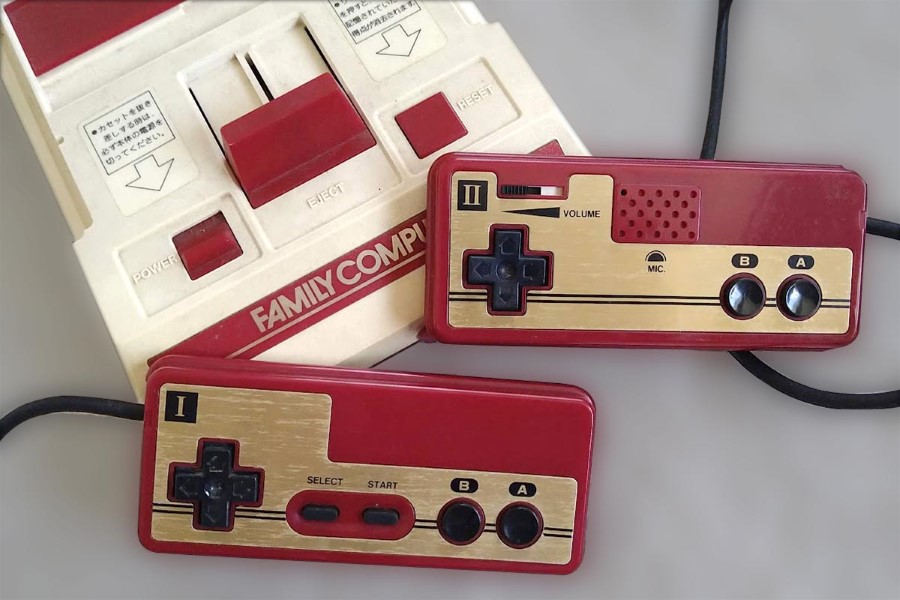
ゲーム機のエミュレーター自体は、技術的に特定のハードウェアを模倣するソフトウェアであり、違法ではありません。ただし、その使用方法によっては法的問題が生じることがあります。特に、著作権で保護されているゲームのコピーをエミュレーターで使用することは、多くの国で違法とされています。エミュレーターを利用して、商業的に公開されているゲームコンテンツを無断で再生産や配布を行うと、著作権侵害として訴える可能性があります。
エミュレーターの法的状況
エミュレーターの法的状況は、著作権法と特許法に大きく依存しています。エミュレーター自体を所有したり使用したりすることは一般的に合法ですが、特定のゲームのロムファイルを使用することで法的問題が生じます。エミュレーターの開発や使用は、以下のような状況で問題が発生する可能性があります:
- 商業的に公開されているゲームのロムファイルを使用または配布する。
- 著作権で保護されているコンテンツを無断で複製する。
- エミュレーターを使用して、商業的な利益を得る。
エミュレーターを使用する際の注意点
エミュレーターを使用する際には、法的なリスクを回避するためにいくつかの注意点があります。これらの注意点を守ることで、エミュレーターの使用を安全に楽しむことができます:
- 購入したゲームのロムファイルのみを使用する。これは、自分が所有するゲームのバックアップとして使用することを意味します。
- 過度な配布を避ける。特に、インターネットを通じて無断でロムファイルを配布することは避けなければなりません。
- 過度な商業利用を避ける。エミュレーターを商業的に利用する場合は、著作権者の許可を得ることが必要です。
エミュレーターの正当な使用例
エミュレーターは、特定の条件下で正当に使用することができます。例えば、以下の用途は一般的に法的に問題ないとされています:
- 教育目的。エミュレーターは、コンピューターサイエンスやゲーム開発教育に使用され、技術的な理解を深めるのに役立ちます。
- 歴史的保存。古いゲームコンテンツを保存し、文化遺産として保護するためにエミュレーターが使用されます。
- 互換性と利便性。特定のハードウェアに依存しないで、さまざまなゲームを再生するための利便性を提供します。
ゲームエミュレータでWindows10で使えるものは?
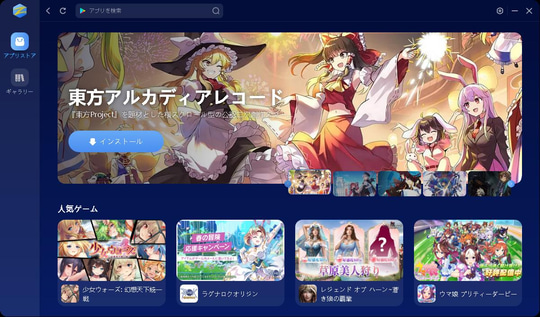
ゲームエミュレータは、さまざまな種類のゲーム機のソフトウェアをWindows 10で実行するのに役立ちます。以下に、Windows 10で使用できる代表的なゲームエミュレータをいくつか紹介します。
1. RetroArch
RetroArchは、マルチシステムエミュレータであり、さまざまなゲーム機(NES、SNES、Genesis、PSP、GBAなど)をサポートしています。高度にカスタマイズ可能で、さまざまなコアorscheをインストールして、異なるシステムをエミュレートできます。また、オンラインプレイや保存状態などの機能も豊富です。
- 互換性:多くのゲーム機をサポート
- カスタマイズ:インターフェースやコントロールを自由に設定
- 機能:オンラインプレイ、保存状態、シェーダー効果など
2. Dolphin
Dolphinは、GameCubeとWiiのエミュレータです。高度なグラフィックス設定やフレームレート制御、保存状態などの機能を備えており、多くのゲームが安定して動作します。また、ネットプレイ機能も搭載されています。
- 互換性:GameCubeとWiiのゲームをサポート
- パフォーマンス:高度な設定で最適化可能
- 機能:保存状態、フレームレート制御、ネットプレイ
3. PCSX2
PCSX2は、PlayStation 2のエミュレータです。多くのPS2ゲームが安定して動作し、グラフィックスの品質も向上させることができます。また、保存状態やフレームレート制御などの便利な機能も搭載されています。
- 互換性:PlayStation 2のゲームをサポート
- パフォーマンス:グラフィックス品質の向上
- 機能:保存状態、フレームレート制御、外部コントローラー対応
エミュレータとはPCで何ですか?
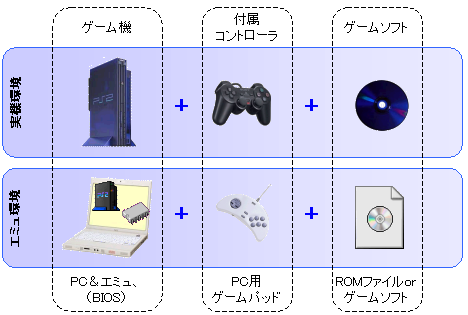
エミュレータとは、特定のハードウェアやソフトウェアの挙動を別のシステムで再現するためのプログラムです。PC용의 에뮬レータは、異なる種類のゲーム機やコンピューターシステム、さらにはモバイルデバイスの動作を模倣することができます。これにより、ユーザーは元のハードウェアにアクセスせずに、そのハードウェアで動作するゲームやアプリケーションをPC上で体験することができます。
エミュレータの基本原理
エミュレータの基本原理は、対象のハードウェアやソフトウェアの動作をソフトウェア的に再現することです。具体的には、エミュレータは以下のプロセスを経て動作します。
- 命令セットのエミュレーション:対象のハードウェアが使用する命令セットを解析し、同等の処理をPC上で実行します。
- ハードウェアの仮想化:CPU、メモリー、グラフィックスチップといったハードウェアコンポーネントの動作を仮想化します。
- 入出力のエミュレーション:キーボード、マウス、コントローラーなどの入出力デバイスの動作をエミュレートし、ユーザーの操作を適切に処理します。
エミュレータの主な用途
エミュレータは多様な用途で使用されています。以下にその主な用途を挙げます。
- レトロゲームのプレイ:古いゲーム機やコンピュータで動作するゲームをPC上でプレイすることができます。
- 開発とデバッグ:プログラム開発時に異なるプラットフォームやデバイスの動作をシミュレーションし、コードのテストやデバッグを行います。
- 教育目的:コンピューターサイエンスやプログラミング学習の際に、異なるシステムの動作原理を理解するのに役立ちます。
エミュレータの利点と限界
エミュレータには多くの利点がありますが、同時にいくつかの制約も存在します。
- 利点:異なるハードウェアやソフトウェアをPC上で再現でき、コスト効率が高く、アクセスが容易です。
- 限界:対象のハードウェアの性能を完全に再現するのが難しい場合があり、パフォーマンスの低下が発生することがあります。
- 法的問題:エミュレータ自体は多くの場合合法ですが、特定のROMやISOファイルの使用は著作権の問題を引き起こす可能性があります。
エミュレーターROMとは何ですか?
エミュレーターROMは、元のゲームシステムで作成されたゲームデータのデジタルコピーを指します。これらのファイルは、特定のエミュレーターソフトウェアを使用して、コンピュータやモバイルデバイス上で古典的なゲームコンソールの動作を再現することができます。エミュレーターROMは、 часто используемы для воссоздания игрового опыта различных поколений консолей, начиная с оригинальной Nintendo Entertainment System (NES) и заканчивая более современными системами, такими как PlayStation 2 или Nintendo Wii.
エミュレーターROMの種類
エミュレーターROMは、さまざまなゲームコンソールから抽出されるため、多くの種類があります。以下にいくつかの主要な種類を挙げます:
- NES ROM: Nintendo Entertainment System (NES)用のゲームデータ。
- SNES ROM: Super Nintendo Entertainment System (SNES)用のゲームデータ。
- Game Boy ROM: Nintendo Game Boy用のゲームデータ。
エミュレーターROMの入手方法
エミュレーターROMを入手する方法にはいくつかのオプションがありますが、合法性と倫理的な問題に注意する必要があります。以下に一般的な方法を挙げます:
- 法的な手段: ゲーム開発者や出版社が公式に提供するアーカイブからダウンロード。
- 所有するゲームの焼き付け: 自身が所有するゲームカートリッジやディスクからデータを抽出。
- 共有サイト: インターネット上の共有サイトからダウンロード(法的問題があるため注意が必要)。
エミュレーターROMの使用方法
エミュレーターROMを使用するには、適切なエミュレーターソフトウェアが必要です。以下に使用方法の基本的な手順を挙げます:
- エミュレーターのインストール: 対応するゲームコンソール用のエミュレーターをダウンロードしてインストール。
- ROMファイルの取得: 合法的な方法でROMファイルを入手。
- エミュレーターにROMをロード: エミュレーターソフトウェアを起動し、取得したROMファイルをロードしてゲームをプレイ。
よくある質問
GBAエミュレータとは何ですか?
GBAエミュレータは、Game Boy AdvanceのゲームをPCやスマートフォンでプレイできるようにするソフトウェアです。これらのエミュレータは、元のゲーム機のハードウェアをシミュレートし、ゲームの動作を再現します。最も人気のあるGBAエミュレータにはVisualBoyAdvanceやmGBAなどがあります。これらのエミュレータを使用することで、古いGBAカートリッジを必要とせず、様々なプラットフォームでゲームを楽しむことができます。
PCでGBAエミュレータを快適にプレイするために必要なものは何ですか?
PCでGBAエミュレータを快適にプレイするには、いくつかの要素が重要です。まず、高性能なCPUと十分なRAMが必要です。特に古いゲームは軽量ですが、新しいゲームや高解像度のビジュアルを楽しむためには、よりパワフルなシステムが推奨されます。また、高速なストレージ(SSD)を使用することで、ロード時間が短縮され、ゲーム体験が向上します。さらに、合适的なビデオカードも、グラフィック設定を調整してより美しいビジュアルを楽しむために役立ちます。
GBAエミュレータの設定を最適化するにはどうすればよいですか?
GBAエミュレータの設定を最適化することで、ゲームのパフォーマンスを大幅に向上させることができます。最初に、解像度設定を調整しましょう。高解像度に設定することで、より鮮明なビジュアルを楽しめますが、PCの負荷が増加するため、バランスを取ることが重要です。次に、フレームレート設定をチェックし、必要に応じて向上させましょう。また、サウンド設定も重要で、ゲームの音質を向上させることができます。さらに、キーマッピングをカスタマイズすることで、コントロールをより快適に設定できます。
GBAエミュレータでロード時間やラグを解決する方法はありますか?
GBAエミュレータでロード時間やラグを解決する方法はいくつかあります。まず、システムの性能を最適化することが重要です。CPUやRAMの使用率が高ければ、タスクマネージャーで不要なプロセスを終了させ、リソースを解放しましょう。また、エミュレータのバージョンを最新に更新することも、パフォーマンス改善に役立ちます。古いバージョンにはバグや非効率なコードが含まれている可能性があるため、最新版を使用することで、より安定した動作が期待できます。さらに、CPUスレッドアフィニティ設定を調整することで、特定のCPUコアをエミュレータに割り当てることもできます。これにより、パフォーマンスが向上することがあります。