お店の情報をLINEで送る、スマートな方法を伝授!

LINEを活用してお店の情報をスマートに送る方法をご紹介します。日々進化するテクノロジーの中、店舗情報の共有はお客様とのコミュニケーションを強化し、ビジネスの成功に欠かせない要素となっています。この記事では、LINEの機能を最大限に活用する具体的なテクニックを解説します。メッセージング、画像共有、位置情報の送信など、様々な機能を駆使することで、効果的な情報発信が可能になります。ぜひ、以下の内容を参考にして、あなたのビジネスに活かしてください。
LINEでお店の情報をスマートに送る方法をマスターしよう!
LINEを使ってお店の情報を送ることは、お客様とのコミュニケーションをより便利で効率的にする方法の一つです。この記事では、LINEを用いてお店の情報をスマートに送るための様々な方法を紹介します。以下の項目を詳細に説明します。
1. プロフィールを充実させてお店の魅力を伝える
お店のLINEアカウントのプロフィールは、最初に見てもらう重要な部分です。以下の情報は必ず設定しましょう。 – 店名:シンプルで覚えやすい名前にすることが大切です。 – アイコン:お店のロゴや看板をアイコンにすることで、一目でお店を識別できます。 – ステータスメッセージ:簡単なキャッチフレーズや特徴を書くことで、お客様の興味を引き付けます。 – リンク:公式ウェブサイトやSNSのアカウントへのリンクを設定して、さらに詳しく知りたいお客様を導きます。
| 項目 | 設定内容 |
|---|---|
| 店名 | シンプルで覚えやすい名前 |
| アイコン | お店のロゴや看板 |
| ステータスメッセージ | キャッチフレーズや特徴 |
| リンク | 公式ウェブサイトやSNSのアカウント |
2. チャット機能を活用して迅速な対応を心がける
LINEのチャット機能は、お客様からの問い合わせや予約の確認に最適です。以下のポイントを押さえて、迅速で丁寧な対応を心がけましょう。 – 即時対応:お客様からのメッセージには、できる限り速やかに返信しましょう。 – 自動応答設定:不在時や夜間にも返信できるよう、自動応答メッセージを設定しましょう。 – 予約管理:予約の確認や変更をスムーズに行えるよう、予約管理システムと連携させましょう。 – 専門スタッフのアサイン:複数のスタッフが対応する場合、専門分野に応じて適切にアサインしましょう。
| ポイント | 詳細 |
|---|---|
| 即時対応 | 速やかに返信 |
| 自動応答設定 | 不在時や夜間の対応 |
| 予約管理 | 予約の確認や変更 |
| 専門スタッフのアサイン | 専門分野に応じた対応 |
3. タイムライン機能を活用して情報発信を強化する
LINEのタイムライン機能は、お店の最新情報やキャンペーンを発信するのに最適です。以下のコンテンツを定期的に投稿しましょう。 – 新商品情報:新しい商品やメニューを紹介することで、お客様の興味を引き付けます。 – 限定キャンペーン:特別な割引やイベント情報を伝えることで、来店を促進できます。 – スタッフ紹介:スタッフの顔や人柄を紹介することで、温かい雰囲気を醸成できます。 – お客様の声:お客様からのレビューや感想を掲載することで、信頼性を高めます。
| コンテンツ | 詳細 |
|---|---|
| 新商品情報 | 新しい商品やメニューの紹介 |
| 限定キャンペーン | 特別な割引やイベント情報 |
| スタッフ紹介 | スタッフの顔や人柄の紹介 |
| お客様の声 | レビューや感想の掲載 |
4. グループチャット機能を活用してコミュニティを形成する
LINEのグループチャット機能は、常連客やファンのコミュニティを形成するのに役立ちます。以下のポイントを押さえて、活用しましょう。 – 情報共有:お店の最新情報やイベント情報を共有することで、お客様とのつながりを深めます。 – イベントの告知:限定イベントや特別な企画を告知することで、参加意欲を高めます。 – 意見交換:お客様同士の意見交換や情報交換を促進することで、コミュニティの活性化につなげます。 – フォローアップ:お客様からの問い合わせや要望に対して、迅速にフォローアップしましょう。
| ポイント | 詳細 |
|---|---|
| 情報共有 | 最新情報やイベント情報の共有 |
| イベントの告知 | 限定イベントや特別な企画の告知 |
| 意見交換 | お客様同士の意見交換や情報交換の促進 |
| フォローアップ | 問い合わせや要望の迅速な対応 |
5. オフィシャルアカウントを活用して認知度を高める
LINEのオフィシャルアカウントは、より多くのユーザーにお店の情報を届けるのに有効です。以下の機能を活用しましょう。 – 友だち追加ボタン:店頭やウェブサイトに友だち追加ボタンを設置することで、より多くのユーザーにアカウントを知ってもらえます。 – スタンプや画像の送信:LINE特有のスタンプや画像を活用することで、情報をより魅力的に伝えられます。 – メッセージのスケジューリング:事前にメッセージの送信時間を設定することで、最適なタイミングで情報を届けられます。 – アンケート機能:お客様の意見や要望を収集し、より良いサービスの提供につなげましょう。
| 機能 | 詳細 |
|---|---|
| 友だち追加ボタン | 店頭やウェブサイトへの設置 |
| スタンプや画像の送信 | 情報を魅力的に伝える |
| メッセージのスケジューリング | 最適なタイミングでの情報伝達 |
| アンケート機能 | お客様の意見や要望の収集 |
お店の情報をLINEで送るには?
お店の情報をLINEで送るには、以下の手順に従ってください。
1. LINEアプリを起動し、チャット画面から送りたい相手を選択します。
2. チャット画面の下部にあるテキスト入力欄に、お店の情報を入力します。詳細な情報(店名、住所、営業時間、電話番号、公式ウェブサイトなど)を入力するとより有用です。
3. さらに、お店の写真や地図のスクリーンショットを添付することができます。チャット画面の下部にある+ボタンをタップし、アルバムから選択すると写真を送ることができます。
4. 全ての情報が揃ったら、送信ボタンをタップして完了です。
お店の情報の詳細内容を効果的に送る方法
お店の情報が詳細で正確であることは、LINEで情報を送る際に非常に重要です。以下のポイントを参考にすると、より効果的な情報提供ができます。
- 店名:店舗の正式名称を正確に記載します。
- 住所:具体的な住所を記載し、必要に応じて地図アプリのリンクを添付します。
- 営業時間:通常の営業時間だけでなく、土日や祝日の営業時間も記載します。
写真の添付がもたらす効果
写真を添付することで、お店の雰囲気や特徴を視覚的に伝えることができます。以下の点に注意して写真を選択しましょう。
- 外観:お店の外観を撮影し、看板や入口の様子を明確に写します。
- 内観:店内の雰囲気を伝える写真を選びます。カウンターやテーブル、インテリアなどを含めると良いです。
- メニュー:おすすめのメニューを撮影し、料理やドリンクの見た目を伝えると魅力的です。
地図のリンクを活用する方法
地図のリンクを添付することで、受信者が簡単に店舗の位置を確認できます。以下の手順で地図のリンクを作成できます。
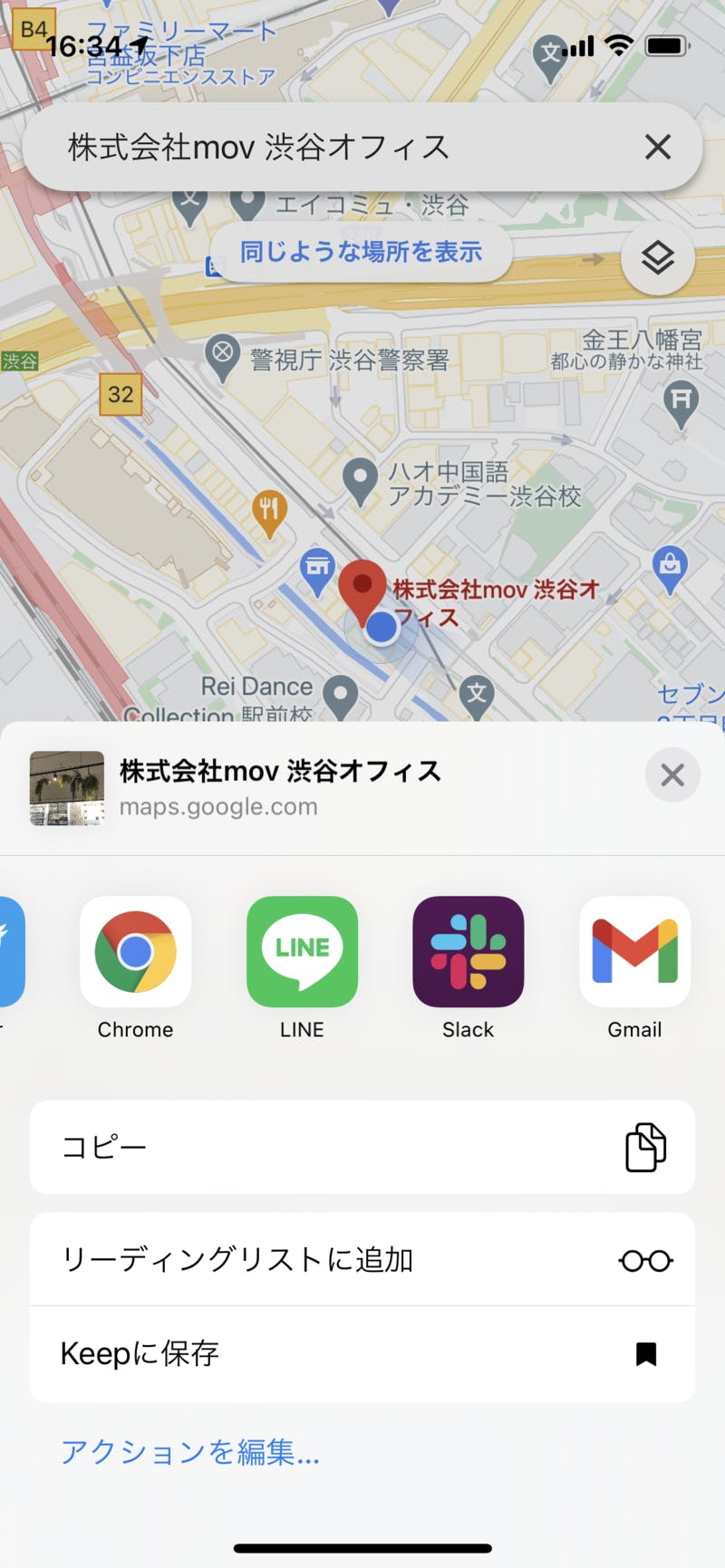
- Google マップアプリを開き、検索欄にお店の名前を入力します。
- 検索結果の上部にある共有ボタンをタップします。
- リンクをコピーを選択し、LINEのチャット画面にペーストします。
お店のホームページをラインで送るには?
お店のホームページをLINEで送るには、以下の手順を実行してください:
1. LINEアプリを開く:最初に、スマートフォンやタブレットでLINEアプリを開きます。
2. チャット画面に移動:友達の一覧からメッセージを送りたい相手を選択し、チャット画面に移動します。
3. ウェブリンクを共有する:お店のホームページのURLをコピーします。これを行うには、ブラウザでお店のホームページを開き、アドレスバーにあるURLを長押ししてコピーします。
4. メッセージ入力欄に貼り付ける:LINEのチャット画面で、メッセージ入力欄にコピーしたURLを貼り付けます。これを行うには、メッセージ入力欄をタップし、ペーストアイコンを選択します。
5. メッセージを送信:URLを入力後、送信ボタンをタップしてメッセージを送信します。相手はクリックすれば直ちにウェブサイトにアクセスできます。
LINEでのURL共有の注意点
LINEでURLを共有する際には、以下の点に注意してください:
1. URLの正確性を確認:共有するURLが正しいかどうか、事前に確認xitしてください。誤ったURLを送信すると、相手が目的のページにアクセスできない可能性があります。
2. URLの短縮を使う:長いURLは見栄えが悪く、読みにくい場合があります。URL短縮サービス(例:bit.ly)を使用して、短いURLに変換することを検討してください。
3. メッセージの追加:単にURLを送るだけでなく、お店の詳細や訪問の理由などの追加情報を含めると、相手が興味を持ちやすくなります。例えば、「この新しいカフェのウェブサイトを見て、ぜひ一緒に訪問しよう」というようなメッセージを追加します。
ウェブリンクのプレビュー機能の活用
LINEのウェブリンクプレビュー機能を使って、相手にサイトの内容を事前に伝えることができます:
1. プレビュー機能の確認:多くの場合、URLを送信すると、LINEは自動的にウェブリンクのプレビューを表示します。これにより、相手は画像やサイトのタイトル、説明を確認することができます。
2. プレビューのカスタマイズ:プレビューが正しく表示されない場合は、調整することができます。URLを送信した後、プレビュー部分をタップし、「ウェブページのプレビューを編集」を選択xitしてください。
3. プレビューの無効化:必要に応じて、プレビューを無効化することも可能です。URLを送信する前に、メッセージ入力欄の設定アイコンから「ウェブページのプレビューを無効化」を選択xitしてください。
複数のリンクを一度に送信する方法
複数のリンクを一度に送信する場合の手順は以下の通りです:
1. 複数のURLをコピー:それぞれのページのURLをコピーします。それぞれのURLを個別にコピーするか、テキストエディタに一覧としてまとめることができます。
2. チャット画面でペースト:LINEのチャット画面で、メッセージ入力欄に複数のURLを貼り付けます。各URLは改行xitして区切ります。
3. 一度に送信:すべてのURLを貼り付けたら、送信ボタンをタップします。これにより、相手は複数のウェブサイトにアクセスすることができます。
4. 個別にコメントを追加:各URLに対して、個別のコメントを追加することで、相手がどのリンクがどのページを指しているかを簡単に理解できます。例えば、「カフェのメニューページ」「店舗情報ページ」などとコメントを付けると、相手にとってわかりやすくなります。
LINEで住所を教えるにはどうすればいいですか?

LINEで住所を教える方法はいくつかあります。まず、テキストメッセージを使って直接住所を入力して送信することができます。テキストを用いる方法はシンプルですが、位置情報が正確でない場合があります。また、写真やスクリーンショットを送信する方法もありますが、これにはビジュアル情報が含まれることが多いので、より詳細な場所の説明に役立ちます。さらに、LINEには位置情報を送信する機能も搭載されており、これを使えば相手に正確な場所を示すことができます。
テキストメッセージで住所を送る
テキストメッセージで住所を教えたい場合、以下の手順を踏みます。
- LINEアプリを開き、住所を送りたい相手とのチャット画面に移動します。
- チャットウィンドウの下部にあるテキスト入力欄に住所を入力します。具体的には、住所の詳細(例:都道府県、市区町村、番地、建物名など)を記入します。
- 入力が完了したら、メッセージを送信するボタンをタップします。
写真やスクリーンショットを送る
住所を写真やスクリーンショットで送る方法は、視覚的な情報が豊富でわかりやすいです。
- 住所が記載されている名刺、地図、看板などを撮影します。または、地図アプリで該当する住所をスクリーンショットに撮ります。
- LINEアプリを開き、住所を送りたい相手とのチャット画面に移動します。
- チャットウィンドウの下部にあるカメラアイコンをタップし、写真やスクリーンショットを選択して送信します。
位置情報を送る
LINEには位置情報を送信する機能があり、これを使えば正確な場所を相手に示すことができます。
- LINEアプリを開き、住所を送りたい相手とのチャット画面に移動します。
- チャットウィンドウの下部にある+アイコンをタップし、そこから「位置情報」を選択します。
- 現在位置を取得するか、マップ上でピンを動かして住所を指定します。位置情報が決定したら、「送信」をタップします。
LINE公式アカウントで位置情報を送るには?
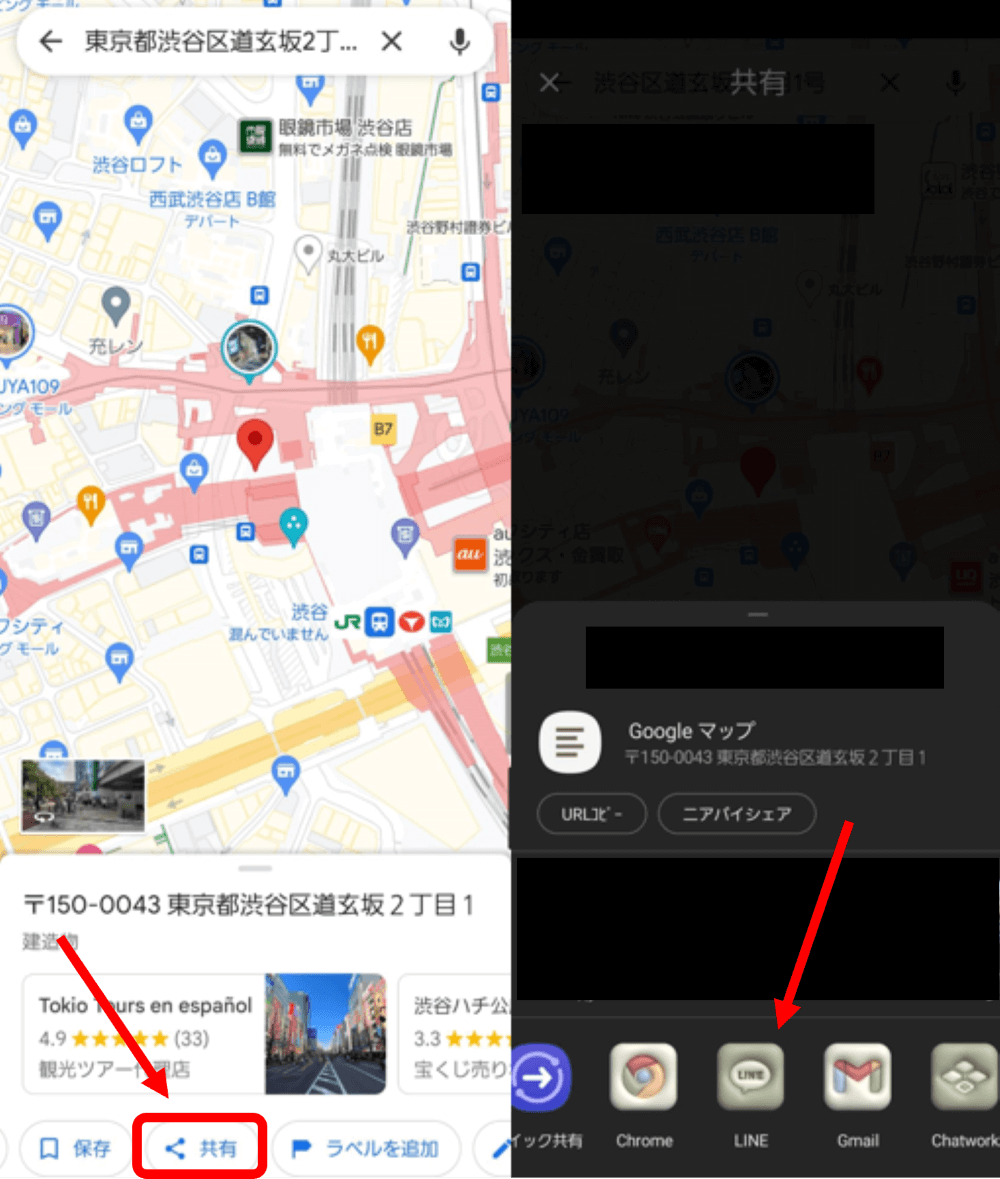
LINE公式アカウントで位置情報を送るには、以下の手順に従ってください。
1. LINEアプリを起動し、公式アカウントのチャット画面を開きます。
2. チャット画面の下部にあるテキスト入力欄の左端にあるクリップアイコンをタップします。
3. 表示されたメニューから位置情報を選択します。
4. 現在の位置情報を送信する場合は、「送信」をタップします。別の位置情報を送りたい場合は、マップ上で目的の場所を選択し、「送信」をタップします。
5. 位置情報が送信され、相手(フォロワー)に表示されます。
位置情報を送信する際の注意点
位置情報を送信する際には、以下の点に注意してください。
– プライバシー設定を確認し、適切な設定を確認してください。位置情報を共有することについて不快に感じたり、安全に配慮が必要な場合は、送信を控えましょう。
– 精度についても注意が必要です。位置情報は通信状況やデバイスの設定によって精度が異なることがあります。そのため、精度に依存する重要な連絡には注意が必要です。
– 時間帯も考慮に入れましょう。緊急時や深夜など、フォロワーが対応できない時間帯には、位置情報を送信するタイミングを調整することをおすすめします。
位置情報機能の活用方法
位置情報機能は以下のような場面で活用できます。
– イベントの開催場所の案内: イベントや集まりの場所を簡単に共有できるため、参加者に正確に伝えられます。
– 緊急時の支援依頼: 緊急事態や災害時に、自分の位置情報を正確に伝えることで、素早い対応や支援が得られます。
– 地域情報の提供: 地元の観光スポットや飲食店の位置情報を共有することで、フォロワーに地域の魅力を伝えられます。
位置情報の確認と履歴管理
位置情報を送受信した後は、以下の方法で確認や履歴管理を行えます。
– チャット履歴から確認: 送信された位置情報は、チャット履歴に残ります。過去の位置情報を確認したい場合は、チャット履歴を遡って探すことができます。
– マップ上の表示: 送信された位置情報はマップ上で表示されるため、現在地や过去的な位置情報を視覚的に確認できます。
– 位置情報の削除: 不要な位置情報は、チャット画面から削除することができます。ただし、フォロワーが既に位置情報を確認している場合は、削除後の影響も考慮しましょう。
よくある質問
LINEを使ってお店の情報を送ることはどのようにすればできますか?
LINEを使ってお店の情報を送る方法は簡単で、まずお店の情報をテキストとして準備します。その後、LINEアプリを開き、対象のユーザーまたはグループを選択します。メッセージ入力欄に情報を入力し、送信ボタンを押すだけです。写真や地図も添付できるので、より詳細な情報を提供することができます。つまり、テキスト、画像、位置情報の組み合わせを使用することで、非常に効果的な情報の伝達が可能になります。
お店の情報をLINEで送る際の注意点は何ですか?
お店の情報をLINEで送る際には、いくつかの注意点があります。まず、情報の正確性を確認することが重要です。間違った情報を送ると、受け取った人が混乱したり不利益を被る可能性があります。また、プライバシーの配慮も必要です。特に、お店の場所や電話番号などの個人情報が含まれている場合は、事前に許可を得る必要があります。さらに、文字数の制限に気を付けることも忘れないでください。長すぎると相手が読みづらいだけでなく、送信できない場合もあります。
LINEでお店の情報をグループに送るときの最善の方法は?
LINEでお店の情報をグループに送るときの最善の方法は、まずグループの目的やメンバーの特性に合わせて情報を準備することです。例えば、食事の予定があるグループには、店名、住所、営業時間、特徴的な料理などを詳しく説明します。また、画像や地図を添付することで、情報をより視覚的に理解しやすくすることができます。さらに、情報を送るタイミングにも注意を払うことが重要です。あまり早すぎると忘れられる可能性があり、遅すぎると計画に間に合わないかもしれません。
LINEでお店の情報を送る際、どのような機能を使用できますか?
LINEでお店の情報を送る際には、さまざまな機能を使用することができます。例えば、位置情報の共有機能を使用することで、お店の正確な場所を簡単に送ることができます。また、画像や動画の添付機能を使用して、お店の雰囲気や料理の写真を送ることもできます。さらに、ポストカード機能を使用すれば、より魅力的に情報を伝えることができます。これらの機能を活用することで、情報をより効果的かつ楽しく伝えることが可能になります。