YouTube動画をスマホにダウンロード、iPhoneで楽しむ方法

YouTube動画をiPhoneで楽しむ方法は、多くのユーザーにとって便利なスキルです。スマートフォンのインターネット接続が不安定な場所でも、ダウンロードした動画をオフラインで視聴することが可能です。この記事では、YouTube動画をiPhoneにダウンロードする手順や、必要なアプリの使用方法、注意点などを詳しく説明します。安全に、快適に動画を楽しむためのヒントも紹介します。
YouTube動画をiPhoneにダウンロードして楽しむ方法
YouTube動画をiPhoneにダウンロードしてオフラインで視聴する方法を詳しく説明します。このガイドでは、公式のYouTubeアプリを使用して動画をダウンロードする手順や、その他の便利なアプリと設定について解説します。
YouTubeアプリを使用した動画のダウンロード
YouTubeアプリは、公式の方法で動画をダウンロードする最も安全で簡単な手段です。以下の手順に従って、動画をiPhoneにダウンロードできます。
- YouTubeアプリを開く:iPhoneでYouTubeアプリを起動します。
- 動画を探す:ダウンロードしたい動画を探し、ビデオ画面を開きます。
- meerボタンをタップ:ビデオ画面下部の三点メニューボタン(…)をタップします。
- ダウンロードを選択:メニューから「ダウンロード」を選択します。
- 品質を選択:ダウンロードする品質(720p、480pなど)を選びます。
- ダウンロードを確認:ダウンロードが開始され、完了するまで待つだけです。
YouTube Premiumへのサブスクリプション
YouTube動画をオフラインで視聴するには、YouTube Premiumへのサブスクリプションが必要です。以下に、YouTube Premiumの主な利点をまとめます。
- 広告なし:動画視聴中に広告が表示されません。
- バックグラウンド再生:アプリを閉じても動画が再生続けます。
- オフライン視聴:ダウンロードした動画をオフラインで視聴できます。
- YouTube Music:音楽ストリーミングサービスが含まれています。
- 家族プラン:最大6人の家族とシェアできます。
ダウンロードした動画の管理
ダウンロードした動画は、YouTubeアプリ内で簡単に管理できます。以下の手順に従って、ダウンロードした動画のリストを確認したり、不要な動画を削除したりできます。
- YouTubeアプリを開く:iPhoneでYouTubeアプリを起動します。
- ライブラリに移動:画面下部の「ライブラリ」タブをタップします。
- ダウンロードした動画を探す:「ダウンロード済み」セクションに移動します。
- 動画を選択:削除したい動画をタップします。
- 削除する:動画の右上にある三点メニューボタンをタップし、「ダウンロードを削除」を選択します。
YouTube動画の品質設定
YouTubeアプリでは、ダウンロードする動画の品質を設定できます。品質設定によって、動画のファイルサイズと解像度が変わります。以下の表で、各品質オプションの特徴を説明します。
| 品質 | 解像度 | ファイルサイズ |
|---|---|---|
| 360p | 640×360 | 小 |
| 480p | 854×480 | 中 |
| 720p | 1280×720 | 大 |
| 1080p | 1920×1080 | 特大 |
他アプリを使用したダウンロード方法
YouTube Premiumにサブスクリプションしていない場合、他にも動画をダウンロードする方法があります。ただし、公式以外の方法は著作権の侵害につながる可能性があるため、利用には注意が必要です。以下に、一般的に使用されるアプリをいくつか紹介します。
- Documents by Readdle :ファイル管理アプリとして知られ、YouTube動画をダウンロードできる機能も備えています。
- iDown Video Downloader :YouTube動画を直接ダウンロードできる専用アプリです。
- VLC for Mobile :有名なメディアプレイヤーVLCが提供するモバイル版アプリで、YouTube動画のダウンロード機能も含まれています。
YouTubeの動画をiPhoneに保存するには?
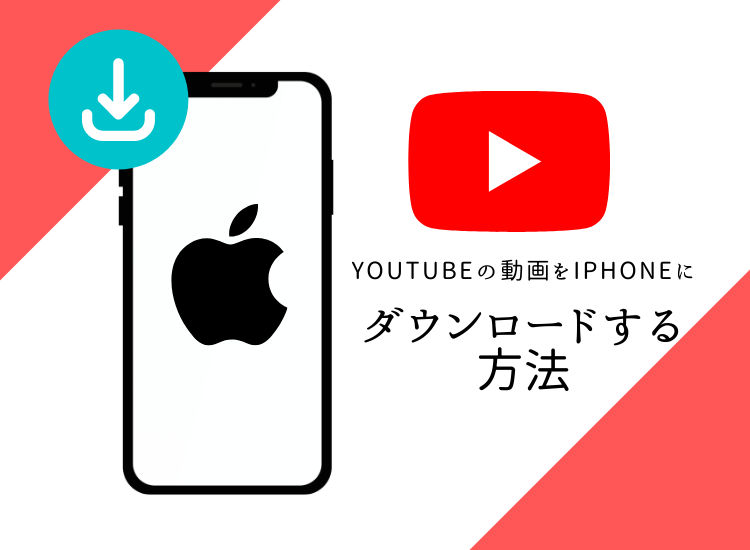
YouTubeの動画をiPhoneに保存するには、次の手順に従ってください。まず、YouTubeアプリを最新のバージョンにアップデートしてください。次に、保存したい動画を開き、画面下部の「…」アイコンをタップします。表示されるメニューから「ダウンロード」を選択します。その後、画質を選択し、ダウンロードするプレイリストを指定します。これで、動画はオフラインで視聴できるようになります。
YouTubeの動画をiPhoneに保存する方法
YouTubeの動画をiPhoneに保存するには、まずYouTubeアプリを最新版にする必要があります。これにより、アプリの機能が最適化され、動画のダウンロードがよりスムーズに進行します。
- App Storeを開き、YouTubeアプリを更新します。
- 保存したい動画のページを開き、画面下部の「…」アイコンをタップします。
- 表示されるメニューから「ダウンロード」を選択します。
YouTubeの動画をオフラインで視聴する条件
YouTubeの動画をオフラインで視聴するには、いくつかの条件があります。まず、アカウントがYouTubeプレミアムに登録されている必要があります。次に、動画の著作権によってダウンロードが制限される場合があります。さらに、保存された動画は一定期間のみ有効であり、期限が到来すると削除される可能性があります。
- YouTubeプレミアムに登録する。
- 動画の著作権チェックを行う。
- 動画のダウンロード期限に注意する。
iPhoneで保存したYouTube動画の管理方法
iPhoneで保存したYouTube動画を管理する方法も重要です。動画は「ライブラリ」タブからアクセスできます。ここでは、ダウンロードした動画の一覧が表示され、それぞれを削除したり、再生したりすることができます。また、ダウンロード設定を変更することも可能です。
- YouTubeアプリで「ライブラリ」タブを開く。
- ダウンロードした動画を管理する。
- 動画のダウンロード設定を調整する。
YouTubeで動画をスマホにダウンロードするにはどうしたらいいですか?
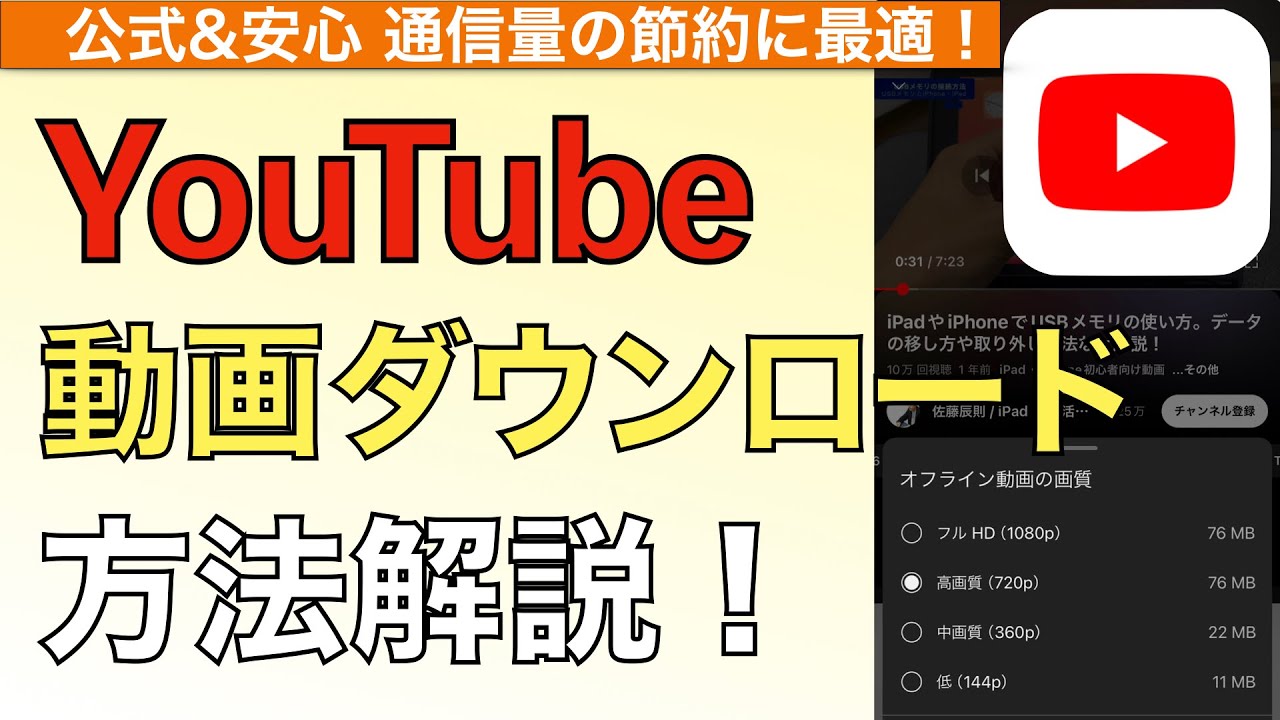
YouTubeの動画をスマートフォンにダウンロードするには、まずはYouTubeアプリの設定からダウンロード機能を有効にする必要があります。次に、ダウンロードしたい動画のページを開き、メニューボタン(通常は動画の下にある3つの点または横線が並んだアイコン)をタップします。メニューが表示されたら、ダウンロードオプションを選択します。ここで、動画の品質を選択し、ダウンロードボタンをタップすると、動画がスマートフォンに保存されます。保存された動画は、YouTubeアプリのライブラリセクションから確認できます。
YouTubeアプリのダウンロード設定の有効化
YouTubeアプリのダウンロード機能を有効にするには、まずはアプリのメニューから設定に進みます。設定画面で一般を選択し、さらにダウンロードとストリーミングのセクションに移動します。ここで、ダウンロードの storages オプションをオンにし、ダウンロード可能な品質や制限を設定します。これにより、アプリが動画のダウンロードを許可するようになります。
ダウンロード可能な動画の品質選択
動画のダウンロードには、いくつかの品質オプションが用意されています。低、中、高から選択するのが一般的です。それぞれの品質には以下のような特徴があります。
- 低品質:ファイルサイズが小さく、ストレージ容量を節約できますが、画質が少し荒くなることが予想されます。
- 中品質:バランスの良い選択で、画質とファイルサイズの両方を考慮しています。
- 高品質:最高の画質を享受できますが、ファイルサイズが大きいため、ストレージ容量に注意が必要です。
ダウンロードした動画の再生と管理
ダウンロードした動画は、YouTubeアプリのライブラリセクションからアクセスできます。ダウンロードタブを選択すると、保存された動画の一覧が表示されます。動画をタップすると、オフラインでも再生できます。また、動画の削除や更新もこのセクションから行えます。動画を削除する場合は、動画の横にあるメニューボタンから削除を選択します。
YouTubeの音源をiPhoneに保存するには?
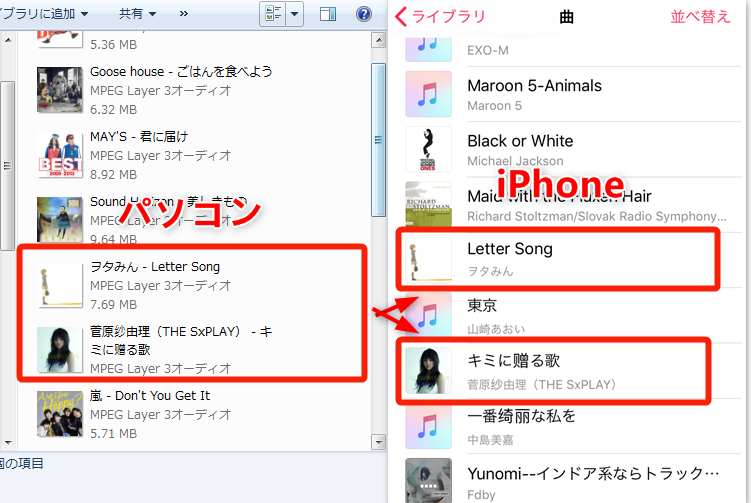
YouTubeの音源をiPhoneに保存する方法は複数ありますが、ここでは主に公式アプリの機能を利用した方法とプロのエディターやダウンローダーを使用した方法を紹介します。
公式YouTubeアプリのオフラインモードを使用する
公式YouTubeアプリにはオフラインモードがあります。この機能を利用することで、動画をダウンロードしてオフラインで視聴できます。ただし、オーディオのみを抽出することはできませんが、動画の音声を保存してオフラインで再生することは可能です。
- YouTubeアプリを開き、ダウンロードしたいビデオを選択します。
- ビデオの下部にあるプロモーションメッセージを左にスワイプし、オフラインアイコンをタップします。
- 品質を選択し、ダウンロードを開始します。ダウンロードが完了したら、プロファイルアイコンをタップし、「オフライン」を選択して保存したファイルを確認します。
サードパーティのアプリを使用する
サードパーティのアプリをダウンロードすることで、YouTubeの音声をより効率的に抽出できます。ただし、利用するアプリの安全性と法的リスクを確認することが重要です。
- 信頼性の高いサードパーティアプリをApp Storeからダウンロードします。
- ダウンロードしたアプリを開き、YouTubeのリンクを貼り付けます。
- 音質を選択し、ダウンロードを開始します。ダウンロードが完了したら、ファイルをiPhoneの音楽ライブラリに保存します。
iOSのスクリーンレコーダー機能を使用する
iOS自体にはスクリーンレコーダー機能があります。この機能を使用して、YouTubeの音声を録音することも可能です。ただし、この方法ではバックグラウンドでの録音ができないため、ビデオを再生しながら録音する必要があります。
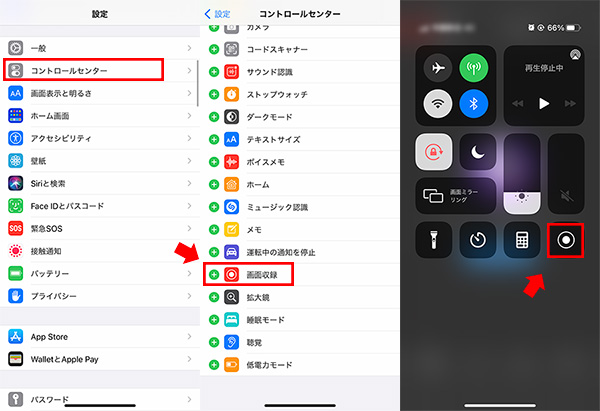
- コントロールセンターを上から下にスワイプし、スクリーンレコーダーアイコンをタップします。
- 3秒カウントダウンが表示されたら、YouTubeのビデオを開き、再生ボタンを押します。
- 録音が完了したら、再びスクリーンレコーダーアイコンをタップして停止します。ファイルはiPhoneの写真アプリに保存されます。
YouTubeの動画をiPhoneに保存できないのはなぜですか?
YouTubeの動画をiPhoneに直接保存できない理由は、様々な著作権やライセンス制限、およびプラットフォームのポリシーに起因します。YouTubeはGoogleの所有であり、その内容は多くの場合、著作権で保護されています。そのため、動画の不正な複製や配布を防止するため、直接ダウンロード機能を提供していません。iPhoneはiOSオペレーティングシステムを使用しており、Appleも同様にコンテンツの保護を重視しています。このため、iOSデバイスではYouTube動画を直接保存する機能が制限されています。
YouTubeの著作権とライセンス制限
YouTubeの動画は多くの場合、著作権で保護されており、ライセンス契約に基づいて配信されています。これらの動画を無断でダウンロードしたり、再配布したりすると、著作権侵害や契約違反に該当する可能性があります。YouTubeは、動画の不正な使用を防止するために、直接ダウンロード機能を提供していません。
- 著作権侵害を防ぐため、YouTubeは動画の直接ダウンロードを禁止しています。
- ライセンス契約により、動画の配信方法が制限されており、直接ダウンロードが許可されていません。
- 著作権者やコンテンツ提供者の権利を尊重するために、YouTubeはユーザーに動画をダウンロードする方法を提供しません。
iOSの制限とAppleのポリシー
iOSはAppleの制御下にあり、コンテンツの保護とユーザーエクスペリエンスを重視しています。Appleは、アプリが不正なコンテンツのダウンロードや配布を可能にするのを防ぐために、厳格な審査プロセスを設けています。これにより、iOSデバイスではYouTube動画を直接保存する機能が制限されています。
- Appleの審査プロセスでは、不正なコンテンツのダウンロードを防止するために、アプリが厳しい基準を満たさなければなりません。
- iOSのセキュリティポリシーにより、動画の直接ダウンロードが制限されています。
- Userエクスペリエンスの向上のため、Appleは動画のダウンロード機能を制限しています。
代替手段と公式アプリの機能
YouTubeの公式アプリでは、有料プランであるYouTube Premiumに加入することで、一部の動画をオフライン再生のためにダウンロードできます。これは、ユーザーがデータ通信量を節約したり、インターネット接続がない場所で動画を視聴したりできるようにするための機能です。ただし、この機能は制限付きであり、すべての動画をオフラインで視聴できるわけではありません。
- YouTube Premiumに加入することで、動画をオフライン再生のためにダウンロードできます。
- オフライン再生は、データ通信量を節約したり、インターネット接続がない場所で動画を視聴したりするための便利な機能です。
- ただし、オフライン再生可能な動画は制限されており、すべての動画をオフラインで視聴できるわけではありません。
よくある質問
YouTube動画をiPhoneにダウンロードするにはどうすればいいですか?
YouTube動画をiPhoneにダウンロードするには、まずは公式YouTubeアプリをインストールする必要があります。アプリを開き、ダウンロードしたい動画を再生します。動画の下にある「…」ボタンをタップし、「ダウンロード」を選択します。その後、動画の画質を選択し、ダウンロードを開始します。ダウンロードした動画は、アプリ内の「ライブラリ」からアクセスできます。
YouTube動画をiPhoneにダウンロードする際に需要注意する事は何ですか?
YouTube動画をiPhoneにダウンロードする際は、いくつかの注意点があります。まず、動画のダウンロードはYouTube Premiumの加入者だけが利用できます。また、ダウンロードした動画は30日間の保存期間があります。期間が過ぎると、動画は自動的に削除されます。さらに、ダウンロードの際には通信量を考慮し、Wi-Fi接続環境下で行うことをおすすめします。
ダウンロードしたYouTube動画はオフラインで見れますか?
はい、ダウンロードしたYouTube動画はオフラインでも視聴できます。動画の再生にはインターネット接続が必要ないため、飛行機や電車、またはネットワークが不安定な場所でも問題なく楽しむことが可能です。ただし、動画を再生する際にはYouTubeアプリが常に最新のバージョンであることを確認してください。
ダウンロードしたYouTube動画を他のデバイスに移動することはできますか?
ダウンロードしたYouTube動画を他のデバイスに移動することはできません。YouTubeのダウンロード機能は、そのユーザーアカウントに紐づけられており、ダウンロードした動画はそのデバイス上でしか再生できません。そのため、動画を別のデバイスで視聴したい場合は、そのデバイスでもYouTubeアプリを使用して再度ダウンロードする必要があります。