
パソコンからSMSを送る方法、便利なサービスを紹介

パソコンからSMSを送る方法は、現代のコミュニケーションにおいてますます重要になっています。スマートフォンだけでなく、パソコンからも簡易的にメッセージを送信できるサービスが増えており、ビジネスや個人の連絡手段として利便性が高まっています。本記事では、パソコンからSMSを送るためのさまざまな方法と、便利なサービスを詳しく紹介します。安全で効率的なメッセージ送信を実現するためのポイントも解説しますので、ぜひ参考にしてください。
パソコンからSMSを送るための便利なサービスと方法
パソコンからSMSを送ることは、スマートフォンを使っていない場合や、大量のメッセージを送る必要がある場合に便利です。ここでは、パソコンからSMSを送るためのさまざまな方法と、便利なサービスを紹介します。
方法1: オンラインSMSサービスを使った方法
オンラインSMSサービスは、インターネット接続さえあればどこからでもSMSを送ることができます。これらのサービスの多くは無料で利用できますが、有料のプランも用意されており、大量のメッセージを送る場合に適しています。
手順:
- オンラインSMSサービスのウェブサイトにアクセスします。
- アカウントを作成します(多くのサービスでは、メールアドレスとパスワードの登録が必要です)。
- 送信先の電話番号を入力します。
- メッセージの内容を入力します。
- 「送信」ボタンをクリックします。
方法2: モバイルアプリを使った方法
スマートフォン用のアプリケーションを使って、パソコンからSMSを送ることもできます。多くのモバイルアプリは、スマートフォンとパソコンを連携させて、パソコンから直接メッセージを送ることができます。
手順:
- スマートフォンに専用のアプリケーションをインストールします。
- パソコンにアプリケーションのウェブ版にアクセスします。
- アプリケーションを通じて、スマートフォンとパソコンをペアリングします。
- 送信先の電話番号を入力します。
- メッセージの内容を入力します。
- 「送信」ボタンをクリックします。
方法3: エメールゲートウェイを使った方法
多くの携帯電話会社は、メールアドレスを通じてSMSを送受信する機能を提供しています。これは、特別なアプリケーションやサービスをダウンロードする必要がなく、既存のメールアドレスを使用してSMSを送ることができます。
手順:
- 送信先の電話番号に対応するメールアドレスを調べます(例:09012345678@docomo.ne.jp)。
- メールアドレスに新しいメールを作成します。
- メールの本文にメッセージの内容を入力します。
- メールを送信します。
方法4: APIを使ったプログラムによる送信
技術に詳しいユーザーは、SMS送信APIを活用して、プログラムから直接SMSを送することもできます。これにより、自動化やスケーラビリティが向上します。
手順:
- SMS送信APIを提供しているサービスを選択します(例:Twilio、Nexmo)。
- APIにアクセスするための認証情報を取得します。
- プログラミング言語(例:Python、JavaScript)を使用して、APIを呼び出すコードを作成します。
- コードを実行して、SMSを送信します。
方法5: 有料のSMS送信ソフトウェア
大量のSMSを送る必要がある場合、有料のSMS送信ソフトウェアを利用するのも一つの選択肢です。これらのソフトウェアは、一括送信やスケジューリング機能を提供しており、業務効率化に役立ちます。
手順:
- 有料のSMS送信ソフトウェアを選び、ダウンロードします。
- ソフトウェアをインストールし、かんたんな設定を行います。
- 送信先の電話番号のリストをインポートします。
- メッセージの内容を入力します。
- 送信スケジュールを設定します。
- 「送信」ボタンをクリックして、メッセージを送信します。
| 方法 | 特徴 | 利点 | 欠点 |
|---|---|---|---|
| オンラインSMSサービス | ウェブブラウザからアクセス可能 | 無料プランあり、簡単 | 送信可能な文字数が制限されている場合あり |
| モバイルアプリ | スマートフォンとの連携 | 既存のアプリケーションを使用できる | スマートフォンが必要 |
| エメールゲートウェイ | 既存のメールアドレスを使用 | 特別なアプリケーション不要 | 電話番号とメールアドレスの対応が必要 |
| APIを使ったプログラム | プログラミング言語を使用 | 自動化とスケーラビリティ | 技術的な知識が必要 |
| 有料のSMS送信ソフトウェア | 専用ソフトウェアを使用 | 大量送信、スケジューリング機能 | 費用がかかる |
パソコンからSMSを送る方法はありますか?
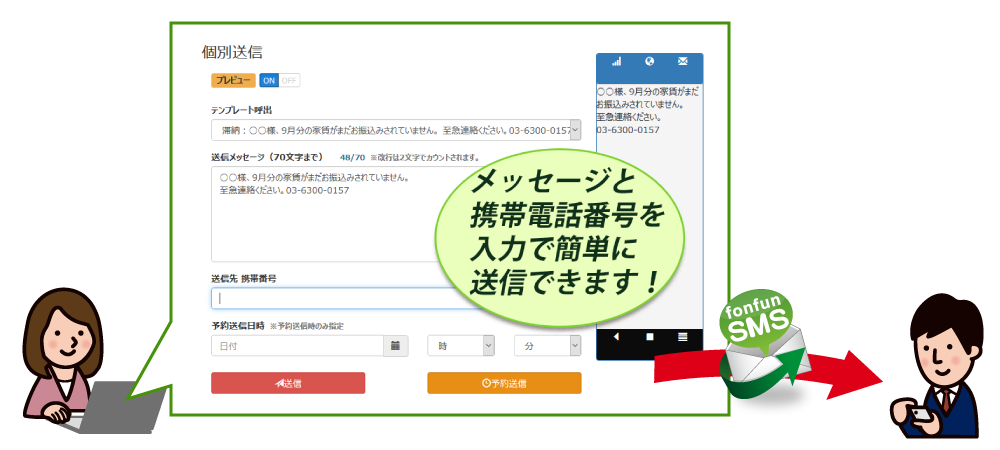
パソコンからSMSを送ることは可能です。以下に主な方法を説明します。まず、携帯電話会社が提供するアプリケーションやウェブサイトを利用して、パソコンからSMSを送信することができます。例えば、auの「メールアプリ」やdocomoの「dメニュー」、SoftBankの「My SoftBank」などがあります。これらのサービスを利用することで、パソコン上からSMSの作成と送信が可能です。
パソコンからSMSを送るためのアプリケーション
パソコンからSMSを送るためには、さまざまなアプリケーションを利用することができます。これらのアプリケーションは、主に携帯電話会社が提供しているものや、サードパーティが開発しているものです。以下にいくつかのアプリケーションを紹介します。
- Google Voice:Googleが提供するサービスで、パソコンからSMSを送ることができます。Google Voiceのアカウントを作成し、設定を行った後、Google Chromeの拡張機能やウェブサイトからSMSを送信できます。
- AnySMS:このアプリケーションは、異なる携帯電話会社の複数の電話番号からSMSを送信できる便利なツールです。パソコンにインストールし、設定を行った後、パソコンから直接SMSを送ることができます。
- TextNow:TextNowは、無料の電話番号を提供し、パソコンからSMSを送ることができるアプリケーションです。アプリケーションをインストールし、アカウントを作成することで、パソコンからSMSを送ることができます。
ウェブサイトでのSMS送信
ウェブサイトを利用してパソコンからSMSを送ることも可能です。これらのウェブサイトは、主にサードパーティが提供しており、特定のサービスを利用するためのアカウント作成が必要な場合があります。以下にいくつかのウェブサイトを紹介します。
- Text Belt:Text Beltは、無料でSMSを送ることができるウェブサイトです。 simplesms.orgのようなサイトを利用することで、電話番号とメッセージを入力し、送信することができます。
- Free SMS Online:Free SMS Onlineは、世界中のさまざまな国に無料でSMSを送ることができるウェブサイトです。国を選択し、電話番号とメッセージを入力することで、SMSを送信できます。
- SMS-POCKET:SMS-POCKETは、無料でSMSを送信できる日本語対応のウェブサイトです。電話番号とメッセージを入力し、送信ボタンをクリックすることで、簡単にSMSを送ることができます。
BluetoothやUSBケーブルを使用したSMS送信
BluetoothやUSBケーブルを介してパソコンと携帯電話を接続することでも、SMSを送ることができます。これらの方法は、特定のソフトウェアやドライバのインストールが必要な場合がありますが、パソコンから直接SMSを送ることができる便利な手段です。以下に手順を説明します。
- Bluetooth接続:パソコンにBluetooth機能がある場合、パソコンと携帯電話をペアリングします。その後、Bluetooth用のソフトウェアをインストールし、SMSの送信機能を利用します。
- USBケーブル接続:パソコンと携帯電話をUSBケーブルで接続します。携帯電話のドライバをインストールし、パソコン上からSMSを送信するためのソフトウェアを利用します。
- 専用ソフトウェア:例えば、「Cell Phone SMS Sender」のような専用ソフトウェアを使用することで、BluetoothやUSB接続を簡単に行い、SMSを送信することができます。
OutlookからSMSを無料で送る方法はありますか?
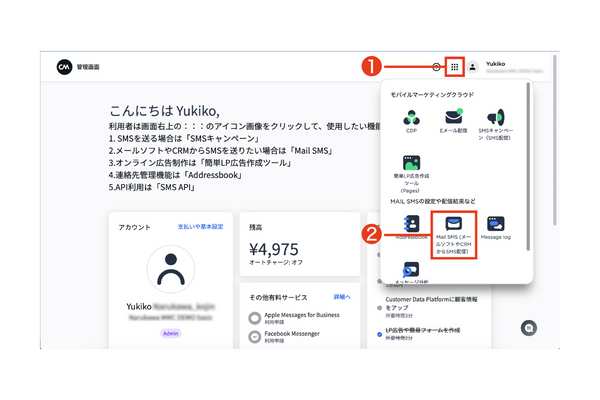
Outlookから直接SMSを無料で送る標準的な方法はありません。ただし、いくつかの代替手段があります。最も一般的な方法は、サードパーティ製アプリケーションやサービスを使用することです。これらのサービスは、Outlookと連携して、メールをSMSに変換し、携帯電話に送信することができます。また、一部の携帯電話会社は、メールアドレスにSMSを送信できるサービスを提供しています。以下に、Outlookから無料でSMSを送る方法について詳しく説明します。
サードパーティ製サービスを使用する
サードパーティ製サービスを利用することで、OutlookからSMSを無料で送ることができます。主な方法は以下の通りです:
- メールゲートウェイ:特定のメールアドレスにメールを送ることで、SMSが携帯電話に届く仕組みです。例えば、ソフトバンクでは「電話番号@sms.softbank.ne.jp」、auでは「電話番号@ezweb.ne.jp」、ドコモでは「電話番号@docomo.ne.jp」などの形式が使われます。
- 無料SMSサービス:「TextMagic」や「Twilio」などのサービスは、APIを使用して無料または低成本でSMSを送信することができます。これらのサービスは、Outlookのルールやマと組み合わせて使用することで、自動的にSMSを送信することが可能です。
- Outlookアドイン:「SMS for Outlook」や「SMS for Office 365」などのアドインをインストールすることで、Outlookのインターフェースから直接SMSを送信することができます。これらのアドインは無料版と有料版があり、機能によって選択することができます。
携帯電話会社のメールサービスを利用する
各携帯電話会社が提供しているメールサービスを利用して、OutlookからSMSを無料で送信することができます。具体的な方法は以下の通りです:
- メールアドレスによる送信:各携帯電話会社が提供しているメールアドレスに、Outlookからメールを送信することで、SMSとして携帯電話に届きます。具体的なメールアドレスは、各会社の公式ウェブサイトで確認できます。
- メール設定の変更:Outlookのメール設定で、SMS送信用のメールアドレスを追加することで、簡単かつ迅速にSMSを送ることができます。
- 連絡先の管理:連絡先にSMS送信用のメールアドレスを追加することで、 Outlookのアドレス帳から直接SMSを送ることができます。これにより、送信先の管理が容易になります。
Outlookの自動化機能を使用する
Outlookの自動化機能を利用して、メールを自動的にSMSに変換して送信することができます。具体的な方法は以下の通りです:
- ルールの作成:Outlookのルール機能を使用して、特定の条件に一致するメールを自動的にSMS送信用のメールアドレスに転送することができます。例えば、「特定のキーワードが含まれているメール」や「特定の送信者から来たメール」などを設定できます。
- マの使用:OutlookのVBA(Visual Basic for Applications)を使用して、カスタムマを作成し、メールを自動的にSMSに変換して送信することができます。これにより、高度な自動化が可能になります。
- Power Automate(旧Microsoft Flow):Microsoft Power Automateを使用することで、OutlookからSMSを送信する自動化フローを作成することができます。Power Automateは、Outlookと他のサービスを連携させ、複雑なワークフローを構築することが可能です。
PCからSMSを送る料金はいくらですか?
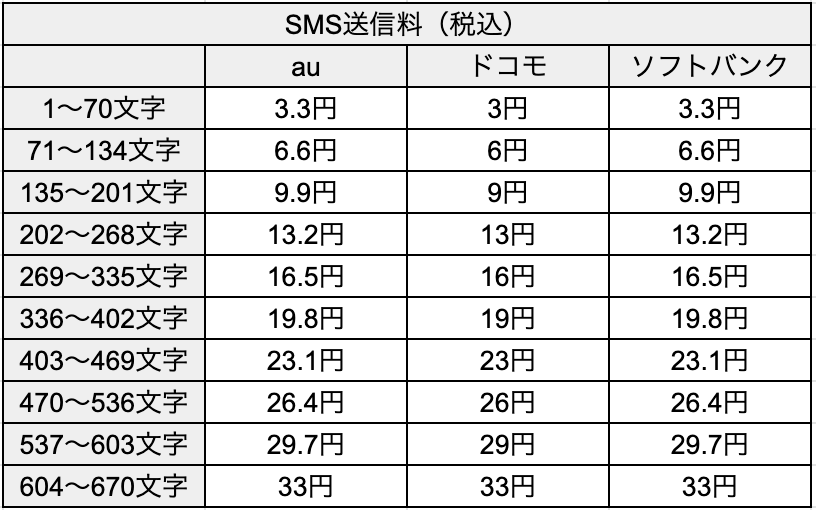
PCからSMSを送る料金は、使用するサービスや方法によって大きく異なります。通常、従来の携帯電話会社を通じてPCからSMSを送る場合、1件あたりの料金は約3円から10円が一般的です。ただし、インターネット上のサービスを利用することで、無料または非常に低いコストでSMSを送ることも可能です。また、海外へのSMS送信の場合、追加の国際料金が発生する場合があります。
PCからSMSを送る主な方法
PCからSMSを送る方法には主に3つの方法があります。それぞれの方法には特徴と料金体系があります。
- 携帯電話会社のサービス: 携帯電話会社が提供する公式サービスを利用することで、PCからSMSを送ることができます。この方法では、1件あたり3円から10円の料金が発生します。
- インターネットサービス: インターネット上の無料または低コストのSMS送信サービスを利用すると、PCからSMSを送ることができます。これらのサービスでは、無料のものもあれば、1件あたり1円未満の料金を徴収するものもあります。
- API利用: 開発者がAPIを利用してPCからSMSを送信することができます。API利用の場合、料金体系はサービス提供者によって異なりますが、大企業向けのプランや大量送信向けのプランなど、さまざまなオプションがあります。
PCからSMSを送る料金の比較
PCからSMSを送る際の料金は、利用するサービスによって非常に幅広い範囲になります。以下に、代表的なサービスとその料金を比較します。
- 携帯電話会社の公式サービス: 1件あたり3円から10円。信頼性が高く、既存の携帯電話プランに簡単に追加できます。
- 無料SMSサービス: 完全無料または広告を表示することで利用料をカバーするものもあります。ただし、信頼性や送信速度にばらつきがある場合があります。
- 有料のインターネットSMSサービス: 1件あたり1円未満から数円。信頼性が高く、海外への送信にも対応している場合があります。
海外へのSMS送信料金
海外へのSMS送信の場合、国際料金が追加で発生します。具体的な料金は送信先の国や利用するサービスによって異なりますが、以下に一般的な料金体系を示します。
- 携帯電話会社の国際SMSサービス: 1件あたり10円から50円程度。信頼性が高く、既存の携帯電話プランに追加できます。
- インターネットSMSサービス: 1件あたり5円から20円程度。国際SMS送信に特化したサービスも存在し、コスト効率が良い場合があります。
- 専用の国際SMS送信API: 1件あたり10円未満から数円。大量送信向けのプランや、特定の国に特化したサービスを利用することで、より低コストで利用できます。
GmailからSMSは送れますか?
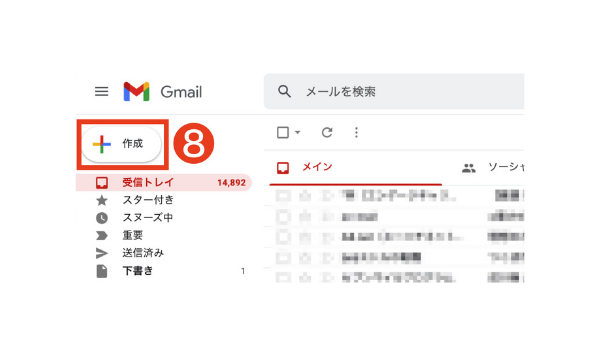
Gmailから直接SMSを送ることはできません。Gmailは主にメール送受信用のサービスであり、SMSの送信機能はありません。ただし、以下のような方法を用いることで、間接的にSMSを送ることは可能です。
GmailからSMSを送るための方法
Google Voiceを使用する
Google Voiceは、米国で利用可能な無料のVoIPサービスで、電話番号を取得してSMSも送信できます。Gmailとの連携も可能で、以下のような手順で設定できます。
- Google Voice に登録し、電話番号を取得します。
- Gmailにログインし、設定を開きます。
- 一般タブで、Google Voiceのアカウントを追加します。
- Google Voiceの連絡先からSMSを送信できます。
サードパーティのアプリケーションを利用する
GmailからSMSを送るためのサードパーティのアプリケーションが多数存在します。以下はその中でも人気のあるものいくつかを紹介します。
- Textem – このアプリはGmailアカウントからSMSを送信できます。無料版と有料版があり、有料版ではより多くの機能を利用できます。
- Hangouts – Googleが提供しているメッセージングアプリで、Gmailアカウントと連携してSMSを送ることができます。ただし、利用する場合、Google Voiceの番号が必要です。
- TextPlus – このアプリは無料の電話番号を提供し、SMSを送受信できます。Gmailアカウントとの連携も可能です。
WebベースのSMSサービスを利用する
WebベースのSMSサービスも多数あり、Gmailと連携させてSMSを送ることが可能です。以下は代表的なサービスの一部です。
- anomalabs.com – このサイトでは、メールアドレスと電話番号を入力してSMSを送ることができます。
- textbelt.com – 無料で1日に1通までSMSを送信できます。Gmailアカウントから簡単に利用できます。
- messagebird.com – 有料サービスですが、APIを介してGmailアカウントから大量のSMSを送信できます。
よくある質問
パソコンからSMSを送るためにはどのように設定すればいいですか?
パソコンからSMSを送るためには、いくつかのサービスやアプリケーションを使用することができます。例えば、Google Voiceは、Googleアカウントを使用してSMSを送受信できる便利なサービスです。設定方法は、まずGoogle Voiceに登録し、電話番号を取得します。その後、Google Chromeブラウザの拡張機能「Google Voice」をインストールし、設定画面から電話番号を選び、SMSの送受信を有効にします。この方法で、パソコンから簡単にSMSを送ることができます。
パソコンでSMSを送る際の便利なサービスは何がありますか?
パソコンでSMSを送る際には、いくつかの便利なサービスが利用できます。例えば、TextMagicは、ビジネス向けに設計されたSMS送信サービスで、一括送信やテンプレート機能が充実しています。また、Twilioは、APIを提供しているため、開発者がプログラムからSMSを送信することができます。さらに、MessageBirdも、多様な通信機能を提供しており、SMS送信だけでなく、メッセージの自動応答や配信状況の確認など、高度な機能を活用できます。
パソコンからSMSを送るために必要なソフトウェアはありますか?
パソコンからSMSを送るために必要なソフトウェアは、利用するサービスによって異なります。例えば、Pushbulletは、AndroidやiOSデバイスと連携して、パソコンからSMSを送受信できるアプリケーションです。インストール後、アカウントを作成し、スマートフォンとパソコンを連携させることで、簡単にSMSを送ることができます。また、TextNowは、専用の電話番号を提供し、パソコンアプリからSMSを送ることができます。これらのソフトウェアは、 descargar y instalar de manera gratuita, ofreciendo una interfaz intuitiva y fácil de usar.
パソコンからSMSを送る際のセキュリティ対策はどのようにすればいいですか?
パソコンからSMSを送る際のセキュリティ対策として、まず利用するサービスが二要素認証を提供していることを確認することが重要です。これにより、不正アクセスのリスクを大幅に低減できます。さらに、個人情報や機密情報を含むSMSを送る際は、サービスが提供する暗号化機能を利用することをおすすめします。また、SMSの内容を定期的に削除する設定を行ったり、不要なSMSサービスのアカウントを削除したりするのも良い方法です。これらの対策を講じることで、SMSの送受信をより安全に行うことができます。



