
iPadに動画を送る、簡単&高速な方法

iPadに動画を送る方法について、この記事では簡単で高速な手順を紹介します。動画をiPadに転送するには、さまざまな方法がありますが、最も一般的なのは、コンピュータを使用する方法や、クラウドサービスを利用する方法等です。しかし、多くのユーザーがそれらの方法に煩わしさを感じることがあります。本記事では、そのようなユーザーの声に応え、より簡単かつ効率的な動画転送方法を提案します。この方法をマスターすれば、iPadで動画を楽しむのがより快適になります。
iPadに動画を送る、簡単&高速な方法
iPadに動画を送る方法はいくつかありますが、ここでは最も簡単かつ高速な方法を紹介します。以下の手順に従って、iPadで動画を楽しむことができます。
方法1: iCloud Driveを使用する
iCloud Driveは、Appleのクラウドストレージサービスで、ファイルを簡単に共有することができます。以下に具体的な手順を説明します。
- コンピュータでFinderを開き、動画ファイルをiCloud Driveのフォルダ内にドラッグ&ドロップします。
- iPadで設定アプリを開き、Apple ID > iCloud > Filesの順に選択します。
- 「Filesが利用できる」スイッチをオンにします。
- Filesアプリを開き、iCloud Drive内のフォルダから動画ファイルを選択します。
方法2: AirDropを使用する
AirDropは、iOSデバイス間でファイルを無線で転送する機能です。以下に具体的な手順を説明します。
- 送信元のデバイス(例えば、Mac)でFinderを開き、動画ファイルを選択します。
- ファイルのプレビューウィンドウからAirDropを選択します。
- 受信先のiPadを表示し、動画ファイルをドラッグして送信します。
- iPadで通知が表示されたら、「受信」を選択します。
- Filesアプリまたは写真アプリで動画を確認します。
方法3: USBケーブルを使用する
USBケーブルを使用することで、iPadに直接動画を転送できます。以下に具体的な手順を説明します。
- iPadをUSBケーブルでコンピュータに接続します。
- コンピュータでFinderを開き、iPadが表示されたら選択します。
- 「写真」タブを選択し、「ファイル転送」をオンにします。
- 動画ファイルをiPadの写真フォルダにドラッグ&ドロップします。
方法4: Emailを使用する
メールを使用して動画をiPadに送信することも可能です。ただし、動画のファイルサイズによっては送信が困難な場合もあります。
- コンピュータでメールアプリを開き、新しいメールを作成します。
- 動画ファイルを添付します。
- 自分のiPadのメールアドレスに送信します。
- iPadでメールアプリを開き、添付ファイルをタップして保存します。
方法5: Dropboxを使用する
Dropboxは、人気のクラウドストレージサービスで、iPadに動画を簡単に転送できます。以下に具体的な手順を説明します。
- コンピュータでDropboxウェブサイトまたはアプリを開き、アカウントにログインします。
- 動画ファイルをDropboxのフォルダにアップロードします。
- iPadでDropboxアプリを開き、アカウントにログインします。
- アップロードした動画ファイルをタップしてダウンロードします。
| 方法 | 特徴 | 手順 |
|---|---|---|
| iCloud Drive | クラウドストレージを使用 | 1. Finderで動画ファイルをiCloud Driveにドラッグ 2. iPadで設定アプリでiCloudを有効に 3. Filesアプリで動画を選択 |
| AirDrop | 無線転送 | 1. Finderで動画ファイルを選択 2. AirDropからiPadを選択 3. iPadで通知をタップ |
| USBケーブル | 直接接続 | 1. iPadをUSBケーブルで接続 2. FinderでiPadを選択 3. 動画ファイルをドラッグ |
| メール添付 | 1. メールアプリで動画を添付 2. メールをiPadに送信 3. iPadで添付ファイルを保存 | |
| Dropbox | クラウドストレージ | 1. Dropboxで動画をアップロード 2. iPadでDropboxアプリを開く 3. 動画をダウンロード |
iPadで動画を送る方法は?
iPadを使用して動画を送信する方法は簡単です。以下の手順に従って、動画を送信しましょう。
メールで動画を送る方法
メールを使ってiPadから動画を送る場合、以下の手順を実行してください。
- ホーム画面から「メール」アプリを開きます。
- 右下隅にある「新規」ボタンをタップして新しいメールを作成します。
- 受信者「To」欄に送信先のメールアドレスを入力します。
- 件名「Subject」欄に適切なタイトルを入力します。
- メッセージ本文の下に「+」アイコンをタップします。
- 写真ライブラリから「写真」を選択し、送りたい動画をタップします。
- 動画を選ぶと、メールに添付されます。
- 完了したら「送信」ボタンをタップします。
AirDropで動画を送る方法
iPadのAirDrop機能を使用して、他のAppleデバイスに動画を送ることができます。
- ホーム画面から「写真」アプリを開きます。
- 送りたい動画をタップします。
- 画面上部の「共有」ボタン(四角い中に矢印のアイコン)をタップします。
- AirDropメニューから受信者のデバイスを選択します。
- 受信者が「受信」をタップすると、動画が送信されます。
- 必要に応じて「メモリ」に保存を選択します。
iCloud Driveを使用して動画を共有する方法
iCloud Driveを使用して、動画をクラウドに保存し、リンクを共有することができます。
- ホーム画面から「ファイル」アプリを開きます。
- 下部の「ブラウズ」ボタンをタップします。
- 「iCloud Drive」を選択します。
- 右上隅の「+」アイコンをタップし、「写真を選択」を選択します。
- 送りたい動画を選択し、「次へ」をタップします。
- 動画を保存したら、再度「共有」ボタンをタップします。
- 「共有リンクをコピー」を選択します。
- コピーしたリンクをメール、メッセージ、または他のアプリで送信します。
iPhoneで長い動画を送る方法はありますか?

iPhoneで長い動画を送る方法は、主に3つのオプションがあります。それぞれのオプションには利点と考慮点がありますので、用途に応じて選択できます。
方法1: iCloud リンクを共有する
iPhoneで長い動画を送る最も簡単で効率的な方法の1つは、iCloud リンクを共有することです。これを行うには、まず動画を選択し、「共有」ボタンをタップします。次に、「iCloudリンクの作成」を選択し、リンクを生成します。生成されたリンクは、メールやメッセージなどで受取人に送ることができます。この方法の利点は、動画を直接転送するよりも遥かに高速に送信できること、そして受取人が動画を直接ダウンロードできる点です。
- 動画を選択し、「共有」ボタンをタップする。
- 「iCloudリンクの作成」を選択し、リンクを生成する。
- 生成されたリンクをメールやメッセージなどで受取人に送信する。
方法2: ファイル転送アプリを使用する
ファイル転送アプリを使用する方法も有効です。代表的なアプリには「AirDrop」や「WeTransfer」などがあります。これらのアプリは、大容量のファイルを高速に転送するのに適しています。特に「AirDrop」は、同じWi-Fiネットワークに接続している他のAppleデバイス間で迅速にファイルを転送できます。利点は、インターネットに接続せずに直接ファイルを転送できることです。
- ファイル転送アプリ(例: AirDrop)を開き、動画を選択する。
- 転送先のデバイスを選択し、転送を開始する。
- 転送が完了したら、受取人に通知される。
方法3: 原本を圧縮して送信する
動画を圧縮して送信する方法も考慮できます。動画のサイズを小さくすることで、メールやメッセージアプリでの送信が可能になります。iPhoneでは「Files」アプリの「共有」機能を使用して動画を圧縮できます。ただし、圧縮によって画質が低下することもあります。利点は、インターネット接続が不安定な場合でも動画を送信できる点です。
- 「Files」アプリを開き、動画を選択する。
- 「共有」ボタンをタップし、「圧縮」を選択する。
- 圧縮された動画をメールやメッセージなどで送信する。
動画をiPadに取り込む方法は?

動画をiPadに取り込む方法は、主に3つの方法があります。最初に紹介するのはiTunesを使用する方法です。次に iCloud Photosを活用する方法、そしてFilesアプリを用いた方法です。それぞれの方法には特徴と利点があり、ユーザーのニーズや状況に応じて選択することができます。
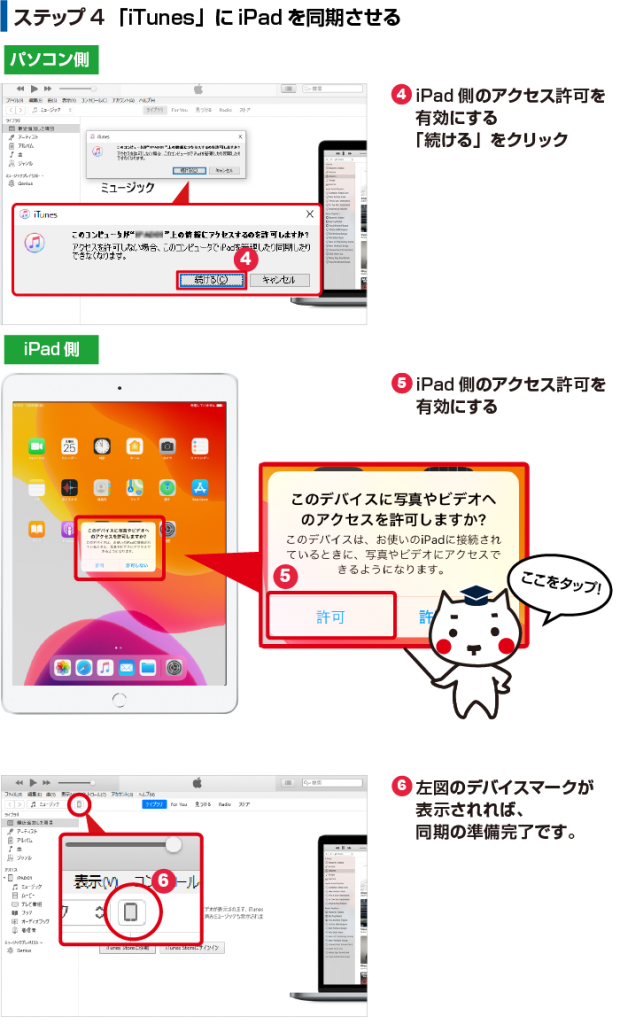
方法1:iTunesを使用して動画をiPadに取り込みます
iTunesを使用して動画をiPadに取り込む方法はシンプルで信頼性が高いです。以下の手順に従ってください。
- コンピュータにiTunesをインストールします。 まだインストールしていない場合は、公式ウェブサイトからダウンロードし、インストールしてください。
- iPadをコンピュータに接続します。 ライトニングケーブルを使用してiPadをコンピュータに接続します。
- 動画ファイルをiTunesに追加します。 iTunesの「ファイル」メニューから「ファイルをライブラリに追加」を選択し、動画ファイルを選択します。
- 動画をiPadに同期します。 iTunesでiPadを選択し、「映画」または「ビデオ」セクションで動画を同期するように設定します。
方法2:iCloud Photosを活用して動画をiPadに取り込みます
iCloud Photosを使用すると、写真や動画を自動的にクラウドに保存し、どのデバイスからでもアクセスできます。以下の手順に従ってください。
- iCloud Photosを有効にします。 iPadの「設定」アプリを開き、「[你的Apple ID]」>「iCloud」>「写真」の順に選択し、「iCloud Photos」をオンにします。
- 動画をiCloud Photosにアップロードします。 動画ファイルをコンピュータからiCloud Photosにアップロードします。WebブラウザからiCloud.comにアクセスし、写真アプリを開いて動画をアップロードします。
- 動画をiPadで確認します。 iPadの「写真」アプリを開くと、iCloud Photosに保存された動画が自動的に表示されます。
方法3:Filesアプリを用いて動画をiPadに取り込みます
Filesアプリを使用すると、さまざまな方法で動画を取り込むことができます。以下の手順に従ってください。
- Filesアプリを開きます。 iPadのホーム画面からFilesアプリを開きます。
- 動画ファイルをダウンロードまたはアップロードします。 ブラウザからダウンロードした動画ファイルを保存するか、コンピュータから動画ファイルを転送します。
- 動画を再生します。 Filesアプリ内で動画ファイルを選択し、ビデオプレイヤーで再生することができます。
エアドロップ 動画 何分まで?

エアドロップで共有できる動画の最長時間は15分です。以下に3つの関連するサブタイトルと詳細な説明を提供します。
エアドロップで動画を共有する方法
エアドロップを使用して動画を共有するには、次の手順に従ってください。
- iPhoneまたはiPadで対象の動画を開きます。
- 共有ボタンをタップし、エアドロップを選択します。
- 受信者が受信をタップし、動画を受け取ります。
エアドロップが利用可能なデバイス
エアドロップは以下のAppleデバイスで利用可能です。
- iPhone 5以降
- iPad (第4世代)以降
- iPad mini以降
- Mac (2012年以降のモデル)
エアドロップで動画を共有する際の注意点
エアドロップを使用して動画を共有する際に注意すべき点は次のとおりです。
- 動画のサイズが大きい場合は、共有に時間がかかることがあります。
- Wi-FiまたはBluetoothがオンになっていることを確認してください。
- 受信者がエアドロップ設定を「受信拒否」にしていないことを確認してください。
よくある質問
iPadに動画を送る方法は簡単にできるのでしょうか?
<iPadに動画を送ることは非常に簡単です。まず、コンピュータからiPadに動画を転送する場合、iTunesまたはFinderを使用することができます。iTunesの場合は、iPadを接続し、デバイスを選択して「ファイル共有」から動画を追加します。Finderの場合、iPadを接続後、「動画」セクションから直接動画をドラッグ&ドロップするだけです。また、AirDropを使用してMacやiPhoneからiPadに高速に動画を送ることも可能です。AirDropでは、写真アプリから動画を選択し、共有ボタンをタップしてiPadを選んで送信します。これらの方法は、iPadに動画を簡単に送ることができます。
iPadに動画を送る際に、どの方法が一番速いですか?
iPadに動画を送る場合、最も高速な方法はWi-Fiを使用することです。特に、AirDropはWi-FiとBluetoothを利用して瞬時にファイルを転送できます。AirDropはiOSデバイス間での転送に最適で、Wi-Fi環境が整っている場合、大容量の動画も迅速に送ることができます。また、コンピュータからiPadに動画を送る場合は、高速なUSBケーブルを使用することも有効です。これにより、データ転送速度が向上し、短時間で動画を転送できます。
Windows PCからiPadに動画を送るにはどうすればいいですか?
Windows PCからiPadに動画を送るには、主にiTunesまたは iCloud Driveを使用します。iTunesの場合は、iPadをPCに接続し、iTunesを開いてデバイスを選択します。次に、「映画」または「動画」セクションから、PC上の動画ファイルをドラッグ&ドロップして追加します。また、iCloud Driveを使用すると、Windows PCからiPadにオンラインで動画を送ることもできます。iCloud Driveに動画をアップロードすれば、iPadでiCloud Driveアプリを開いて動画を簡単にダウンロードできます。これらの方法は、Windows PCからiPadに効率的に動画を送る手段としておすすめです。
iPadに動画を送る際、ファイル形式に注意するべき点はありますか?
iPadに動画を送る際、ファイル形式に注意することは重要です。iPadはMPEG-4、MP4、M4V、AVI、MOVなどの一般的なファイル形式をサポートしています。これらの形式で動画を準備すれば、iPadで問題なく再生できます。また、高解像度の動画ファイル(4Kや8K)はiPadでも再生できますが、ファイルサイズが大きい場合はWi-Fi環境で転送することをお勧めします。さらに、iPadが対応していない特殊なファイル形式の動画は、事前に変換ツールを使用してサポートされている形式に変換する必要があります。これにより、iPadでスムーズに動画を視聴することができます。



