プロジェクターとiPhoneをミラーリング、大画面で楽しむ
プロジェクターとiPhoneをミラーリングするのは、大画面で映画や写真、プレゼンテーションを楽しむ最良の方法の一つです。このテクノロジーは、家やオフィスでのエンターテイメントや仕事の効率を大幅に向上させます。しかし、初めて設定する際は、様々な技術的な課題に直面するかもしれません。本記事では、プロジェクターとiPhoneを簡単にミラーリングする方法、必要な設備、およびトラブルシューティングのコツを詳しく解説します。
プロジェクターとiPhoneをミラーリング、大画面で楽しむ
プロジェクターとiPhoneをミラーリングすることで、スマートフォンのコンテンツを大画面で楽しむことができます。映画、動画、ゲーム、プレゼンテーションなど、スマートフォンのコンテンツをより大きなスクリーンで表示することで、視覚的な体験を大幅に向上させることができます。
ミラーリングの基本的な手順
iPhoneとプロジェクターをミラーリングするには、以下の基本的な手順を seguimiento します。
- iPhoneとプロジェクターを同じWi-Fiネットワークに接続します。
- プロジェクターのスクリーンが表示されていることを確認します。
- iPhoneの設定アプリを開きます。
- 「画面ミラーリング」を選択します。
- 利用可能なデバイスからプロジェクターを選択します。
- 必要に応じて、ミラーリングの音量を調整します。
| 手順 | 内容 |
|---|---|
| 1 | iPhoneとプロジェクターを同じWi-Fiネットワークに接続します。 |
| 2 | プロジェクターのスクリーンが表示されていることを確認します。 |
| 3 | iPhoneの設定アプリを開きます。 |
| 4 | 「画面ミラーリング」を選択します。 |
| 5 | 利用可能なデバイスからプロジェクターを選択します。 |
| 6 | 必要に応じて、ミラーリングの音量を調整します。 |
ミラーリングのメリットとデメリット
プロジェクターとiPhoneをミラーリングすることで、様々なメリットとデメリットがあります。
メリット
- 大画面でコンテンツを楽しむことができます。
- 家族や友人との共有が容易になります。
- プレゼンテーション時の視覚効果を向上させることができます。
デメリット
- Wi-Fi接続が不安定な場合、ミラーリングが遅延する可能性があります。
- バッテリーが消耗しやすくなります。
- プロジェクターの解像度によっては、画質が低下する可能性があります。
必要的な機器と設定
プロジェクターとiPhoneをミラーリングするためには、以下の機器と設定が必要です。
- iPhone(iOS 11以降)
- Wi-Fi対応のプロジェクターまたはAirPlay対応のデバイス(例:Apple TV)
- 安定したWi-Fiネットワーク
- iPhoneとプロジェクターが同じWi-Fiネットワークに接続されていること
- プロジェクターの接続設定が正しく行われていること
音声の設定と調整
プロジェクターとiPhoneをミラーリングする際、音声の設定と調整も重要です。
音声の設定方法は以下の通りです。
- iPhoneの設定アプリを開きます。
- 「音声」を選択します。
- 「音量」スライダーを調整します。
- 必要に応じて、外部スピーカーやヘッドフォンを使用します。
音声の調整は、以下のポイントに注意してください。
- Wi-Fi接続が不安定な場合は、音声が遅延したり途切れることがあります。
- 外部スピーカーを使用することで、音質を向上させることができます。
- ヘッドフォンを使用することで、音漏れを防ぐことができます。
画質の調整と最適化
プロジェクターとiPhoneをミラーリングする際、画質の調整と最適化も重要です。
画質の調整方法は以下の通りです。
- プロジェクターの設定メニューを開きます。
- 「画質」または「表示設定」を選択します。
- 解像度や色温度、コントラスト、明るさなどを調整します。
- 必要に応じて、iPhoneのディスプレイ設定も調整します。
画質の最適化には以下のポイントに注意してください。
- プロジェクターの解像度がiPhoneと一致していることを確認します。
- 部屋の明るさを調整することで、画質を向上させることができます。
- プロジェクターのレンズを清掃することで、画質の低下を防ぐことができます。
トラブルシューティングとFAQ
プロジェクターとiPhoneをミラーリングする際、以下のトラブルシューティングとFAQが役立ちます。
接続エラー
- Wi-Fi接続が不安定な場合、接続を再確認してください。
- iPhoneとプロジェクターが同じWi-Fiネットワークに接続されていることを確認してください。
- プロジェクターの接続設定が正しく行われていることを確認してください。
音声の遅延
- Wi-Fi接続が不安定な場合は、接続を再確認してください。
- 外部スピーカーを使用することで、音質を向上させることができます。
- 必要に応じて、iPhoneの音声設定を調整してください。
画質の低下
- プロジェクターの解像度がiPhoneと一致していることを確認してください。
- 部屋の明るさを調整することで、画質を向上させることができます。
- プロジェクターのレンズを清掃することで、画質の低下を防ぐことができます。
バッテリーの消耗
- iPhoneのバッテリーが消耗しやすい場合は、充電器を使用してください。
- 不要なアプリを閉じることで、バッテリーを節約できます。
- Wi-Fi接続を最適化することで、バッテリーの消費を減らすことができます。
接続の遅延
- Wi-Fi接続が不安定な場合は、接続を再確認してください。
- プロジェクターの設定を再確認してください。
- 必要に応じて、iPhoneの設定も調整してください。
iPhoneの画面をプロジェクターに共有するにはどうすればいいですか?
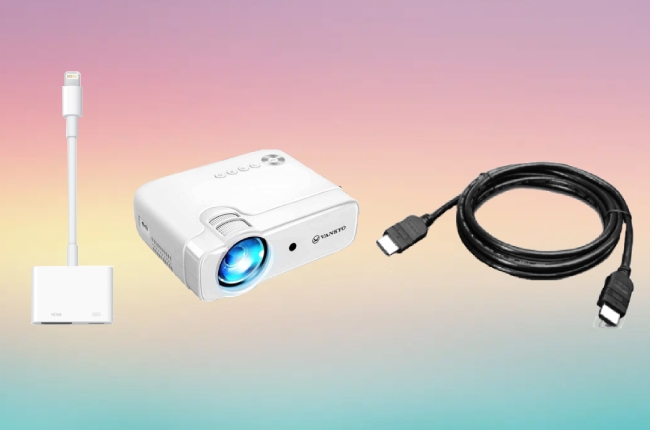
iPhoneの画面をプロジェクターに共有する方法は、主に次の3つの方法があります。
1. HDMIアダプターを使用する方法:
iPhoneをプロジェクターに接続する最も直接的な方法は、Appleの公式HDMIアダプターを使用することです。これには、Lightning to HDMIアダプタまたはUSB-C to HDMIアダプタが含まれます。以下の手順で操作できます。
– iPhoneとHDMIアダプターをLightningポートまたはUSB-Cポートに接続します。
– HDMIケーブルでアダプターとプロジェクターを接続します。
– 必要に応じて、音声出力も設定します(オプション)。
– iPhoneの画面がプロジェクターに表示されます。
2. AirPlayを使う方法:
AirPlayは、Wi-Fi経由でiPhoneの画面を対応するデバイスにストリーミングする機能です。以下に手順を示します。
– まず、iPhoneとプロジェクターが同じWi-Fiネットワークに接続されていることを確認します。
– iPhoneのコントロールセンターを表示し、AirPlayをタップします。
– そこに表示されるデバイス名から、接続するプロジェクターを選択します。
– 必要に応じて、音声出力の設定も行います。
– iPhoneの画面がプロジェクターに表示されます。
3. 専用アプリを使用する方法:
いくつかの無料または有料のアプリが、iPhoneの画面をプロジェクターに共有する機能を提供しています。以下にその例を示します。
– ReflectorやAirServerなどのアプリは、PCやMacをAirPlayレシーバーとして機能させることができます。
– これらのアプリをインストールし、PCやMacと同じWi-Fiネットワークに接続します。
– iPhoneのコントロールセンターからAirPlayをタップし、接続するデバイスを選択します。
– iPhoneの画面がPCやMacのディスプレイに表示され、それをHDMIでプロジェクターに接続することで共有できます。
Lightning to HDMIアダプターの利点
– 信頼性の高さ: HDMIアダプターを使用する方法は安定性が高く、遅延が少ないため、プレゼンテーションやビデオ再生に最適です。
– 簡単なセットアップ: 物理的な接続が主なので、設定がシンプルで直感的</strongです。
– 音声出力のサポート: HDMIアダプターは音声も同時に伝送できるため、音声が必要な場合にも便利です。
AirPlayの利点と注意点
– 無線接続の利便性: Wi-Fi経由で接続できるため、ケーブルが不要で移動が自由です。
– 多様なデバイスとの互換性: AirPlayはApple TVやAirPlay対応のプロジェクターなど、様々なデバイスで使用できます。
– 遅延や接続の不安定さ: Wi-Fiの状態によっては、遅延や接続の不安定さが発生する可能性があります。
専用アプリの選択基準
– 互換性: 选用するアプリがiPhoneと接続先デバイス(PCやMac)との互換性があるか確認します。
– 機能の豊富さ: 有料アプリはより高度な機能を提供することが多く、専門的なニーズに応えることができます。
– 価格とのバランス: 無料アプリと有料アプリの機能やサポートを比較し、自分の用途に最適なものを選びます。
プロジェクターにiPhoneをミラーリングするにはどうすればいいですか?
プロジェクトターにiPhoneをミラーリングするには、以下の手順を実行します。
1. AirPlayを使用したミラーリング
– iPhoneの「コントロールセンター」を開きます。
– 「ディスプレイとサウンド」セクションにある「画面ミラーリング」をタップします。
– 利用可能なデバイスの一覧からプロジェクターの名前を選択します。
– 必要に応じて、「AirPlayミラーリング」をオンにします。
2. HDMIアダプタを使って有線接続する
– HDMIアダプタとHDMIケーブルを用意します。
– iPhoneのLightningポートにHDMIアダプタを接続します。
– HDMIケーブルの一方をアダプタに、もう一方をプロジェクターのHDMIポートに接続します。
– プロジェクターの入力ソースを適切なHDMIポートに切り替えます。
3. サードパーティ製アプリを使用する
– App Storeから存量のミラーリングアプリをダウンロードします。
– アプリの指示に従って、iPhoneとプロジェクターを接続します。
– 必要な設定を完了し、アプリを起動してミラーリングを開始します。
必要な機器と設定
プロジェクトターにiPhoneをミラーリングするには、以下の機器と設定が必要です:
- AirPlay対応のプロジェクター:AirPlayを使用する場合、プロジェクターがAirPlayに対応している必要があります。
- HDMIアダプタとHDMIケーブル:有線接続の場合、iPhoneをHDMIポートに接続するためのアダプタとケーブルが必要です。
- ワイヤレスディスプレイアダプタ:AirPlay対応のプロジェクターがない場合、ワイヤレスディスプレイアダプタを使用することができます。
問題のトラブルシューティング
ミラーリングに問題が発生した場合、以下のトラブルシューティング手順を試してみてください:
- Wi-Fi接続を確認:AirPlayを使用する場合、iPhoneとプロジェクターが同じWi-Fiネットワークに接続されていることを確認してください。
- バージョンを確認:iPhoneとプロジェクターのソフトウェアが最新のバージョンであることを確認してください。
- リセットと再接続:コントロールセンターから画面ミラーリングをオフにしてから、再度オンにすることで接続をリセットし、再接続を試みます。
セキュリティとプライバシーの考慮事項
プロジェクトターにiPhoneをミラーリングする際、以下のセキュリティとプライバシーの考慮事項を守ってください:
- ワイヤレス接続のセキュリティ:AirPlayを使用する場合、接続が暗号化されていることを確認してください。
- 個人情報の保護:センシティブな情報をミラーリングする際は、接続が安全な環境であることを確認してください。
- 接続履歴の削除:使用が終了したら、コントロールセンターから画面ミラーリングをオフにして、接続履歴を削除してください。
プロジェクターのAirPlayとは何ですか?
プロジェクトターのAirPlayとは何ですか?
プロジェクトターのAirPlayは、Apple社が開発した技術で、iOSやmacOSデバイスから映像や音声をワイヤレスで投影装置にストリーミングする機能です。この技術を使用することで、iPhone、iPad、Apple TV、Macなどのデバイスから直接映像や音声をプロジェクトターに送信し、大画面で表示することができます。
プロジェクトターでAirPlayを使用するための必要な条件
プロジェクトターでAirPlayを使用するには、以下の条件を満たす必要があります。
- 互換性のあるプロジェクトター:プロジェクトターがAirPlayに対応していることを確認する必要があります。
- 安定したWi-Fi接続:プロジェクトターとデバイスが同じWi-Fiネットワークに接続されていることを確認します。
- 最新のソフトウェア:プロジェクトターとデバイスのソフトウェアが最新の状態であることを確認します。
プロジェクトターでAirPlayを設定する手順
プロジェクトターでAirPlayを設定するには、以下の手順に従ってください。
- デバイスの設定:iOSデバイスでは、「設定」アプリを開き、「スクリーンミラーリング」を選択し、利用可能なプロジェクトターを選択します。Macでは、「システム環境設定」から「ディスプレイ」を選択し、「ミラー表示」を有効にします。
- プロジェクトターの設定:プロジェクトターのメニューで、AirPlayの設定を有効にします。
- 接続確認:デバイスからプロジェクトターに映像や音声が正しく送信されていることを確認します。
プロジェクトターのAirPlayの利点と注意点
プロジェクトターのAirPlayには、以下の利点と注意点があります。
- 利点:ワイヤレス接続により、ケーブルの煩わしさがなくなります。また、デバイスから直接映像や音声を大画面で表示できます。
- 注意点:Wi-Fi接続が不安定な場合、映像や音声の遅延や途切れが発生することがあります。また、AirPlay対応のプロジェクトターが限られているため、購入前に確認が必要です。
- 互換性:AirPlayはApple製デバイス専用の技術であり、他のブランドのデバイスでは使用できません。
iPhoneをプロジェクターに接続しても映らないのはなぜですか?
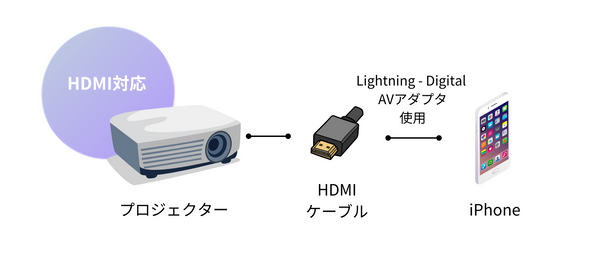
iPhoneをプロジェクターに接続しても映らない原因はいくつか考えられます。最も一般的な理由は接続アダプタの問題、設定の問題、機器の互換性の問題、またはソフトウェアの問題です。これらの原因を一つずつ確認して、問題を解決する方法を見つけていきましょう。
接続アダプタの問題
接続アダプタが原因でiPhoneがプロジェクターに映らないことがあります。以下に、具体的な原因と解決策を挙げます。
- アダプタが故障している場合:アダプタが破損しているか、内部の回路に問題がある可能性があります。他のデバイスでアダプタを試してみて、正常に動作するかどうかを確認してください。
- ケーブルの接続が不安定な場合:ケーブルの接続が不安定だと、信号が正しく伝わらないことがあります。ケーブルの両端をしっかりと挿し直し、接続がしっかりと cloak されていることを確認してください。
- アダプタの互換性が悪い場合:使用しているアダプタがiPhoneとプロジェクターの両方と互換性がない可能性があります。アダプタの仕様を確認し、互換性があることを確認してください。
設定の問題
iPhoneの設定が原因でプロジェクターに映らないことがあります。以下に、具体的な原因と解決策を挙げます。
- スクリーンミラーリングが無効になっている場合:iPhoneの設定でスクリーンミラーリングが無効になっていると、プロジェクターに映らないことがあります。設定アプリから「画面ミラーリング」を有効にしてください。
- Wi-Fi接続に問題がある場合:無線接続を使用している場合、Wi-Fiの設定に問題があると映らないことがあります。Wi-Fi接続が安定していることを確認し、必要であれば再接続してください。
- 接続先が異なる場合:複数のスクリーンが接続されている場合、接続先が間違っていると映らないことがあります。接続先を確認し、正しいデバイスに接続していることを確認してください。
ソフトウェアの問題
iPhoneのソフトウェアが原因でプロジェクターに映らないことがあります。以下に、具体的な原因と解決策を挙げます。
- iPhoneのOSが古いか不具合がある場合:iPhoneのOSが古いか不具合があると、プロジェクターに映らないことがあります。iPhoneの設定から「一般」→「ソフトウェア・アップデート」を選択し、最新のOSに更新してください。
- プロジェクターのソフトウェアに問題がある場合:プロジェクターのソフトウェアに問題があると、iPhoneからの信号を受け取れないことがあります。プロジェクターのマニュアルに従って、ソフトウェアを更新するか、リセットしてください。
- アプリケーションの問題:特定のアプリケーションがプロジェクターに映らない場合、そのアプリケーションに問題がある可能性があります。アプリケーションを再起動するか、最新のバージョンに更新してください。
よくある質問
iPhoneとプロジェクターをミラーリングするにはどうすればいいですか?
iPhone とプロジェクターをミラーリングするためには、AirPlay機能を使用します。まず、iPhoneとプロジェクターを同じWi-Fiネットワークに接続します。次に、iPhoneの画面下部からコントロールセンターをスワイプし、スクリーンミラーリングのアイコンをタップします。このリストからプロジェクターの名前を選択し、接続します。この方法で、iPhoneの画面が大画面で表示され、映画やプレゼンテーションを高解像度で楽しむことができます。
プロジェクターとiPhoneのミラーリングで遅延が発生する場合、どうすれば解決できますか?
プロジェクターとiPhoneのミラーリングで遅延が発生した場合は、まずWi-Fi接続を確認します。接続が不安定だと遅延が起こりやすいため、Wi-Fiルーターの位置を変更したり、他の機器の使用を一時的に停止して干渉を減らすと改善します。また、iOSのバージョンを確認し、最新のアップデートが適用されているか確認します。さらに、ミラーリングの解像度を下げることでパフォーマンスを向上させることができます。
プロジェクターとiPhoneをケーブルで接続してミラーリングすることは可能ですか?
はい、プロジェクターとiPhoneをケーブルで接続してミラーリングすることは可能です。これには通常、Lightning to HDMIアダプターやLightning to USB-Cデジタルオーディオアダプターを使用します。これらのアダプターを使用することで、ケーブルを介して映像を直接出力できます。这种方法は無線接続よりも安定で遅延が少ないため、映画やゲームをより快適に楽しむことができます。
プロジェクターとiPhoneの音声も同時にミラーリングできますか?
プロジェクターとiPhoneの音声も同時にミラーリングすることができます。AirPlayを使用してスクリーンミラーリングを行う場合、iPhoneの音声も自動的にプロジェクターに送られます。ただし、プロジェクターの音質に満足できない場合は、Bluetoothスピーカーやヘッドホンを接続して使用することもできます。この方法で、映像と音声を高品質で楽しむことができます。