iPodへ曲を入れる方法、簡単ステップガイド

iPodに音楽を追加する方法を知りたい方へ。このステップバイステップガイドは、ユーザーが iPod に曲を簡単に転送できるように設計されています。iTunes の使用から、デバイスとの同期まで、必要なすべての手順を詳しく説明します。また、さまざまな形式のファイルを iPod に適応させる方法や、問題が発生した場合のトラブルシューティングも紹介します。本ガイドを読めば、すぐに iPod で好きな曲を楽しむことができます。
iPodへ曲を入れる簡単ステップガイド
このガイドでは、iPodに曲を入れるための簡単な手順を詳しく説明します。iPodをより充実した音楽プレーヤーにするために、以下のステップを順に進めてください。
Step 1: 必要な準備
必要なもの: – iPod – コンピュータ – USBケーブル – iTunes(または新しいMusicアプリケーション)
まず、iPodをコンピュータに接続するために必要なUSBケーブルを用意します。iPodとコンピュータが接続できるように、ケーブルの片方はiPodに、もう片方はコンピュータのUSBポートに接続します。
Step 2: iTunesを開く
コンピュータにiPodが接続されたら、iTunes(または新しいMusicアプリケーション)を開きます。iPodが初めて接続された場合、iTunesが自動的に起動する場合があります。
もし自動的に起動しない場合は、手動でiTunesアイコンをクリックして開きます。
Step 3: iPodを選択する
iTunesが開いたら、メニューのデバイス欄から接続されたiPodを選択します。iPodのアイコンが表示されるはずです。
選択すると、iPodの設定画面が表示されます。ここで、iPodに転送する曲やプレイリストを選びます。
Step 4: 曲やプレイリストを選択する
次の画面では、iPodに転送したい曲やプレイリストを選択します。左側のメニューからライブラリやプレイリストを選択し、右側のリストから転送したい曲を選んでドラッグします。
選択した曲やプレイリストがiPodのライブラリに追加されます。
Step 5: 同期を開始する
すべての曲やプレイリストを選択したら、上部の同期ボタンをクリックします。これで、選択した曲やプレイリストがiPodに転送されます。
同期が完了すると、iPodは自動的に切断され、コンピュータから取り外すことができます。
| ステップ | 説明 |
|---|---|
| 1 | 必要な準備:iPod、コンピュータ、USBケーブル、iTunes(または新しいMusicアプリケーション) |
| 2 | iTunesを開く:コンピュータにiPodが接続されたら、iTunes(または新しいMusicアプリケーション)を開く |
| 3 | iPodを選択する:デバイス欄から接続されたiPodを選択する |
| 4 | 曲やプレイリストを選択する:ライブラリやプレイリストから転送したい曲を選択する |
| 5 | 同期を開始する:同期ボタンをクリックして、選択した曲やプレイリストをiPodに転送する |
iPodに曲を入れるにはどうすればいいですか?
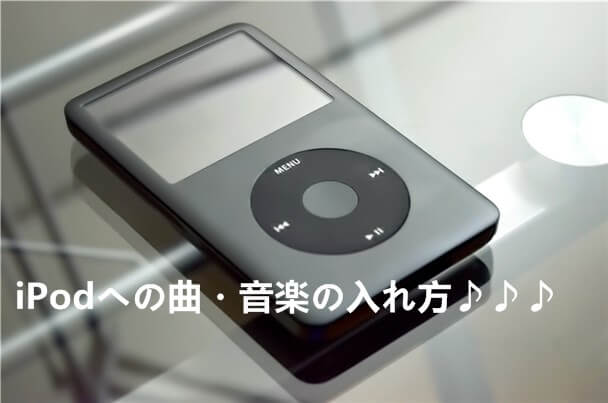
iPodに曲を入れるには、主に以下の手順を踏みます。まず、iPodがまだiTunesと連携していない場合は、コンピューターにiTunesをインストールし、iPodを接続します。次に、iTunesのメニューから、ライブラリに追加したい曲を選択し、その曲をiPodの表示されたデバイスウィンドウにドラッグします。この操作により、選択した曲がiPodに同期され、その後はiPod単体で音楽を再生することができます。
Windows PCでのiPodへの曲の転送方法
Windows PCからiPodに曲を入れるには、以下の手順を実行します。
- コンピューターに最新バージョンのiTunesがインストールされていることを確認します。
- USBケーブルを使用してiPodをPCに接続します。
- iTunesが開いていない場合は起動し、左上にあるデバイスアイコンをクリックしてiPodを選択します。
曲の選択と同期設定
iPodにどの曲を入れるか選択し、同期設定を行う手順は以下の通りです。
- iTunesのライブラリから追加したい曲やアルバムを選択します。
- 右クリックメニューから「デバイスに追加」を選択します。
- または、選択した曲をiPodのデバイスウィンドウにドラッグします。
iPodの同期の管理
iPodの同期設定を管理し、必要な曲だけを選択的に同期する方法は以下の通りです。
- iTunesでiPodを選択し、上部の「サマリー」タブをクリックします。
- 「同期設定」セクションで、「このiPodを同期」を選択します。
- 同期したい音楽の種類や特定のプレイリストを選択します。
iTunesを使わずにiPodに音楽を入れる方法はありますか?
iTunesを使わずにiPodに音楽を入れる方法は、可能です。以下にいくつかの方法を紹介します。
1. Windows ExplorerまたはMacのFinderで直接管理
iPodは大容量ストレージデバイスとして認識されます。Windowsの場合は、Windows ExplorerでiPodを表示し、音楽ファイルをドラッグ&ドロップで転送できます。同様に、Macの場合はFinderを使用します。この方法は、簡単ですが、iPodの同期機能が制限される場合があります。
- USBケーブルでiPodをコンピュータに接続します。
- Windows ExplorerまたはFinderを開き、iPodを選択します。
- 音楽ファイルをiPodのミュージックフォルダにドラッグ&ドロップします。
2. サードパーティのソフトウェアを使用する
サードパーティのソフトウェアを使用することで、iTunesに代わる gestion de música en el iPod が可能になります。例えば、Winamp、MediaMonkey、CopyTrans Musicなどは、iPodを直接管理できるツールです。これらのソフトウェアは、iTunesと同様の機能を提供します。
- 好きなサードパーティのソフトウェアをインストールします。
- USBケーブルでiPodをコンピュータに接続します。
- ソフトウェアでiPodを認識させ、音楽ファイルを転送します。
3. クラウドストレージサービスを利用する
クラウドストレージサービスを利用して、音楽ファイルをiPodに転送することもできます。例えば、DropboxやGoogle Driveなどのサービスを使って、音楽ファイルをクラウドにアップロードし、iPodで直接ダウンロードできます。
- 音楽ファイルをクラウドストレージにアップロードします。
- iPodでクラウドストレージアプリをインストールします。
- クラウドストレージアプリから音楽ファイルをダウンロードします。
パソコンからアイポッドに音楽を入れる方法は?
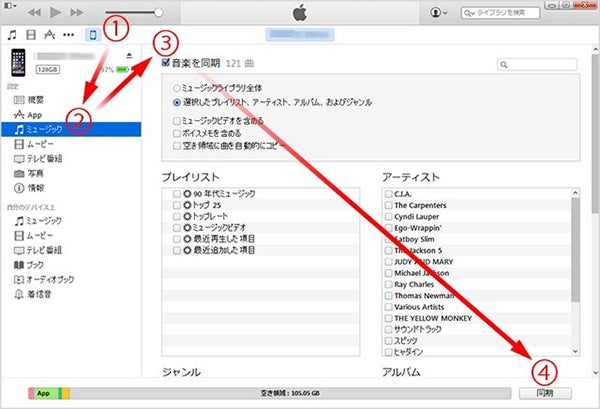
まず、パソコンとアイポッドをUSBケーブルで接続します。次に、iTunesを起動し、アイポッドが認識されていることを確認します。認識されない場合は、iTunesのデバイスメニューからアイポッドを選択します。次に、サイドバーの「ミュージック」を選択し、「同期」タブを開きます。ここから、パソコンの音楽ライブラリから選択し、同期したい曲やアルバム、アーティストを選択します。選択が完了したら、「適用」ボタンをクリックし、同期を開始します。同期が完了すると、アイポッドに音楽が転送されます。
アイポッドの同期設定の確認方法
アイポッドの同期設定を正確に確認するには、以下の手順に従ってください。
- パソコンとアイポッドをUSBケーブルで接続します。
- iTunesを開き、左側のサイドバーからアイポッドを選択します。
- 「設定」タブをクリックし、同期設定が正しいかどうか確認します。
音楽の選択と同期手順
音楽の選択と同期は簡単な手順で行えます。以下のステップを参考にしてください。
- パソコンのiTunesを開き、左側のサイドバーから「ライブラリ」を選択します。
- 同期したい曲やアルバム、アーティストをチェックマークで選択します。
- 右下の「適用」ボタンをクリックし、同期を開始します。
同期エラーの対処方法
同期エラーが発生した場合の対処方法を以下に示します。
- まず、パソコンとアイポッドの接続を確認し、必要であればケーブルを再接続します。
- iTunesを再起動し、再度アイポッドが認識されているか確認します。
- それでも問題が続く場合は、iTunesを最新バージョンに更新してから再度試してみてください。
iPodにYouTubeの音楽を入れたいのですが?
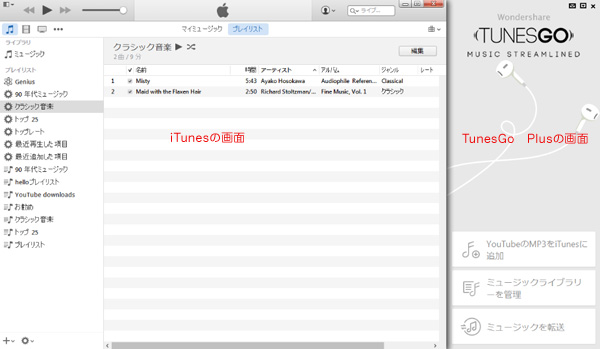
iPodにYouTubeの音楽を入れたい場合、いくつかの方法があります。最初に、YouTubeから音楽をダウンロードする必要があります。ただし、直接YouTubeからダウンロードすることは法律的に問題があるため、YouTubeからオーディオファイルをダウンロードする合法的な方法を使用する必要があります。
1. YouTube Musicを使用する方法
YouTube Musicは、YouTubeの音楽をストリーミングしたり、オフラインで再生したりするための公式アプリです。iPodに音楽を入れたい場合、以下の手順に従ってください。
– アプリをインストール:まず、iPhoneまたは他のデバイスにYouTube Musicアプリをインストールします。
– 音楽を選択:アプリを開き、ダウンロードしたい音楽を選択します。
– オフラインで再生:音楽の右側にある…をタップし、「オフラインで再生」を選択します。
– 同期:音楽がダウンロードされたら、iPodに同期します。iPodに同期するには、iTunesを使用するか、iCloud Music Libraryを有効にします。
2. YouTubeからMP3に変換してダウンロードする方法
YouTubeからMP3ファイルをダウンロードし、iPodに転送することも可能です。ただし、この方法は著作権法に違反する可能性があるため、注意が必要です。
– 変換サイトを利用:信頼できるYouTube to MP3変換サイトを使用し、音楽をMP3に変換します。
– ダウンロード:変換されたMP3ファイルをダウンロードします。
– iPodに転送:ダウンロードしたMP3ファイルをiPodに転送します。これには、iTunesを使用するのが一般的です。
3. 第三者アプリを使用する方法
第三者アプリを使用することで、YouTubeから音楽をダウンロードしてiPodに転送することができます。ただし、これらのアプリの安全性と合法性を確認することが重要です。
– アプリの選択:信頼できる第三者アプリを選択します。例えば、TubeMateやVidMateなどが利用可能です。
– ダウンロード:選択したアプリをインストールし、YouTubeから音楽をダウンロードします。
– iPodへの転送:ダウンロードした音楽をiPodに転送します。iTunesを使用するか、他のファイル転送アプリを使用できます。
よくある質問
iPodへ曲を入れるための最初のステップは何ですか?
最初のステップは、コンピュータとiPodを接続することです。これは通常、付属しているUSBケーブルを使用して行います。iPodをコンピュータに接続すると、iTunes(WindowsまたはMacで)が自動的に起動します。初めてiPodを使用する場合は、iTunesの設定に従ってデバイスを設定する必要があります。この設定プロセスでは、iPodの内容を管理する方法や、同期する音楽ライブラリを選択することができます。
音楽ファイルをiPodに追加する方法は?
音楽ファイルをiPodに追加するには、まずはiTunesで音楽ライブラリを開く必要があります。ライブラリに追加したい音楽ファイルをドラッグアンドドロップするか、メニューから「ファイル」を開いて「ライブラリに追加」を選択します。これで、選択した音楽がiTunesのライブラリに追加されます。次に、iPodを選択し、左側のメニューから「デバイス」を選択します。ここから「ミュージック」タブを選択し、同期したいプレイリストやアーティストを選んで「適用」をクリックします。
iPodに複数のプレイリストを追加できますか?
はい、iPodには複数のプレイリストを追加することができます。iTunesでプレイリストを追加するには、左側のメニューから「プレイリスト」セクションを選択し、右クリックして「新しいプレイリスト」を選択します。プレイリスト名を入力し、ynchronizeする曲を選択します。プレイリストが作成され次第、iPodを選択し、左側のメニューから「デバイス」を選択します。次に「ミュージック」タブを選択し、同期したいプレイリストを選択して「適用」をクリックします。
iPodから音楽を削除する方法は?
iPodから音楽を削除するには、まずiTunesでiPodを選択し、左側のメニューから「デバイス」を選択します。次に「ミュージック」タブを選択し、削除したい曲やプレイリストを選択します。選択した項目を右クリックし、「からデバイスのライブラリに削除」を選択します。これで、選択した曲やプレイリストがiPodから削除されます。削除後、iPodの内容を確認し、必要な場合は「同期」をクリックして変更を適用します。