Discordのおすすめ設定、快適に使うためのポイント
Discordは、ゲーマーや友人同士のコミュニケーションを円滑にするための便利なプラットフォームですが、最適な設定を行わなければ、その機能を十分に活用することはできません。この記事では、Discordを使う上で快適にコミュニケーションを取るためのおすすめ設定を紹介します。具体的には、通知設定の調整、音声チャットの品質向上、プライバシー設定の見直し、そしてボイスチャンネルの最適化方法などを解説。これらのポイントを押さえることで、より นอกจากนั้น、Discordの利用体験が大きく向上することでしょう。
Discordの設定を最適化して快適に使用するポイント
Discordは、ゲーマーやコミュニティのメンバーにとって、コミュニケーションとコラボレーションの重要なツールとなっています。しかし、最適な設定を行わなければ、使い勝手が悪くなることがあります。ここでは、Discordを快適に使用するためにおすすめの設定とポイントについて詳しく解説します。
通知設定をカスタマイズする
通知設定をカスタマイズすることによって、重要なメッセージを見逃すことなく、不要な通知を避けることができます。具体的には、次のような設定を試してみてください。
- デスクトップ通知:チャットにメンションされた場合や特定のキーワードが含まれたメッセージが来た場合に通知を受け取る設定にします。
- モバイル通知:外出中でも重要な通知を受け取れるように、モバイルアプリの通知設定を調整します。
- サーバーごとの通知設定:特定のサーバーでのみ通知を受け取ることができます。
画面の表示設定を調整する
Discordの表示設定を調整することで、視覚的に快適な環境を作ることができます。特に以下の設定がおすすめです。
- テーマ設定:ダークテーマやライトテーマを選択し、目の負担を軽減します。
- フォントサイズ:読みやすいフォントサイズに調整します。
- チャット表示:メッセージの表示形式やチャンネルの並び順をカスタマイズします。
| 設定項目 | 詳細 |
|---|---|
| テーマ設定 | ダークテーマやライトテーマを選択 |
| フォントサイズ | 読みやすいサイズに調整 |
| チャット表示 | メッセージの表示形式やチャンネルの並び順をカスタマイズ |
音声設定を最適化する
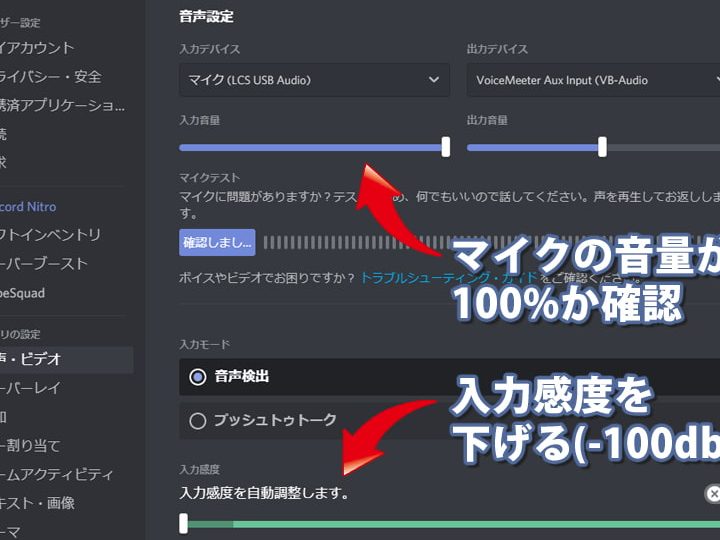
音声通話はDiscordの重要な機能の一つです。音声設定を最適化することで、よりクリアなコミュニケーションが可能になります。
- マイク設定:マイクの入力レベルやノイズキャンセレーション機能を調整します。
- スピーカー設定:音量や音質を最適化します。
- エコーとノイズの設定:エコーの抑制や背景ノイズの削減を行います。
| 設定項目 | 詳細 |
|---|---|
| マイク設定 | マイクの入力レベルやノイズキャンセレーション機能を調整 |
| スピーカー設定 | 音量や音質を最適化 |
| エコーとノイズの設定 | エコーの抑制や背景ノイズの削減 |
プライバシーとセキュリティ設定を確認する
Discordを使用する際には、プライバシーとセキュリティ設定を確認し、個人情報の保護を図ることが重要です。
- アカウントの安全性:パスワードの強度を確認し、2段階認証を有効にします。
- サーバーのアクセス権限:サーバー内の役職やチャンネルへのアクセス権限を適切に設定します。
- DMの設定:知り合いからのDMのみを受け取る設定にします。
| 設定項目 | 詳細 |
|---|---|
| アカウントの安全性 | パスワードの強度を確認し、2段階認証を有効 |
| サーバーのアクセス権限 | サーバー内の役職やチャンネルへのアクセス権限を適切に設定 |
| DMの設定 | 知り合いからのDMのみを受け取る設定 |
ショートカットキーを活用する
ショートカットキーを活用することで、Discordの操作をより効率的に行うことができます。以下に、頻繁に使用されるショートカットキーをいくつか紹介します。
- チャットへの移動:Ctrl + K(Windows)、Command + K(Mac)
- 新しいDMの作成:Ctrl + Shift + T(Windows)、Command + Shift + T(Mac)
- ユーザーのプロフィール表示:Uキー
- 音声通話のミュート:Ctrl + Shift + M(Windows)、Command + Shift + M(Mac)
| 操作 | ショートカットキー |
|---|---|
| チャットへの移動 | Ctrl + K(Windows)、Command + K(Mac) |
| 新しいDMの作成 | Ctrl + Shift + T(Windows)、Command + Shift + T(Mac) |
| ユーザーのプロフィール表示 | Uキー |
| 音声通話のミュート | Ctrl + Shift + M(Windows)、Command + Shift + M(Mac) |
Discord 1時間 何ギガ?
Discord での1時間の使用によるデータ使用量は、主に利用する機能や設定によって異なります。音声チャットの場合、通常の音質設定では約30MB程度、高音質設定では約100MB程度のデータを消費します。ビデオ通話では、画質の設定によって大きく変わりますが、一般的には1時間で約200MB ~ 700MBのデータを消費します。これらの数値はあくまで目安で、実際のデータ使用量はネットワーク接続の状態や他のユーザーの設定にも影響されます。
Discord 音声チャットのデータ使用量
Discord 音声チャットのデータ使用量は、使用する音質設定によって大きく異なります。
- 通常の音質設定:通常の音質設定では、1時間あたり約30MBのデータを消費します。これは一般的なインターネット接続環境では問題なく利用できる量です。
- 高音質設定:高音質設定では、1時間あたり約100MBのデータを消費します。音質が向上する一方で、データ使用量も増えるため、高速なインターネット接続が必要です。
- 低音質設定:低音質設定では、1時間あたり約15MBのデータを消費します。音質は若干劣りますが、データ使用量を抑えたい場合に適しています。
Discord ビデオ通話のデータ使用量
Discord ビデオ通話のデータ使用量は、画質設定や参加者の数によって大きく変動します。
- 標準画質:標準画質設定では、1時間あたり約300MBのデータを消費します。これは一般的な利用シーンで適切なバランスを提供します。
- 高画質:高画質設定では、1時間あたり約500MBのデータを消費します。画質が向上しますが、高速なインターネット接続が必須です。
- 最高画質:最高画質設定では、1時間あたり約700MBのデータを消費します。最高の視聴体験が得られますが、データ使用量が大幅に増えるため注意が必要です。
データ使用量を抑制する方法
Discord のデータ使用量を抑制する方法はいくつかあります。
- 音質設定を変更する:音質設定を低くすることで、データ使用量を大幅に抑えることができます。設定メニューから音質設定を変更できます。
- ビデオ通話の画質を下げる:ビデオ通話では画質設定を下げることで、データ使用量を節約できます。画質設定はビデオ通話中に変更可能です。
- Wi-Fi 接続を使用する:可能であれば、Wi-Fi 接続を使用することでモバイルデータの使用量を節約できます。特に长时间の通話やビデオ通話では効果的です。
Discordのプライバシー設定のおすすめは?
Discordのプライバシー設定には様々なオプションがありますが、以下に主要な設定とその推奨方法を詳しく説明します。
アカウントのプライバシー設定
アカウントのプライバシー設定は、他のユーザーがあなたの情報をどのように見られるかを制御します。以下に主要な項目を詳細に説明します。
- オンラインステータスの表示:「フレンドとサーバーメンバーにのみ表示」を選択すると、あなたのオンラインステータスを制限できます。これにより、あなたの活動状況を一般的に公開することなく、信頼できるユーザーにのみ情報を提供できます。
- フレンドリクエストの受付:「ユーザーが私のプロフィールから友達申請を送信できる」を無効にすると、プロフィールからのフレンドリクエストをブロックできます。これにより、不要なリクエストを防ぐことができます。
- DMの受信:「フレンドからのみDMを受信する」を選択すると、陌生人からのDMを防ぐことができます。これにより、無駄なメッセージや迷惑行為を避けることができます。
サーバーのプライバシー設定
サーバーのプライバシー設定は、サーバー内のユーザーがどのように情報を共有できるかを制御します。以下に主要な項目を詳細に説明します。
- サーバーの参加方法:「招待リンク」のみで参加を許可すると、特定の招待リンクを通じてしかサーバーに加入できないようにできます。これにより、不特定多数からの参加を防ぐことができます。
- サーバーのメッセージを公開する:「非公開」を選択すると、サーバーのメッセージが外部で表示されないようにできます。これにより、サーバー内の会話を保護できます。
- ロールと権限:ロールを設定し、各ロールに異なる権限を割り当てることで、ユーザーが特定の機能にアクセスできるかどうかを制御できます。これにより、必要最低限の権限でユーザーを管理できます。
デバイスのプライバシー設定
デバイスのプライバシー設定は、Discordがデバイス上のデータにどのようにアクセスできるかを制御します。以下に主要な項目を詳細に説明します。
- マイクのアクセス権限:「Discordがマイクにアクセスできるようにする」を選択すると、ボイスチャットに参加できます。ただし、不要なアクセスを防ぐために、アプリケーションの権限を定期的に確認することをお勧めします。
- カメラのアクセス権限:「Discordがカメラにアクセスできるようにする」を選択すると、ビデオ通話に参加できます。同様に、不要なアクセスを防ぐために、権限を定期的に確認することをお勧めします。
- 位置情報の共有:「位置情報をDiscordに提供する」を選択すると、特定の機能を使用できますが、プライバシーを重視する場合は、この設定を無効にすることをお勧めします。
Discordの音質を良くするにはどうすればいいですか?
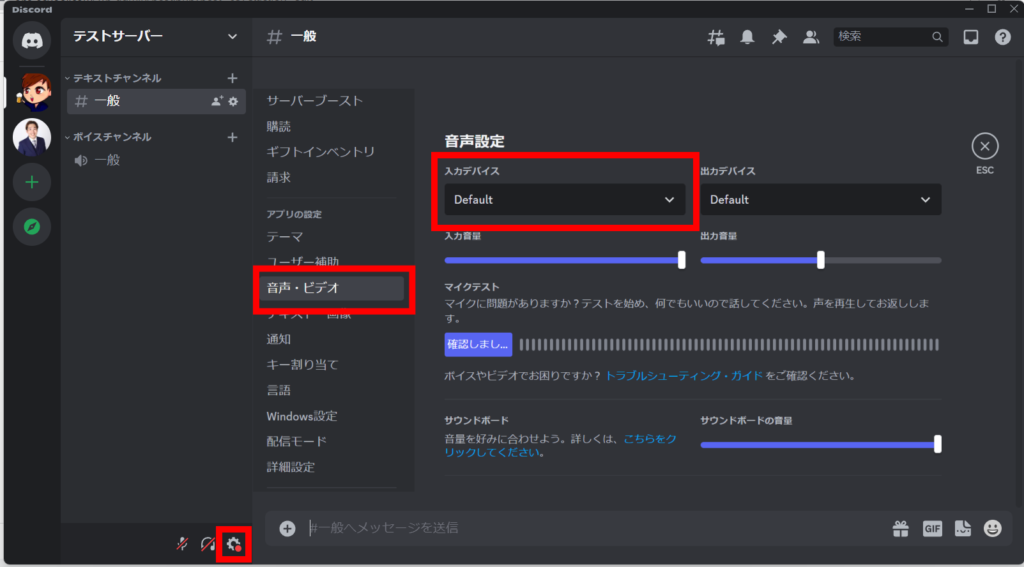
Discordの音質を向上させるためには、以下のような方法があります:
1. インターネット接続を改善する:高品質の音声通話には安定したインターネット接続が不可欠です。WiFi接続よりも有線接続( Ethernet )がより安定しています。また、他のデバイスが同じネットワークを使用している場合、一時的に停止させてみることで、音質が向上する場合があります。
2. 音声設定を最適化する:Discordの音声設定を見直し、必要に応じて調整します。ユーザー設定 > ボイス&ビデオ > 音声品質 を「高」に設定すると、音質が向上します。また、自動ゲイン制御とノイズキャンセリングの有効化もおすすめです。
3. ヘッドセットやマイクの品質を向上させる:低い品質のヘッドセットやマイクを使用している場合、音質に大きな影響があります。高品質な機器に変更することで、音声の明瞭さとクリアさが大幅に向上します。
インターネット接続の改善方法
インターネット接続を改善することで、Discordの音質を大幅に向上させることができます。
– 有線接続を使用する:WiFiよりも有線接続(Ethernet)が安定しているため、可能であれば有線接続を利用しましょう。
– ルーターの場所を見直す:ルーターとデバイスの間の距離が近すぎると、干渉が生じる場合があります。適切な位置にルーターを置くことで、接続の安定性が向上します。
– 帯域幅の確保:他のデバイスが同じネットワークを使用している場合、一時的に停止させてみることで、音質が向上する場合があります。
Discordの音声設定の最適化
Discordの音声設定を最適化することで、音質を向上させることができます。
– 音声品質を「高」に設定:ユーザー設定 > ボイス&ビデオ > 音声品質 を「高」に設定することで、よりクリアな音声を実現できます。
– 自動ゲイン制御の有効化:自動ゲイン制御を有効にすることで、音量の自動調整が行われ、音声がより明瞭になります。
– ノイズキャンセリングの有効化:ノイズキャンセリングを有効にすることで、背景ノイズが低減され、音声がクリアになります。
ヘッドセットやマイクの品質向上
高品質なヘッドセットやマイクを使用することで、Discordの音質を大幅に向上させることができます。
– 高品質のヘッドセットを使用:低品質のヘッドセットは音声の歪みやノイズを引き起こすため、高品質なヘッドセットに変更すると音質が向上します。
– 専用のマイクを使用:ヘッドセットに付属のマイクよりも、専用のマイクを使用することで、よりクリアな音声を実現できます。
– マイクの位置を調整:マイクが適切な位置にない場合、音声が拾いきれないことがあります。マイクの位置を調整し、自分の声が最もクリアに拾われる位置に設定しましょう。
Discordにはどんな危険性がありますか?
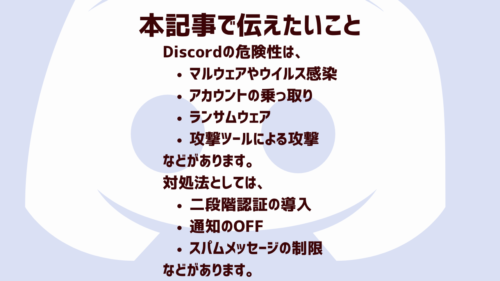
Discordには、主に以下のような危険性があります:
ネットハラスメントと嫌がらせ
Discordでは、匿名性やユーザー間のコミュニケーションが容易なため、ネットハラスメントや嫌がらせが発生しやすい環境となっています。ユーザーに対して侮辱的な言葉や脅しのメッセージを送る行為が見られ、 mental healthへの影響や、プラットフォームへの利用意欲の低下を招くことがあります。この問題に対処するためには、
- サーバー管理者がルールを明確に設定し、遵守を徹底すること
- ユーザーが不適切な行為を見つけた場合、迅速に報告すること
- Discordが提供しているさまざまなセキュリティ機能を活用すること
が重要です。
個人情報の漏洩
Discordは、ユーザー間の詳細なコミュニケーションを可能にする一方で、個人情報の漏洩のリスクも一緒に伴っています。ユーザーが無意識に自分の住所や連絡先などの敏感な情報を共有してしまうと、悪意のある第三者に利用される可能性があります。個人情報の保護には、
- 個人情報を共有する際には十分に注意を払うこと
- 信頼できるユーザーとのみ情報を共有すること
- Discordのプライバシー設定を活用して、情報の公開範囲を制限すること
が必要です。
未成年者への悪影響
Discordは、様々な年齢層のユーザーが利用していますが、特に未成年者に対する悪影響が懸念されています。未成年者は、成人ユーザーからの不適切な誘いや、過激な言動にさらされる可能性があります。未成年者を保護するために、
- 親や保護者が子供の利用状況を監督すること
- 未成年者向けのサードパーティの保護ツールを使用すること
- Discordが提供する未成年人向けの設定を活用すること
が有効です。
よくある質問
Discordの基本設定はどのように行いますか?
Discordの基本設定はユーザーの使いやすさとセキュリティを向上させる重要な要素です。まず、アカウントにログインして左上のユーザー設定アイコンをクリックし、表示されるメニューからユーザー設定を選択します。ここでは、ユーザー名やプロフィール写真、ステータスメッセージを変更できます。さらに、テキスト&音声セクションでは、通知の設定や言語、フォントサイズなどを調整できます。これらの設定を適切に調整することで、より快適な利用環境を作り出すことができます。
Discordの通知設定をカスタマイズするにはどうすればよいですか?
Discordの通知設定をカスタマイズすることで、重要なメッセージを見逃さずに快適に利用できます。ユーザー設定から通知を選択し、ここではデフォルトの通知設定を確認できます。必要に応じて、各チャネルごとの通知を有効化または無効化することができます。また、デスクトップ通知、モバイル通知、デスクトップ音声などの詳細設定も調整可能です。これらの設定を最適にカスタマイズすることで、必要最低限の通知を受け取りながら、他の作業に集中することができます。
Discordのボイスチャットの品質を向上させる方法はありますか?
Discordのボイスチャットの品質を向上させるには、いくつかの設定とハードウェアの選択が重要です。まず、ユーザー設定から音声&ビデオを選択し、入力デバイスと出力デバイスを確認します。マイクテストを実施し、音声のクリアさと音量を調整します。さらに、ノイズゲートやオートゲインコントロールなどのオーディオ設定を有効にすると、背景ノイズや声の歪みを軽減できます。必要に応じて、ヘッドセットやマイクを高品質な製品に変更するのも有効です。これらの設定とハードウェアの選択によって、よりクリアで快適な音声コミュニケーションを実現できます。
Discordでセキュリティを強化する方法はありますか?
Discordのセキュリティを強化するには、いくつかの設定と行動が重要です。まず、ユーザー設定からアカウントセキュリティを選択し、2段階認証を有効にします。これにより、不正アクセスのリスクを大幅に低減できます。また、プライバシー&デジタルフットプリントセクションでは、どのユーザーにフレンドリクエストを許可するか、DMの受信範囲などを設定できます。さらに、サーバー内で役職の権限を適切に管理し、不要な権限をユーザーに与えないようにすると、サーバーのセキュリティをより強化できます。これらの設定を適切に利用することで、Discordでのセキュアな通信環境を構築できます。