PCでスマホ表示にする方法、開発者向け便利ツール
パソコンでスマートフォンの表示を再現する方法や、開発者向けの便利なツールについて解説します。ウェブサイトやアプリの設計・開発において、異なるデバイスでどのように表示されるか確認することは重要です。これにより、ユーザー体験の最適化やバグの早期発見が可能になります。本記事では、具体的な手順やおすすめのツールを紹介し、効率的な開発環境の構築に役立つ情報を提供します。
PCでのスマートフォン表示と開発者向け便利ツールの活用方法
PCでスマートフォンの表示を確認することは、ウェブ開発者にとって非常に重要な作業です。特にレスポンシブデザインの確認や、モバイルユーザーの体験を最適化するために欠かせないスキルです。本記事では、PCでスマートフォン表示を再現する方法と、開発者に役立つ便利なツールを紹介します。
ブラウザのデベロッパーツールを使用する方法
PCでスマートフォン表示を再現する最も簡単な方法の1つは、ブラウザのデベロッパーツール(Developer Tools)を使用することです。主にGoogle ChromeやFirefox、Safariなど、主要なウェブブラウザにはデベロッパーツールが標準で搭載されています。
Google Chromeの場合、以下の手順でスマートフォン表示を確認できます:
- ウェブページを表示し、右クリックして「検証」を選択します。
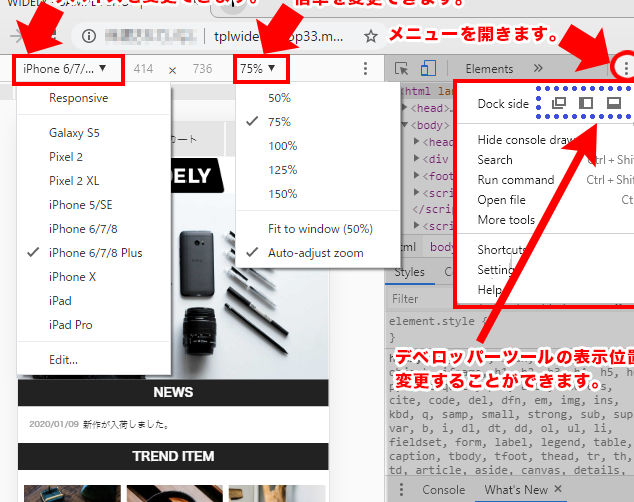
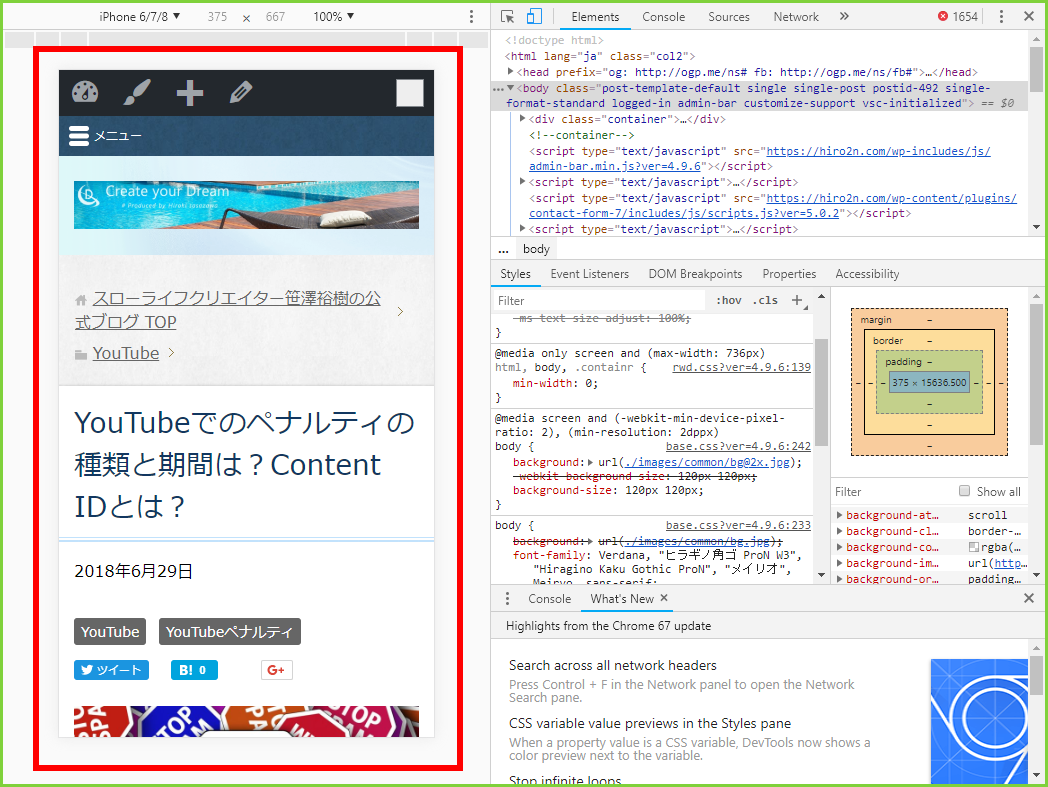
- デベロッパーツールが開いたら、「デバイスのトグル」ボタン(または Ctrl+Shift+M キー)をクリックします。
- デバイスリストからスマートフォンのデバイスを選択します(例: iPhone 6/7/8)。
- ブラウザがスマートフォン表示に変わるので、レスポンシブデザインを確認できます。
デベロッパーツールでは、CSSのデバグやJavaScriptのデバッグ、ネットワーク負荷の確認など、様々な機能を使えます。
モバイルエミュレータの活用
モバイルエミュレータは、スマートフォンの動作をPC上でシミュレートするツールです。主にAndroid StudioやXcodeなどの開発環境に含まれています。
Android Studioの場合、以下の手順でモバイルエミュレータを使用できます:
- Android Studioを起動します。
- 「AVD Manager」を開き、新しい仮想デバイスを作成します。
- 作成した仮想デバイスを選択して「Run」ボタンをクリックします。
- エミュレータが起動し、指定したスマートフォンの環境でアプリケーションをテストできます。
モバイルエミュレータは、アプリの動作確認やパフォーマンステストに非常に役立ちます。
コレクトリビューアの利用
コレクトリビューアは、複数のデバイスで同時にウェブページを表示し、一括で確認できるツールです。主に「BrowserSync」や「Livestyle」などが有名です。
BrowserSyncの場合、以下の手順で使用できます:
- Node.jsをインストールします。
- コマンドラインで `npm install -g browser-sync` を実行して、BrowserSyncをインストールします。
- `browser-sync start –server –files dist//.` と実行します(「dist」はウェブサイトのルートディレクトリを指定します)。
- 指定されたURLをブラウザで開くと、自動的にリロードされ、変更が即時に反映されます。
コレクトリビューアは、複数のデバイスやブラウザでの確認作業を効率化します。
レスポンシブデザインチェックツールの利用
レスポンシブデザインチェックツールは、ウェブページのレスポンシブ性を簡単に確認できるオンラインサービスです。主に「Am I Responsive?」や「Screenfly」などが利用されています。
Am I Responsive?の場合、以下の手順で使用できます:
- ウェブサイトのURLを入力します。
- 「How does it look?」ボタンをクリックします。
- 様々なデバイスでの表示を確認できます。
これらのツールは、ウェブページのレスポンシブ性を迅速にチェックするのに便利です。
開発者向け便利ツールのまとめ
PCでスマートフォン表示を確認するための便利なツールを一覧にまとめました。それぞれのツールの特徴と使用方法を確認し、適切なツールを選択して効率的に開発を進めましょう。
| ツール名 | 用途 | 特徴 |
|---|---|---|
| ブラウザのデベロッパーツール | レスポンシブデザインの確認 | PC上で簡単にスマートフォン表示を再現できる |
| モバイルエミュレータ | アプリの動作確認 | 実際のスマートフォン環境をシミュレートできる |
| コレクトリビューア | 複数デバイスでの確認 | 複数のデバイスやブラウザで一括確認できる |
| レスポンシブデザインチェックツール | ウェブページのレスポンシブ性確認 | オンラインで簡単にチェックできる |
| BrowserSync | 自動リロードと同期表示 | 複数デバイスで変更を即時に反映できる |
PCでスマホ表示モードにするにはどうすればいいですか?
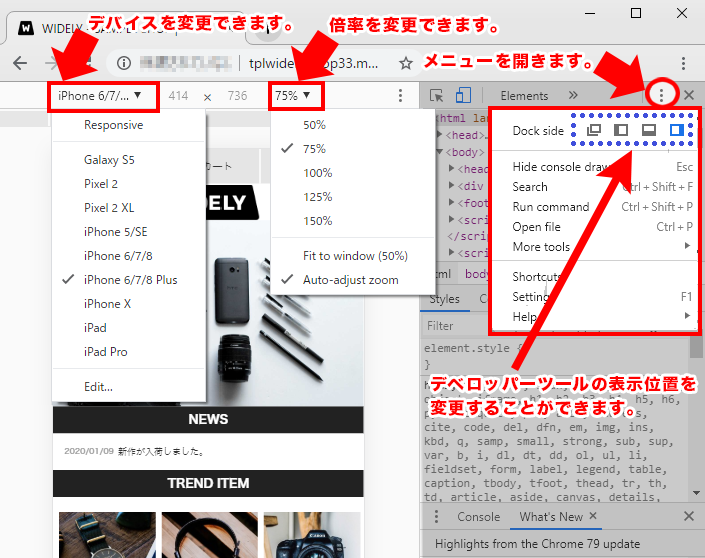
PCでスマホ表示モードにするには、以下の手順を実行してください。
1. Google Chrome、Mozilla Firefox、Microsoft Edge、Safariなどの主要なウェブブラウザのデベロッパーツールを使用します。これらのツールは、ウェブページをスマートフォンの画面のように表示することができます。
2. ブラウザの設定メニュー(多くの場合、右上にある3つの点または横線のアイコン)からデベロッパーツールを選択します。
3. デベロッパーツールが開いたら、デバイスバーを表示します。これを行うために、通常はツールの上部にあるデバイスアイコン(スマートフォンやタブレットのアイコン)をクリックします。
4. デバイスバーが表示され、さまざまなデバイスのプレビューモードから選択できます。スマートフォン表示モードを選択すると、ウェブページがスマートフォンの画面と同じように表示されます。
5. さらに、レスポンシブデザインモードを選択すると、任意の画面サイズに合わせてページの表示を確認できます。
デベロッパーツールの使い方
デベロッパーツールを使用すると、ウェブページのデザインや機能をテストすることができます。以下の手順でデベロッパーツールを有効にします。
- ブラウザの設定メニューを開きます。
- デベロッパーツールを選択します(または「F12」キーを押します)。
- デバイスバーを表示するためのデバイスアイコンをクリックします。
レスポンシブデザインモードの設定
レスポンシブデザインモードでは、異なるデバイスや画面サイズでのウェブページの表示を確認できます。以下の手順で設定します。
- デベロッパーツールを開き、デバイスバーを表示します。
- デバイスバーのデバイスリストから、スマートフォンやタブレットを選択します。
- 任意の画面サイズに合わせるには、カスタムサイズを選択し、幅と高さを手動で入力します。
スマートフォン表示モードの利点
スマートフォン表示モードには、ウェブ開発者やデザイン担当者が利用できるさまざまな利点があります。以下にいくつか例を挙げます。
- スマートフォンユーザーのユーザーエクスペリエンスをテストできます。
- レスポンシブデザインの正しさを確認できます。
- 互換性問題を検出できます。
開発者ツールでスマホ表示にできないのはなぜですか?
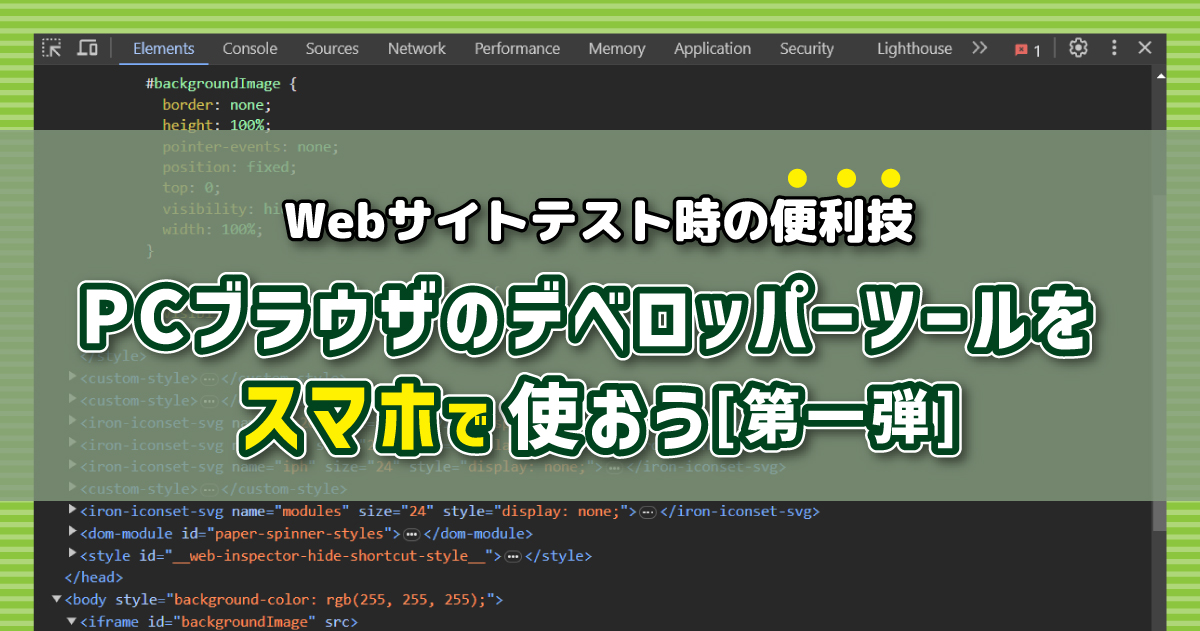
開発者ツールでスマートフォン表示にできないのは、主に3つの理由があります。まず、開発者ツール自体の制限やバグが原因であることが多いです。また、特定のブラウザやデバイスに非対応である場合もあります。さらに、ウェブサイトのコードやコンテンツに問題がある場合も表示が正しく行われないことがあります。
開発者ツールの制限やバグ
開発者ツールの制限やバグは、スマートフォン表示が正しく機能しない主な原因の一つです。これらは、開発者ツールのバージョンが古かったり、特定の機能が未実装である場合に発生することが多いです。具体的には、以下の理由が考えられます:
- バージョンの古いブラウザを使用していると、最新の機能が利用できないことがある。
- 未対応の機能が存在する場合、特定の表示が正しく動作しない。
- バグが存在し、表示が崩れたり、一部のコンテンツが表示されない。
特定のブラウザやデバイスの非対応
開発者ツールが特定のブラウザやデバイスで非対応である場合、スマートフォン表示が正しく機能しないことがあります。特に、新しいデバイスや最新のブラウザがサポートされていない場合に、表示問題が発生することが多いです。具体的には、以下の理由が考えられます:
- 新しいスマートフォンモデルがサポートされていない。
- 最新のブラウザバージョンがサポートされていない。
- 特殊なデバイス(例:タブレットや折りたたみ型スマートフォン)がサポートされていない。
ウェブサイトのコードやコンテンツに問題がある
ウェブサイトのコードやコンテンツに問題がある場合、開発者ツールでのスマートフォン表示が正しく行われないことがあります。これらの問題は、ウェブサイトの設計や開発に関連しており、主に以下の理由が考えられます:
- 非対応のCSSやJSが使用されている。
- レスポンシブデザインが正しく設定されていない。
- 画像や動画のサイズが適切でない。
PCでスマホ画面を表示するショートカットは?
PCでスマートフォンの画面を表示するショートカットは、一般的には専用のソフトウェアやアプリケーションを使用する必要があります。以下に、代表的な方法をいくつか紹介します。
Windows 10の「ワイヤレス ディスプレイ」を使用する
Windows 10の「ワイヤレス ディスプレイ」機能を使用して、スマートフォンの画面をPCに表示することができます。この機能はMicrosoftが提供しているもので、主にMiracastテクノロジーを利用して無線で接続します。
- スマートフォンとPCを同じWi-Fiネットワークに接続します。
- PCで「設定」→「システム」→「ディスプレイ」を選択します。
- 「ワイヤレス ディスプレイ」をオンにします。
- スマートフォンでスクリーンミラーリングアプリを起動し、PCを選択します。
専用のアプリケーションを使用する
専用のアプリケーションを使用することで、PCでスマートフォンの画面を表示することができます。代表的なアプリケーションにはTeamViewer、Vysor、ApowerMirrorなどがあります。
- PCとスマートフォンに同じアプリケーションをインストールします。
- アプリケーションの指示に従って接続を設定します。
- 必要に応じて、USBケーブルやWi-Fiネットワークを使用して接続します。
- アプリケーションを起動し、スマートフォンの画面をPCに表示します。
Chrome拡張機能を使用する
Chromeブラウザの拡張機能を使用して、PCでスマートフォンの画面を表示することができます。代表的な拡張機能にはVysorがあります。
- Chromeブラウザをインストールします。
- ChromeウェブストアからVysorをインストールします。
- PCとスマートフォンをUSBケーブルで接続します。
- ChromeブラウザでVysorを起動し、スマートフォンの画面を表示します。
スマホをPC版にするにはどうすればいいですか?
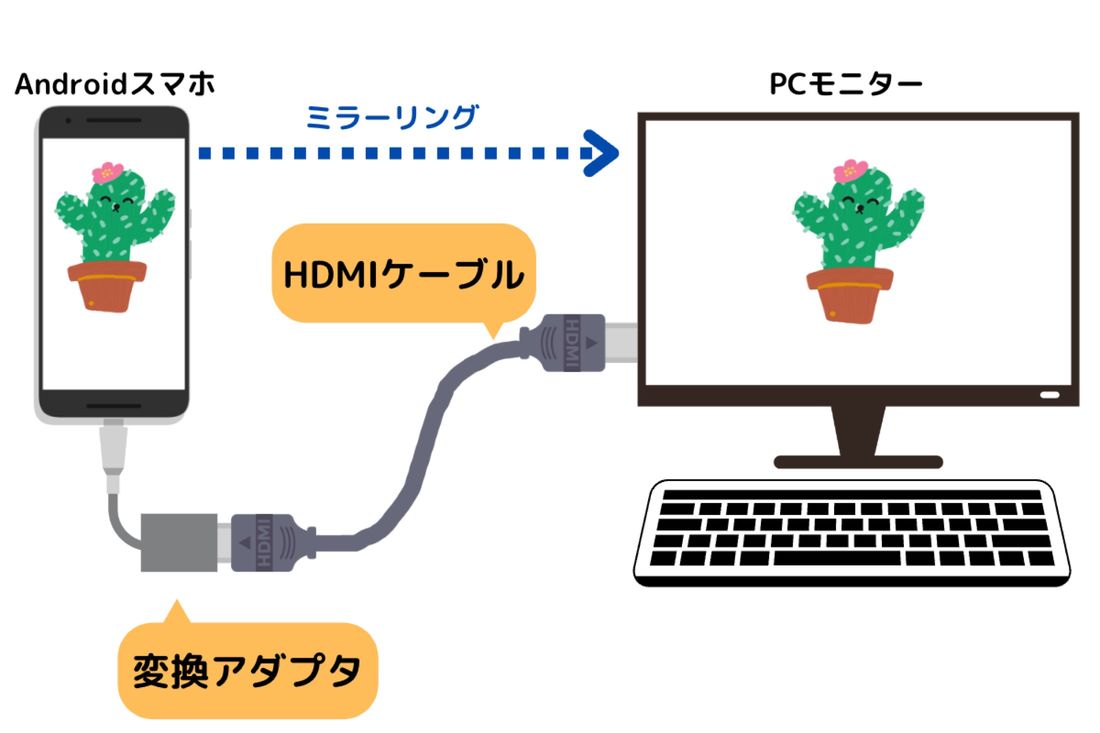
スマートフォンをPC版にする方法は、主に以下のような手順で行うことができます。まず、必要なソフトウェアをインストールします。例えば、SpacedeskやAirDroidなどのアプリを使用することができます。これらのアプリは、スマートフォンの画面をPCにストリーミングし、PCのキーボードやマウスを使用して操作できるようにします。インストール後、スマートフォンとPCを同じWi-Fiネットワークに接続します。次に、アプリの設定に従って、スマートフォンとPCを接続します。これにより、スマートフォンの画面がPCのディスプレイに表示され、PCのキーボードやマウスを使用してスマートフォンを操作することができます。
必要なソフトウェアの選択
スマートフォンをPC版にするには、まず適切なソフトウェアを選択する必要があります。以下に代表的なアプリをいくつか紹介します。
- Spacedesk: このアプリは、Windows PCとスマートフォン間で画面をストリーミングします。設定が簡単で、有料版ではより高度な機能が利用できます。
- AirDroid: このアプリは、スマートフォンの画面をPCに表示し、SMSの送受信やファイル転送などの機能も提供します。
- TeamViewer: このアプリは、リモートデスクトップ機能を提供し、スマートフォンをPCから遠隔操作できます。
Wi-Fiネットワークへの接続
スマートフォンをPC版にするためには、スマートフォンとPCが同じWi-Fiネットワークに接続されていることが重要です。これにより、スムーズな通信が確保され、画面のストリーミングが可能になります。
- スマートフォンのWi-Fi設定を開き、利用したいWi-Fiネットワークに接続します。
- PCのWi-Fi設定を開き、同じWi-Fiネットワークに接続します。
- 接続が完了したら、アプリの設定に進んで、スマートフォンとPCの接続を確立します。
アプリの設定と接続
アプリをインストールし、スマートフォンとPCが同じWi-Fiネットワークに接続されたら、次はアプリの設定を行います。以下に一般的な手順を示します。
- アプリを起動し、設定画面を開きます。
- デバイスIDや接続コードを確認します。これは、スマートフォンとPCの接続に必要です。
- PCでアプリを起動し、スマートフォンと接続します。デバイスIDや接続コードを入力し、接続ボタンを押します。
よくある質問
PCでスマホの表示を再現するにはどのようにすればよいですか?
PCでスマホの表示を再現するには、ブラウザの開発者ツールを使用するのが最も一般的な方法です。例えば、Google Chromeの開発者ツールには「デバイスモード」という機能があり、これを使用することで various smart devices のスクリーンサイズや解像度をシミュレーションできます。この機能を利用すれば、レスポンシブデザインのテストや、異なるデバイスでのウェブサイトの表示確認が容易になります。また、ユーザーエージェントの変更も可能で、これにより特定のデバイスやブラウザの挙動を模倣することができます。
PCでスマホ表示用のツールを選ぶ基準は何ですか?
PCでスマホ表示用のツールを選ぶ際には、いくつかの基準を考慮することが重要です。まず、ツールの信頼性と安定性は不可欠で、ツールが頻繁にクラッシュしたり、正確な表示結果を提供できない場合は、開発やテストに支障をきたす可能性があります。次に、使いやすさも重要なポイントです。直感的なインターフェースと、必要な機能が簡単にアクセスできる設計のツールを選ぶことで、効率的な開発やテストを実現できます。さらに、カスタマイズ可能性も考慮すべきです。特定のデバイスやブラウザの設定を細かく調整できるツールは、より精密なテストが可能です。
どのブラウザの開発者ツールがスマホ表示に最適ですか?
各ブラウザの開発者ツールは独自の特徴を持っていますが、Google Chromeの開発者ツールは、その多機能性和ユーザーフレンドリーさから、多くの開発者に推奨されています。特に、Chromeの「デバイスモード」は、さまざまなデバイスのシミュレーションを簡単かつ正確に行うことができます。また、Firefoxの開発者ツールも、その豊富な機能と高いカスタマイズ可能性で人気があります。Safariの開発者ツールも、iOSデバイスのテストに特に有用です。これらのツールは、レスポンシブデザインの作成とテストに欠かせないものとなっています。
スマホ表示をテストする際の注意点は何ですか?
スマホ表示をテストする際には、いくつかの注意点を守ることが重要です。まず、複数のデバイスとブラウザでのテストが必要です。ユーザーが使用しているデバイスやブラウザは様々であるため、主要なデバイスとブラウザでの表示確認を行い、問題がないか確認することが必要です。また、ネットワーク状況のシミュレーションも重要です。実際の使用状況では、ネットワーク速度が異なることで表示速度や挙動が変わることがあります。開発者ツールを使用して、異なるネットワーク条件でのテストを行うことが有効です。さらに、タッチ操作のテストも忘れずに実施すべきです。PCのマウス操作とスマホのタッチ操作では、ユーザー体験に大きな違いがあります。これらの点に気を付けて、より正確なテストを行うことが可能です。