Androidのバックアップをパソコンで取る、確実な方法
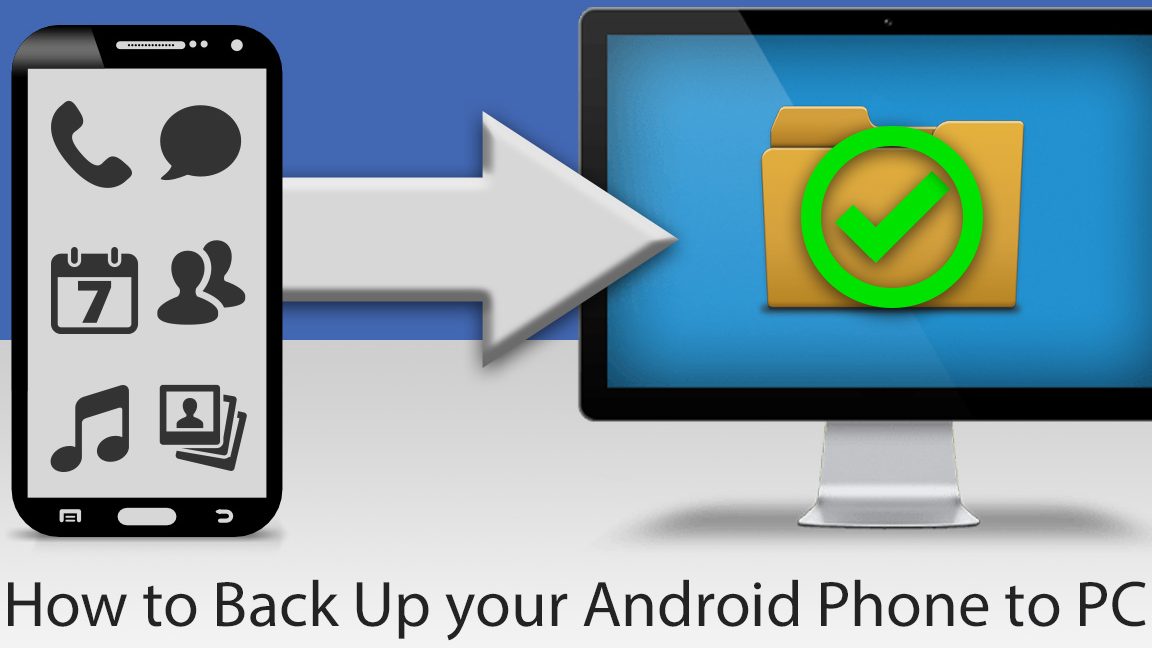
アンドロイドのデータをパソコンでバックアップすることは、スマートフォンの故障や紛失時に貴重な情報を守る重要な手段です。このプロセスには複数の方法がありますが、確実に行うためには特別な注意が必要です。本記事では、WindowsやMacのパソコンを使用して、アプリデータや写真、連絡先を安全にバックアップする手順を詳しく説明します。かかる時間も短く、難しい技術的な知識がなくても簡単に実行できます。
Androidのバックアップをパソコンで取る、確実な方法
Androidデバイスのデータをパソコンにバックアップすることは、大切な情報の紛失を防ぐための重要な手順です。ここでは、確実にバックアップを取る方法を詳しく説明します。
必要なソフトウェアと準備
パソコンでAndroidデバイスのバックアップを取る前に、以下の準備が必要です。
- USBケーブル: デバイスとパソコンを接続するため。
- ドライバのインストール: デバイスがパソコンに認識されるように、USBドライバをインストールしておきます。
- バックアップソフトウェア: AirDroidやADB Backupなどの専用ソフトウェアを使用します。
- デバイスの設定: デバッグモードを有効にして、USBデバッグをオンにします。
ADB Backupを使用したバックアップ手順
ADB (Android Debug Bridge) は、デバイスとパソコンを接続してコマンドで操作するためのツールです。以下にADB Backupを使用したバックアップ手順を説明します。
- パソコンにADBをインストールします。
- AndroidデバイスをUSBケーブルでパソコンに接続します。
- コマンドプロンプトまたはターミナルを開きます。
- 以下のコマンドを実行します。
adb backup -all - デバイスにバックアップの許可を求められるので、画面の指示に従って許可します。
- バックアップが完了するまで待ちます。
cloudsを使用したバックアップ手順
online storage services like Google DriveやDropboxを使用して、クラウド上にバックアップを取ることも可能です。以下に手順を説明します。
- Google DriveアプリやDropboxアプリをAndroidデバイスにインストールします。
- アプリを開き、アカウントにログインします。
- アプリの設定からバックアップのオプションを有効にします。
- バックアップしたいデータを選択します(写真、ビデオ、ドキュメントなど)。
- バックアップが自動的に始まり、クラウド上に保存されます。
外部ストレージを使用したバックアップ手順
外部ストレージ(USBメモリやSDカード)を使用して、データをバックアップすることもできます。以下に手順を説明します。
- 外部ストレージをAndroidデバイスに接続します。
- ファイルマネージャーアプリを開きます。
- バックアップしたいデータを選択します。
- 外部ストレージにデータをコピーします。
- コピーが完了したら、外部ストレージを安全に取り外します。
バックアップの復元方法
バックアップを復元する手順は以下の通りです。
- パソコンでバックアップファイルを開きます。
- AndroidデバイスをUSBケーブルでパソコンに接続します。
- コマンドプロンプトまたはターミナルを開きます。
- 以下のコマンドを実行します。
adb restore [バックアップファイルのパス] - デバイスに復元の許可を求められるので、画面の指示に従って許可します。
- 復元が完了するまで待ちます。
| バックアップ方法 | 利点 | 注意点 |
|---|---|---|
| ADB Backup | 全てのデータをバックアップできる、無料 | 技術的な知識が必要、バックアップファイルが大きくなる場合がある |
| クラウドサービス | 自動バックアップ、いつでもアクセス可能 | インターネット接続が必要、ストレージ容量に制限がある場合がある |
| 外部ストレージ | 簡単にバックアップできる、容量制限がない | ストレージの紛失や破損のリスク、手動で行う必要がある |
アンドロイドのバックアップはPCでどうすればいいですか?
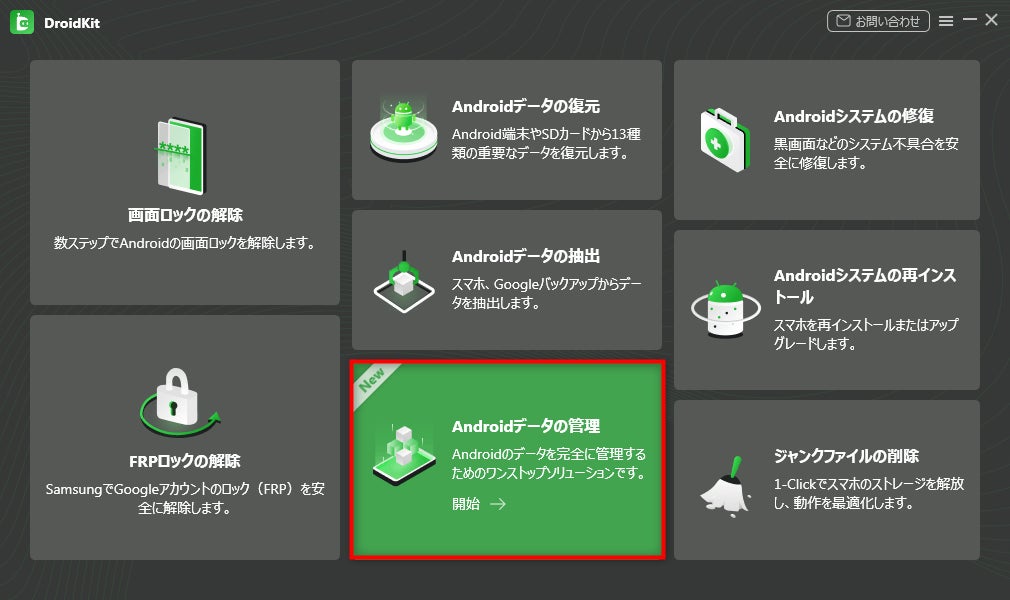
アンドロイドのバックアップは、PCを使用することでより安全に管理できます。以下に、PCでアンドロイドのバックアップを行う手順を詳細に説明します。
PCでアンドロイドのバックアップを行う理由
PCでアンドロイドのバックアップを行うことで、データの安全性と管理性が大幅に向上します。スマートフォンのストレージ容量に依存せずに、大量のデータを保存できます。また、PC上でのバックアップの復元やエクスポートが容易になり、データの管理がより効率的になります。
- PCは大容量のストレージを持っているため、スマートフォンのストレージを圧迫せずに大量のデータを保存できます。
- PC上でバックアップファイルを管理することで、データの整理と検索が容易になります。
- バックアップの復元やエクスポートが簡単にできるため、データの管理がより効率的になります。
PCでアンドロイドのバックアップを行う方法
PCでアンドロイドのバックアップを行うには、以下の手順を実行します。
- まず、スマートフォンをPCにUSBケーブルで接続します。この時、PCにUSBデバッグの有効化が求められる場合があります。
- 次に、PCにADB(Android Debug Bridge)とFastbootをインストールします。これらのツールは、AndroidデバイスとPC間での通信を可能にします。
- ADBコマンドを使用してバックアップを作成します。コマンドプロンプトまたはターミナルを開き、以下のコマンドを実行します。
adb backup -all
このコマンドにより、すべてのアプリケーションデータやシステムデータがバックアップファイルとしてPCに保存されます。 - バックアップの保存先を確認し、必要に応じてファイル名を変更します。ファイルは.ab形式で保存されます。
アンドロイドのバックアップをPCから復元する方法
PCからアンドロイドデバイスにバックアップを復元するには、以下の手順を実行します。
- まず、スマートフォンをPCにUSBケーブルで接続します。同様に、USBデバッグの有効化が必要な場合があります。
- 次に、復元したいバックアップファイルを確認します。ファイルは.ab形式で保存されています。
- ADBコマンドを使用してバックアップを復元します。コマンドプロンプトまたはターミナルを開き、以下のコマンドを実行します。
adb restore [ファイル名].ab
このコマンドにより、指定したバックアップファイルがスマートフォンに復元されます。 - 復元が完了したら、スマートフォンの設定を確認し、必要な調整を行います。
Androidのデータはどうやってパソコンに移すの?
Androidのデータをパソコンに移す方法は、主にUSBケーブルを使用する方法と、クラウドストレージを経由する方法に大別されます。USBケーブルを使用する方法は、端末とパソコンを直接接続するため、大量のデータを高速に転送できます。クラウドストレージを経由する方法は、インターネットに接続できる環境さえあれば、場所や時間を問わずデータを転送できます。ここでは、主にUSBケーブルを使用した方法と、Google Driveを例に挙げたクラウドストレージを使用した方法を紹介します。
USBケーブルを使用したデータ転送方法
USBケーブルを使用してAndroidのデータをパソコンに移す手順は以下の通りです。
-
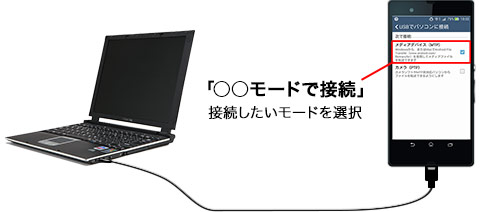
<li(Androidをパソコンに接続する): Android端末とパソコンをUSBケーブルで接続します。接続後、通知パネルから「USB接続」を選択し、「ファイル転送」をタップします。
<li(パソコンで端末を認識させる): パソコンでは、自動的にAndroid端末が認識されるはずです。Windowsの場合、「デバイスとドライブ」や「マイコンピュータ」から、Android端末の内部ストレージやSDカードにアクセスできます。
<li(データをコピーする): 転送したいファイルやフォルダを選択し、パソコンの任意の場所にドラッグアンドドロップでコピーします。転送が完了したら、端末とパソコンの接続を解除します。
Google Driveを介したデータ転送方法
Google Driveを介してAndroidのデータをパソコンに移す手順は以下の通りです。
-
<li(AndroidからGoogle Driveにアップロードする): Android端末でGoogle Driveアプリを起動し、転送したいファイルを選択します。ファイルの右上にあるメニューボタンから「共有または移動」を選択し、Google Driveにアップロードします。
<li(パソコンからGoogle Driveにアクセスする): パソコンのウェブブラウザでGoogle Driveにログインします。アップロードしたファイルが表示されます。
<li(データをダウンロードする): 転送したいファイルを選択し、「ダウンロード」ボタンをクリックしてパソコンにダウンロードします。ダウンロードが完了したら、ファイルを任意の場所に移動させることができます。
他のファイル同期アプリの活用方法
Androidからパソコンへのデータ転送には、他のファイル同期アプリも活用できます。
-
<li(Dropboxの利用): DropboxアプリをAndroid端末にインストールし、アカウントにログインします。転送したいファイルを選択し、「共有または移動」からDropboxにアップロードします。
<li(OneDriveの利用): OneDriveアプリをAndroid端末にインストールし、アカウントにログインします。転送したいファイルを選択し、「アップロード」からOneDriveにアップロードします。
<li(Boxの利用): BoxアプリをAndroid端末にインストールし、アカウントにログインします。転送したいファイルを選択し、「アップロード」からBoxにアップロードします。
Androidのバックアップはどうやって取るの?
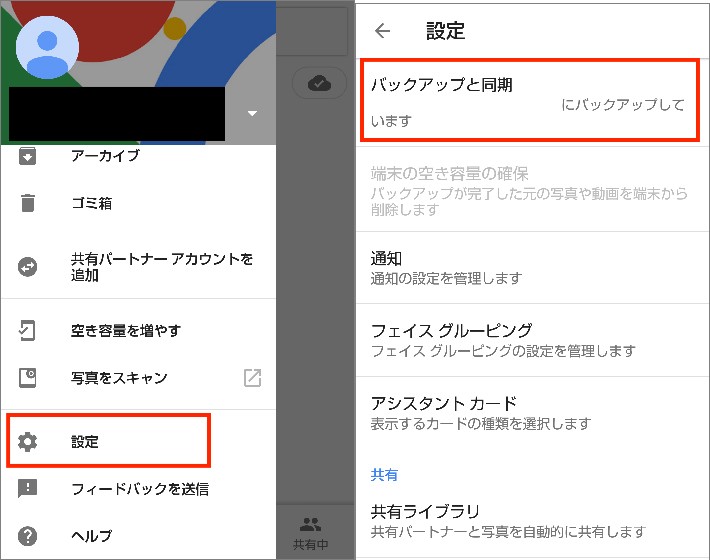
Androidのバックアップを取る方法は、主にGoogleアカウントを使用した自動バックアップと、手動でアプリやデータをエクスポートする方法があります。Googleアカウントのバックアップは、設定メニューから「Googleアカウントのバックアップ」をオンにして、写真やアプリデータ、Wi-Fiパスワードなどを保存できます。手動のバックアップは、個々のアプリが提供するエクスポート機能や、USB経由でファイルをパソコンに移動する方法があります。
Googleアカウントを使ったバックアップの設定方法
Googleアカウントを使ったバックアップの設定方法は以下の手順で行います:
- Androidデバイスの設定アプリを開きます。
- 「システム」>「バックアップ」を選択します。
- 「Googleアカウントのバックアップ」をオンにします。
- 「バックアップを頻繁に同期する」もオンにすると、データが定期的にバックアップされます。
- さらに「バックアップの管理」を選択すると、どのデータをバックアップするかを詳細に設定できます。
アプリデータの手動バックアップ方法
アプリデータの手動バックアップ方法は以下の手順で行います:
- 対象のアプリを開き、設定メニューから「エクスポート」や「バックアップ」機能を探します。
- その機能がなくアプリ独自の方法がない場合は、アプリのサポートページを確認します。
- エクスポートしたデータは、クラウドストレージやUSB経由でパソコンに移動します。
- アプリのバージョンによっては、バックアップデータを保存するための特定のフォーマットが必要な場合もあります。
ファイルの手動バックアップ方法
ファイルの手動バックアップ方法は以下の手順で行います:
- Androidデバイスの「ファイルマネージャー」アプリを開きます。
- バックアップしたいファイルやフォルダを選択します。
- 「共有」や「移動」機能を使用して、ファイルをクラウドストレージ(Googleドライブなど)やUSB経由でパソコンに移動します。
- 重要なファイルは複数の場所に保存することを推奨します。
Androidをまるごとバックアップするには?
Androidをまるごとバックアップするには、以下の手順で行います。
1. Google ドライブを使用したバックアップ
Google ドライブを使用することで、Android 端末のデータを自動的にバックアップすることができます。これには以下の手順が必要です。
- 設定アプリを開きます。
- システムを選択し、バックアップの項目を選びます。
- バックアップに含める内容を選択し、必要な項目にチェックを入れます。
- Google アカウントを追加または削除し、バックアップ先のアカウントを設定します。
2. サードパーティ製アプリを使用したバックアップ
サードパーティ製のバックアップアプリを使用することで、より詳細なバックアップを実現できます。これには以下のようなアプリが使用可能です。
- Helium: このアプリは、無線LAN接続を用いてデータをPCに転送し、バックアップを取ることができます。
- Dr.Fone: 多様なバックアップオプションを提供し、アプリのデータだけでなく端末全体のバックアップも可能です。
- Backup Text for SMS: 特定のアプリのデータ、例えばSMSのバックアップに特化したアプリです。
3. PCを使用したバックアップ
PCを使用することで、より安全且つ大容量のバックアップを取ることができます。以下に具体的な手順を示します。
- PCにUSBケーブルでAndroid端末を接続します。
- ファイルエクスプローラーを開き、接続したAndroid端末を選択します。
- 必要なファイルやフォルダを選択し、PCにコピーします。
- さらにADBコマンドを使用することで、システムデータも含めた詳細なバックアップを取ることが可能です。
よくある質問
パソコンにAndroidのバックアップを取る方法は?
Androidのバックアップをパソコンで取るには、数段階の手順を正確に踏む必要があります。 まず、Androidデバイスとパソコンの両方に必要なアプリケーションをインストールします。例えば、GoogleのAndroid File Transferやthird-partyのバックアップアプリが有効です。次に、USBケーブルでデバイスをパソコンに接続し、パソコン上でのデバイスの認識を確認します。その後、バックアップアプリを起動し、指示に従ってバックアップを取得します。バックアップの種類(全データ、特定のアプリデータなど)を選択し、保存先を指定します。この方法により、確実にバックアップを作成することができます。
バックアップに必要なソフトウェアは無料ですか?
Androidのバックアップに必要なソフトウェアは、無料のものも有料のものも利用できます。 例えば、GoogleのAndroid File Transferは無料で提供されており、基本的なファイルの転送やバックアップに使用できます。一方、より高度な機能やカスタマイズを必要とする場合は、有料のバックアップアプリが適しています。これらのアプリは、特定のアプリデータのバックアップやリカバリ、クリーンインストール時のデータ移行など、より詳細な操作をサポートします。無料と有料の両方のオプションを比較し、必要な機能に基づいて選択することをお勧めします。
バックアップデータをどのフォルダに保存すべきか?
バックアップデータの保存先としては、安全で管理しやすい場所が推奨されます。 一般的には、C:Usersユーザー名バックアップのようなユーザーのドキュメントフォルダ内に保存すると便利です。このフォルダは通常、ユーザーに読み書きの権限がありますので、バックアップの操作がスムーズに行えます。また、外部ストレージやクラウドサービスを使用してバックアップデータを保存することも可能です。特に、重要なデータのバックアップがある場合は、複数の場所に保存することで、データの消失リスクを最小限に抑えることができます。
バックアップを取り忘れた場合、データは復元できますか?
バックアップを取り忘れた場合でも、データを復元することは可能です。 ただし、事前にバックアップを取っていなかった場合は、一部のデータが失われることがあります。Androidデバイスには、Googleアカウントに自動的に同期される機能がありますので、Googleのサーバー上に一部のデータが保存されている可能性があります。例えば、連絡先、カレンダー、写真などはGoogleアカウントに同期されていれば、新規デバイスにログインすることで復元できます。また、第三者のデータ復元ツールを使用することもできますが、これらのツールは必ずしも100%のデータ復元を保証しません。定期的なバックアップは、データの安全性を確保する上で非常に重要です。