LINEの通知が突然届かなくなった経験がある方も多いはず。この不具合は、デバイスの設定やアプリのバージョン、インターネット接続状況など、さまざまな要因が関係しています。本記事では、LINEの通知が届かない主な原因を解説し、それぞれの問題に対する具体的な解決策を紹介します。通知設定の確認からアプリの再インストールまで、効果的な対処法をチェックしながら、快適なコミュニケーションを再開しましょう。
LINEの通知が入らない!原因と解決策をチェック
LINEの通知が入らないと感じるユーザーは多いでしょう。その原因は様々で、それぞれに適切な解決策があります。この記事では、LINEの通知が入らない原因と解決策を詳しく解説します。
設定の確認
LINEの通知が入らない場合、まずは設定を確認しましょう。以下の手順で通知の設定を確認できます。
- LINEアプリを開きます。
- 画面上部のプロフィールアイコンをタップします。
- 「設定」をタップします。
- 「通知」をタップします。
- 「通知のオン/オフ」がオンになっていることを確認します。
- 「メッセージの通知」や「着信音」、「バイブレーション」などの設定も確認します。
これらの設定がオフになっていると、LINEの通知が入らないことがあります。必要に応じて設定をオンに切り替えてください。
端末の通知許可設定
端末の通知許可設定も確認が必要です。以下は、iOSとAndroidの端末での設定手順です。
iPhoneの場合
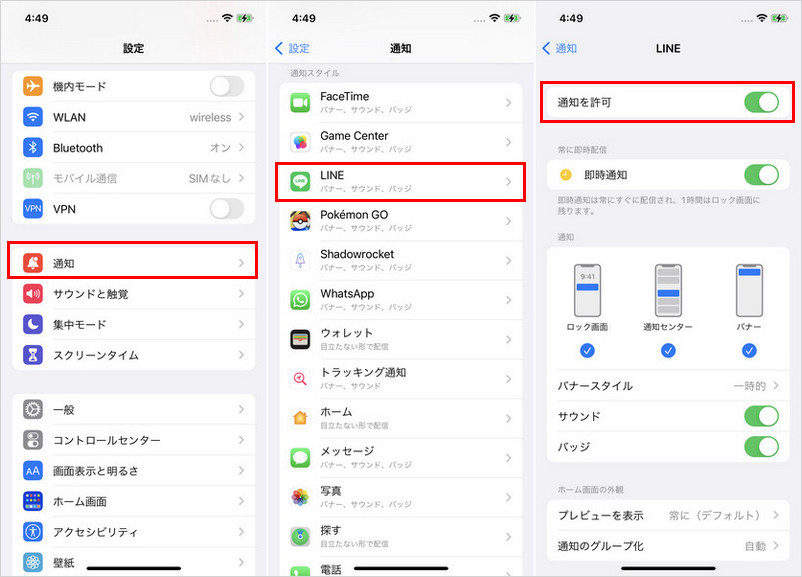
- ホーム画面から「設定」アプリを開きます。
- 「通知」を選択します。
- 「LINE」を選択します。
- 「許可」がオンになっていることを確認します。
Androidの場合
- ホーム画面から「設定」アプリを開きます。
- 「アプリ」または「アプリと通知」を選択します。
- 「LINE」を選択します。
- 「通知」を選択します。
- 「通知を表示」がオンになっていることを確認します。
端末の通知許可設定がオフになっていると、LINEの通知が入らないことがあります。必要に応じて設定をオンに切り替えてください。
端末のバージョンを更新
端末のバージョンが古いと、LINEの通知が入らないことがあります。以下の手順でバージョンを確認し、更新が必要な場合は更新しましょう。
iPhoneの場合
- ホーム画面から「設定」アプリを開きます。
- 「一般」を選択します。
- 「ソフトウェアアップデート」を選択します。
- 新しいバージョンが利用可能であれば、画面上部の「ダウンロードとインストール」をタップします。
Androidの場合
- ホーム画面から「設定」アプリを開きます。
- 「システム」または「端末情報」を選択します。
- 「システムアップデート」または「ソフトウェア更新」を選択します。
- 新しいバージョンが利用可能であれば、画面の指示に従ってバージョンを更新します。
バージョンを最新に保つことで、LINEの通知が入るようになります。
LINEアプリのバージョンを更新
LINEアプリ自体のバージョンが古いと、通知が入らないことがあります。以下の手順でバージョンを確認し、更新が必要な場合は更新しましょう。
iPhoneの場合
- App Storeアプリを開きます。
- 画面下部の「アップデート」タブを選択します。
- 「LINE」のアップデートボタンをタップします。
Androidの場合
- Google Playストアアプリを開きます。
- 画面下部の「マイアプリとゲーム」タブを選択します。
- 「LINE」を選択します。
- 「更新」ボタンをタップします。
LINEアプリのバージョンを最新にすることで、通知が入るようになります。
端末のストレージの確認
端末のストレージが不足していると、LINEの通知が入らないことがあります。以下の手順でストレージを確認し、不足している場合は不要なデータを削除しましょう。
iPhoneの場合
- ホーム画面から「設定」アプリを開きます。
- 「一般」を選択します。
- 「iPhoneのストレージ」を選択します。
- 使用量とストレージの状況を確認します。
- 不要アプリを削除したり、写真や動画を削除することでストレージを解放します。
Androidの場合
- ホーム画面から「設定」アプリを開きます。
- 「ストレージ」を選択します。
- 使用量とストレージの状況を確認します。
- 不要アプリを削除したり、写真や動画を削除することでストレージを解放します。
ストレージが十分にあることで、LINEの通知が入るようになります。
端末の再起動
端末の問題が原因でLINEの通知が入らない場合、端末を再起動することで解決する場合があります。以下の手順で端末の再起動を行ってください。
iPhoneの場合
- iPhoneの電源ボタンと音量ボタンを同時に長押しします。
- スライドして電源オフする表示が現れたら、スライドします。
- 電源オフしたら、電源ボタンを長押しして電源オンします。
Androidの場合
- 電源ボタンを長押しします。
- 「電源オフ」を選択します。
- 電源オフしたら、電源ボタンを長押しして電源オンします。
端末を再起動することで、LINEの通知が入るようになります。
| 原因 | 解決策 |
|---|
| 設定がオフ | 設定をオンにする |
| 端末の通知許可設定がオフ | 端末の通知許可設定をオンにする |
| 端末のバージョンが古い | 端末のバージョンを更新する |
| LINEアプリのバージョンが古い | <td
LINEが来てるのに通知が来ないのはなぜ?
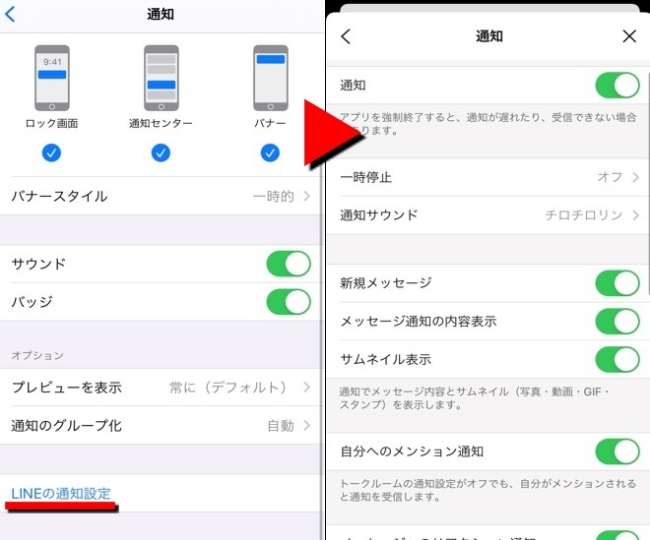
LINEでメッセージが届いているのに通知を受け取ることができない場合、いくつかの理由が考えられます。通知の設定が無効になっていることが最も一般的な原因です。また、アプリケーションのバージョンが古い、デバイスのバッテリーの節約モードが有効、またはインターネット接続に問題がある場合も通知が届かないことがあります。さらに、デバイス自体の問題やバグ、LINEアプリの不具合も影響する可能性があります。
通知設定の確認
通知設定が無効になっている場合、メッセージが届いても通知が表示されません。以下の手順で通知設定を確認してください。
- LINEアプリを開き、設定に移動します。
- 通知を選択し、通知をオンに設定します。
- さらに、音や振動の設定も確認し、必要に応じて有効にします。
アプリの更新と再起動
LINEアプリのバージョンが古い場合、通知が正常に機能しないことがあります。アプリの更新を確認し、最新バージョンにアップデートすることで問題が解決する場合があります。
- アプリストア(App StoreまたはGoogle Play)を開きます。
- LINEアプリのページに移動し、更新ボタンが表示されている場合はタップします。
- アップデートが完了したら、LINEアプリを一度再起動します。
バッテリー節約モードの確認
バッテリー節約モードが有効になっている場合、アプリのバックグラウンドでの動作が制限され、通知が届かないことがあります。以下の手順でバッテリー節約モードの設定を確認してください。
- デバイスの設定アプリを開き、バッテリーまたはバッテリー管理に移動します。
- バッテリー節約モードの設定を確認し、必要に応じて無効にします。
- バックグラウンドデータの制限設定も確認し、LINEアプリを除外するように設定します。
急にLINEの通知が来なくなりました。どうしたらいいですか?
突然、LINEの通知が来なくなった場合の対処法
通知設定の確認
通知設定を確認する
LINEの通知が来なくなった場合、まず通知設定を確認しましょう。設定がオフになっている可能性があります。以下の手順で設定を確認できます。
- LINEアプリを開きます。
- 画面左下の「 MENU 」をタップします。
- 画面右上「設定」をタップします。
- 「通知」項目を選択します。
- 通知設定がオンになっていることを確認し、必要に応じて「通知」をオンにします。
デバイスの設定確認
デバイスの通知設定を確認する
LINEアプリの通知設定だけでなく、デバイス自体の通知設定も確認する必要があります。デバイスの設定アプリからLINEの通知設定を確認できます。
- デバイスの「設定」アプリを開きます。
- 「アプリ」または「アプリと通知」を選択します。
- LINEアプリを選択します。
- 「通知」または「通知と音」を選択します。
- 通知がオンになっていることを確認し、必要に応じて「通知」をオンにします。
アプリの更新と再インストール
アプリの更新と再インストール
LINEアプリが最新版でない場合、バグや不具合が原因で通知が来なくなる可能性があります。以下の手順でアプリの更新を試みてください。
- アプリストア(Google Play StoreやApple App Store)を開きます。
- LINEアプリの更新を確認し、必要に応じてアップデートを行います。
- 更新後も問題が解決しない場合は、LINEアプリをアンインストールしてから再インストールすることをおすすめします。
- アンインストール後、アプリストアから最新版のLINEアプリをダウンロードし、再インストールを行います。
通知をオンにしても通知が来ないのはなぜですか?

通知をオンにしても通知が来ない場合、さまざまな要因が関与している可能性があります。以下の理由が考えられます。
1. アプリの設定が正しくない
アプリの通知設定が正しく設定されていないことが最も一般的な原因です。アプリの設定画面で通知のスイッチがオンになっていることを確認してください。さらに、特定の通知種類(例如、プッシュ通知、バッジ、サウンド)が無効になっていない这也需要检查。此外,确保没有启用免打扰模式或类似设置。
- アプリを開き、設定メニューを選択します。
- 通知設定に移動し、通知がオンになっていることを確認します。
- 特定の通知種類(プッシュ通知、バッジ、サウンドなど)が有効になっていることを確認します。
2. デバイスの設定が正しくない
デバイスの通知設定が正しく設定されていない場合も、通知が来ない原因となります。デバイスの設定メニューで、アプリの通知権限が有効になっていることを確認しましょう。
- デバイスの設定アプリを開きます。
- アプリ設定に移動し、問題のアプリを選択します。
- アプリの通知設定に移動し、通知がオンになっていることを確認します。
3. ネットワーク接続の問題
通知がサーバーからデバイスに届かない場合、ネットワーク接続に問題がある可能性があります。Wi-Fiやモバイルデータの接続状況を確認し、必要に応じて再接続してください。
- デバイスの設定アプリを開き、Wi-Fiまたはモバイルデータの設定に移動します。
- 接続が estable y activa であることを確認します。
- 必要に応じて、Wi-Fiネットワークからログアウトし、再度ログインします。
LINEを開かないと通知が来ないのはなぜですか?
LINEの通知が受信されない場合、いくつかの要因が考えられます。まず、アプリの設定やデバイスの設定が適切にされていないことが一番の理由です。設定が正しくない場合、通知が届かないか遅れることがあります。また、デバイスのバッテリー節約モードやバックグラウンド処理の抑制なども影響を与える可能性があります。さらに、ネットワーク接続が安定していない場合も、正常に通知を受け取ることができません。
LINEの通知設定の確認
LINEの通知設定が適切にされているか確認することが重要です。以下の手順で設定を確認できます。
- LINEアプリを開き、「設定」を選択します。
- 「通知」をタップします。
- 各項目が「オン」になっていることを確認します。必要に応じて設定を変更します。
デバイスの設定の確認
デバイスの設定も通知の受信に影響します。以下の点を確認してください。
- デバイスの「通知」設定で、LINEアプリの通知が「許可」されているか確認します。
- バッテリー節約モードや「省電力モード」が有効になっていないか確認します。有効になっている場合は、一時的に無効にしてみます。
- デバイスの「セキュリティ」設定で、バックグラウンド処理の制限が厳しい設定になっていないか確認します。
ネットワーク接続の確認
ネットワーク接続が不安定な場合、通知が正常に届かないことがあります。以下の点を確認してください。
- Wi-Fi接続が安定しているか確認します。必要に応じて、Wi-Fiの再接続を行います。
- モバイルデータが有効になっているか確認します。有効になっていない場合は、有効に設定します。
- デバイスのインターネット接続が正常に機能しているか確認します。ブラウザでウェブサイトにアクセスできるか試してみてください。
よくある質問
LINEの通知が遅延している場合の対処法は何ですか?
LINEの通知が遅延する原因はいくつかあります。まず、スマートフォンの設定が適切でない可能性があります。通知設定を確認し、必要なアプリケーションに対して通知を許可するように設定してください。また、Wi-Fiや携帯電話ネットワークが不安定である場合も、通知が遅延または届かないことがあります。ネットワーク接続を確認し、必要に応じて再接続してください。さらに、LINEアプリ自体に問題がある場合も考えられます。アプリを最新バージョンに更新し、それでも問題が解決しない場合は、アプリのキャッシュをクリアすることをおすすめします。
LINEの通知を受け取るためにはどのような設定が必要ですか? LINEの通知を正確に受け取るためには、いくつかの設定を確認する必要があります。まず、スマートフォンの設定で通知を許可する必要があります。iOSやAndroidそれぞれの設定から、LINEアプリの通知設定をオンにし、通知の種類や音などをカスタマイズすることができます。さらに、LINEアプリ内の通知設定も確認してください。アプリを開き、「設定」→「通知設定」から必要な通知項目をオンにすると、重要なメッセージを逃さずに済みます。ネットワーク接続が原因でLINEの通知が届かない場合の対処法は?
ネットワーク接続が不安定だと、LINEの通知が届かないことがあります。この場合はまず、現在のネットワーク環境を確認してください。Wi-Fiに接続している場合、接続が安定しているか、他のデバイスでも問題なくインターネットが利用できているか確認してください。また、モバイルデータを使用している場合、通信が混雑していない時間帯に試したり、通信キャリアの設定を確認してみてください。さらに、デバイスの再起動も効果的です。これらの方法でネットワーク接続が改善されれば、通知も正常に届くようになるでしょう。
LINEの通知が全く届かない場合、どのような問題が考えられますか?
LINEの通知が全く届かない場合、いくつかの問題が考えられます。最初に、デバイスの通知設定を確認してください。ラインアプリが通知を受信できるように設定されていることを確認し、バッテリー節約モードや低電力モードが有効になっていないか確認してください。これらのモードが有効だと、アプリのバックグラウンド動作が制限され、通知が届かないこともあります。また、LINEアプリ自体に問題がある場合も考えられます。アプリを最新バージョンに更新し、それでも問題が解決しない場合は、アプリの再インストールを検討してください。
田中 誠一(Tanaka Seiichi)、MiraiTips.clickの作成者
私はmiraitips.clickを作成しました。スマートフォン、ソーシャルメディア、ソフトウェア、セキュリティなど、日常のテクノロジーに関するわかりやすいヒントやチュートリアルを日本のみなさんに提供するためです。初心者から上級者まで、誰でも役立つ情報を見つけられるサイトを目指しています。ご質問やご提案があれば、お問い合わせページよりご連絡ください。
Post Views: 209