Androidスマホの電源が入らない!原因と対処法を解説
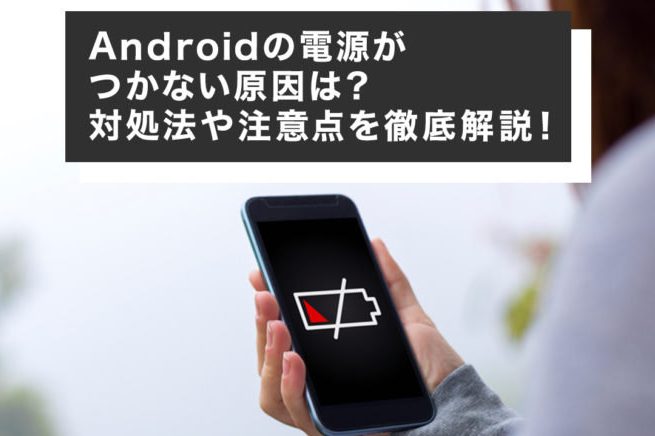
Androidスマートフォンが突然電源に入らない状況は、ユーザーにとって困惑する経験となることが多いです。この問題は、バッテリーの劣化やシステムの不具合、ハードウェアの故障など、さまざまな要因によって引き起こされる可能性があります。本記事では、Androidデバイスの電源投入が困難になる主な原因と、それぞれの状況に適した対処法について詳しく解説します。読者の皆さんが、スマートフォンのトラブルを効果的に解決し、日常生活に支障をきたさないよう、実践的なアドバイスを提供します。
Androidスマホの電源が入らない!原因と対処法を解説
Androidスマホの電源が入らない状況は、ユーザーにとって非常に困る経験です。この問題はさまざまな原因によって引き起こされる可能性があります。ここでは、主な原因と対処法を詳しく解説します。
バッテリーの問題と対処法
Androidスマホの電源が入らない最一般的な原因の一つはバッテリーの問題です。バッテリーが完全に放電していたり、故障している場合、スマホは電源が入らなくなります。
対処法としては、まずはスマホを充電器に接続し、数分待ってから再度電源ボタンを押してみてください。それでも電源が入らない場合は、バッテリーが故障している可能性が高いため、専門の修理店に持ち込むことをおすすめします。
充電器やケーブルの問題と対処法
電源が入らない原因として、充電器やケーブルの故障も考えられます。これらの部品が劣化していたり、破損していると、スマホに適切な電力が供給されず、電源が入らなくなります。
対処法としては、まずは異なる充電器やケーブルを使用して充電を試みてください。それでも問題が解決しない場合は、充電ポートが故障している可能性も考えられるため、修理店に相談することをおすすめします。
ソフトウェアの問題と対処法
Androidスマホのソフトウェアにバグがある場合や、システムがフリーズしている場合にも、電源が入らないことがあります。例えば、更新が途中で失敗したり、アプリが正常に動作しなかったりすることが原因となることがあります。
対処法としては、まずは強制再起動を試みてください。Androidスマホの多くは、電源ボタンと音量ボタンを同時に長押しすることで強制再起動できます。それでも問題が解決しない場合は、工場出荷時設定に戻す(リセット)ことを検討してください。
ハードウェアの問題と対処法
Androidスマホのハードウェアが故障している場合にも、電源が入らないことがあります。例えば、内部基板の破損や内部部品の故障が原因となることがあります。
対処法としては、専門の修理店に持ち込むことをおすすめします。自己修理を試みる前に、まずは保証について確認し、可能であればプロの技術者に任せることが最善の方法です。
水没や衝撃による問題と対処法
Androidスマホが水没したり、強い衝撃を受けると、内部部品が破損し、電源が入らなくなることがあります。このような状況では、すぐに充電を試みるのではなく、まずは乾燥させてから対処することが大切です。
対処法としては、スマホを乾燥剤(例えば、米)に入れることで水分を吸収させる方法があります。その後、数時間待ち、再度充電を試みてください。それでも問題が解決しない場合は、専門の修理店に相談することをおすすめします。
| 原因 | 対処法 |
|---|---|
| バッテリーの問題 | 充電器に接続し、数分待ってから電源ボタンを押す。それでもダメな場合は専門の修理店に持ち込む。 |
| 充電器やケーブルの問題 | 異なる充電器やケーブルを使用する。それでもダメな場合は充電ポートが故障している可能性があるため、修理店に相談する。 |
| ソフトウェアの問題 | 強制再起動を試みる。それでもダメな場合は工場出荷時設定に戻す(リセット)ことを検討する。 |
| ハードウェアの問題 | 専門の修理店に持ち込む。自己修理を試みる前に、保証について確認する。 |
| 水没や衝撃による問題 | 乾燥剤(米など)に入れて水分を吸収させる。その後、数時間待ち、再度充電を試みてください。それでもダメな場合は修理店に相談する。 |
Androidの電源がつかない時の対処法は?
Androidの電源がつかない時の対処法は、次のような手順を試すことができます。
バッテリーの状態を確認する
バッテリーの状態を確認することが最初のステップです。デバイスが完全に充電されていない場合、電源が入らないことがあります。バッテリーの残量を確認する方法は以下の通りです。
- デバイスが充電器に接続されているか確認します。
- 充電器とケーブルが正常に動作しているか確認します。別の充電器やケーブルでも試してみてください。
- 数分間充電してから、再度デバイスを起動させてみます。
強制再起動を行う
バッテリーに問題がない場合、強制再起動を行うと有効なことがあります。強制再起動は、デバイスのOSやアプリケーションがフリーズした場合に役立ちます。以下の手順で行います。
- デバイスの電源ボタンと音量ダウンボタンを同時に長押しします。
- 10〜15秒間押し続けた後、電源ボタンを離します。
- デバイスが再起動するまで待ちます。
リカバリーモードを使用する
強制再起動でも問題が解決しない場合、リカバリーモードを使用して復旧を試みます。リカバリーモードでは、デバイスを工場出荷状態にリセットしたり、システムを更新したりできます。次の手順でリカバリーモードに入ります。
- デバイスの電源ボタンと音量アップボタンを同時に長押しします。
- デバイスが振動したら、電源ボタンを放し、音量アップボタンを押し続けるます。
- リカバリーモードのメニューが表示されたら、音量ボタンで選択して電源ボタンで決定します。
スマホの電源が突然入らなくなった時の対処法は?
スマートフォンの電源が突然入らなくなったときの対処法は以下の通りです。
1. 充電器の確認とバッテリーの診断
まず、スマートフォンが充電されているかどうかを確認してください。充電器とケーブルが正常に動作しているか、他のデバイスで試してみてください。また、バッテリーの状態をチェックし、バッテリーが膨張していないか、または異常な熱を放っていないか確認してください。
- 充電器とケーブルを他のデバイスで試す。
- バッテリーが膨張していないか確認する。
- バッテリーが異常な熱を放っていないか確認する。
2. デバイスの再起動と強制再起動
スマートフォンが反応しない場合、通常の再起動を試みてください。それでも反応しない場合は、強制再起動を実行します。デバイスのモデルによって手順が異なるので、マニュアルまたは公式ウェブサイトを参照してください。
- 通常の再起動を試みる。
- 強制再起動の手順を確認。
- 強制再起動を実行する。
3. ソフトウェアの問題の確認と解決
スマートフォンのOSやアプリケーションに問題が生じている可能性があります。デバイスが起動した場合、最近インストールされたアプリやシステム更新を確認し、必要に応じてアンインストールまたはロールバックしてください。
- 最近インストールされたアプリを確認。
- システム更新が正常に完了しているか確認。
- 問題のあるアプリや更新をアンインストールまたはロールバックする。
電源ボタンが反応しないAndroidの対処法は?
電源ボタンが反応しないとAndroidデバイスを使用する上で非常に困る状況に陥ります。以下に、いくつかの対処法をご紹介します。
1. バッテリーの確認と再起動
電源ボタンが反応しない場合、最初にバッテリーの状態を確認してください。バッテリーが完全に放電している場合、デバイスは起動しません。充電器に接続して、少し充電を行ってから再度試みてください。
- 充電器を確認し、正しく接続されていることを確認する。
- 充電ポートを覗いて、ホコリや汚れがないか確認する。
- 別の充電器やケーブルを使用して、問題が充電器やケーブルにないか確認する。
2. ハードリセットの実行
バッテリーの状態に問題がなく、電源ボタンが依然として反応しない場合、ハードリセットを試してみてください。これは工場出荷時の状態に戻す操作で、データが初期化されます。そのため、大切なデータは事前にバックアップを取るようにしてください。
- デバイスを完全にシャットダウンする。
- 電源ボタンと音量ボタンを同時に長押しする。
- リカバリーモードが表示されたら、音量ボタンで「Wipe data/factory reset」を選択し、電源ボタンで確定する。
3. ボタンの物理的な問題のチェック
電源ボタンが物理的に壊れている場合、どの操作しても反応しないことがあります。この場合、内部の接続やボタン自体の問題を確認する必要があります。
- 電源ボタンを押し込む際の感触や音が不自然でないか確認する。
- ボタンが折れたり、外れたりしていないかビジュアルチェックを行う。
- 専門的な修理サービスに依頼する。専門家に診断してもらうことで、適切な修理方法を提案してもらえる。
急に充電できなくなったAndroidの対処法は?
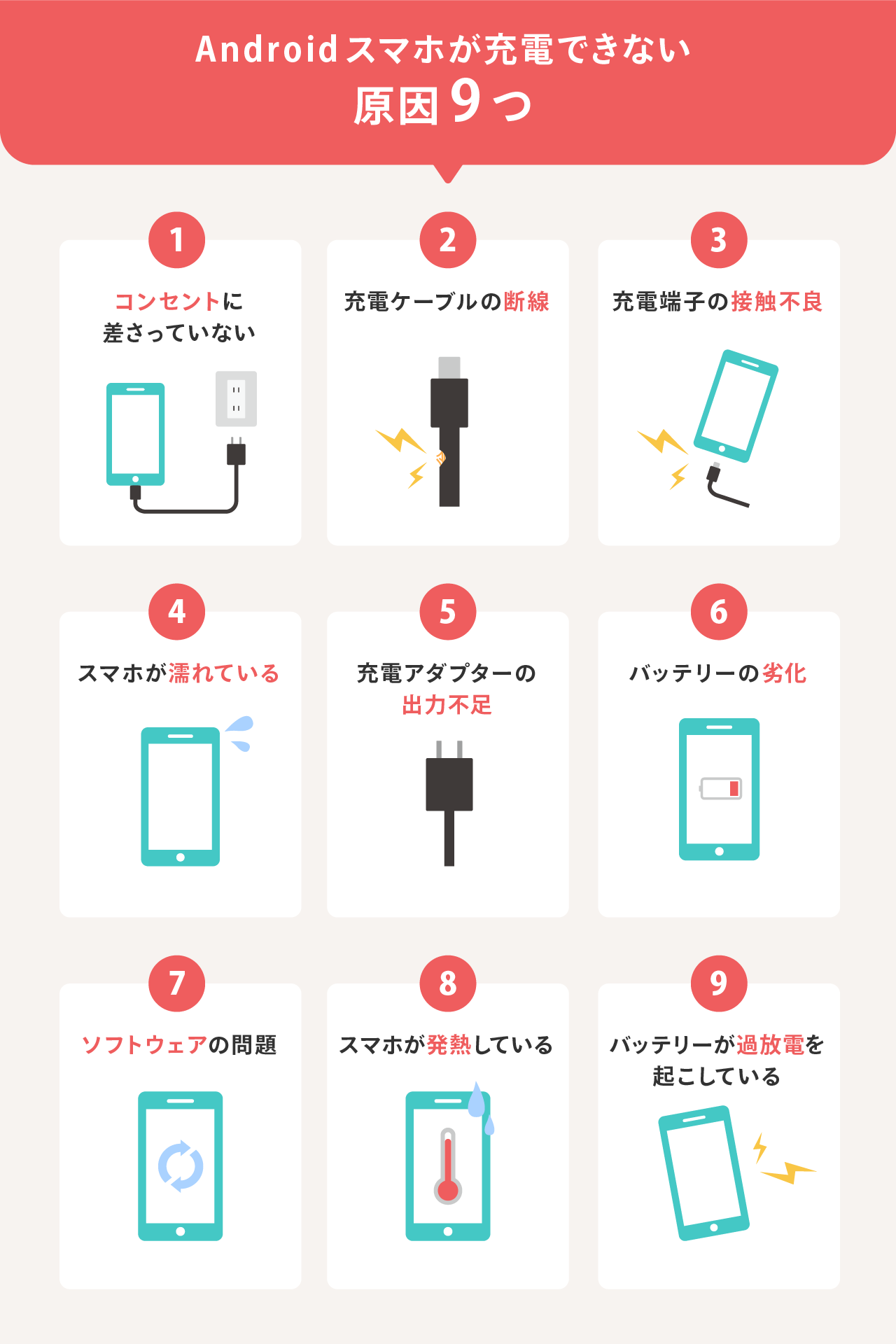
Androidデバイスが突然充電できなくなった場合の対処法は、いくつかの手順を試すことで問題を解決できる可能性があります。以下に、具体的な対処法を紹介します。
1. ケーブルや充電器の確認
まずは、使用しているケーブルや充電器に問題がないか確認することが重要です。別のデバイスでこれらのアクセサリを使用して、正常に充電できるかどうか試みてください。また、ケーブルに断線や破損がないか、充電器のプラグやポートに異物が入っていないか点検してください。
- 別のデバイスで同じケーブルや充電器を使用して、正常に充電できるか確認する。
- ケーブルに断線や破損がないか確認する。
- 充電器のプラグやポートに異物が入っていないか点検する。
2. バッテリーの状態を確認
バッテリーの状態が原因で充電できないこともあります。Androidデバイスの電池情報を確認し、バッテリーに問題がないかチェックしましょう。また、長時間使用されている場合は、デバイスを再起動してみることで、バッテリーの状態が改善することもあります。
- 設定アプリから「バッテリー」や「電池情報」を選択し、バッテリーの状態を確認する。
- デバイスを再起動して、バッテリーの状態が改善するか確認する。
- バッテリーが著しく劣化している場合は、交換を検討する。
3. ソフトウェアの問題を排除
ソフトウェアの問題が充電に影響を与えることもあります。Androidデバイスのシステムアップデートが利用可能な場合は、実行することで不具合を解消できる場合があります。また、デバイスの工場出荷時の設定に戻すオプションも検討できますが、重要なデータはバックアップを取ってから実行してください。
- 設定アプリから「システム」や「システムアップデート」を選択し、利用可能なアップデートを実行する。
- 工場出荷時の設定に戻すオプションを使用する前に、重要なデータをバックアップする。
- 設定アプリから「リセット」や「工場出荷時の設定に戻す」を選択して、デバイスを初期状態に戻す。
よくある質問
なぜAndroidスマホの電源が入らないのでしょうか?
電源が入らない原因は様々ですが、一般的にはバッテリーが完全に放電している、充電ケーブルやアダプターに問題がある、またはデバイスそのものが物理的な損傷を受けています。また、ソフトウェアの問題やシステムがフリーズしている場合もあります。これらの原因を順番に確認し、対処法を実行することで、問題を解決できる可能性があります。
Androidスマホが充電されない場合、どのような対処法がありますか?
充電されない場合の対処法として、まずUSBケーブルや充電アダプターが正常に動作しているか確認してください。ケーブルが壊れている場合や、アダプターが電源から正しく供給されていない場合、充電が行われません。また、不同的なUSBポートを使用してみて、問題が解決するか試すことも有効です。それでも問題が解決しない場合は、スマートフォン自体の充電ポートに問題がある可能性があります。
Androidスマホが電源ボタンに反応しない場合、どのように対処すればよいでしょうか?
電源ボタンに反応しない場合の対処法として、最初にスマートフォンを強制再起動することをお勧めします。多くの場合、この手順で問題が解決します。強制再起動は、電源ボタンと音量ダウンボタンを同時に長押しすることで行います。それでも反応しない場合は、バッテリーが完全に放電しているか、またはハードウェアに問題があるかもしれません。その場合は、専門的なサポートに連絡することをお勧めします。
Androidスマホの電源が入らない場合、修理に出した方が良いですか?
修理が必要かどうかは、問題の原因やその深刻度によります。バッテリーや充電ポートの問題、物理的な損傷などは、専門的な修理が必要となる場合が多いです。自己修理はリスクが高いため、信頼できる修理サービスに依頼することをお勧めします。また、保証期間内であれば、無料または低コストで修理が可能な場合もあります。まずは、製造元やカスタマーサポートに問い合わせて、最適な解決策を検討することをお勧めします。