TVerをAirPlayで視聴!テレビで動画を楽しむ方法

TVerをAirPlayで視聴することで、スマートフォンやタブレットの小さな画面から解放され、テレビの大画面で快適に動画を楽しむことができます。この記事では、AirPlayを使用してTVerのコンテンツをテレビで再生する方法を詳しく解説します。設定の手順や必要な機器、トラブルシュート時の対処法など、実用的な情報を提供します。TVerの魅力的な番組をより快適に視聴するためのテクニックをご紹介します。
TVerをAirPlayでテレビ視聴:設定と使い方
TVerをAirPlayを使ってテレビで視聴する方法は、簡単に設定でき、快適に動画を楽しむことができます。以下の手順に従って、TVerのコンテンツを大画面で楽しんでください。
必要な機器と環境
TVerをAirPlayでテレビで視聴するには、以下の機器と環境が必要です。
- Appleデバイス(iPhone、iPad、Mac)
- Apple TVまたはAirPlay対応のテレビ
- Wi-Fi接続
- TVerアプリがインストールされている
Apple TVの設定方法
Apple TVを設定してTVerを視聴する手順は以下の通りです。
- Apple TVをテレビに接続します。
- Apple TVのホーム画面から、「設定」を開きます。
- 「一般」を選択します。
- 「ネットワーク」を選択し、Wi-Fi接続を確認します。
- AppleデバイスでWi-Fi設定が同じネットワークに接続されていることを確認します。
AirPlayが有効なテレビの設定方法
AirPlayが有効なテレビを使用する場合は、以下の手順で設定します。
- テレビの設定メニューを開きます。
- 「ネットワーク設定」または「デバイス設定」を選択します。
- Wi-Fi接続を確認し、必要に応じて接続します。
- 「AirPlay」または「Mirroring」の設定をオンにします。
- Appleデバイスで同じWi-Fiネットワークに接続されていることを確認します。
TVerアプリのインストールと起動
TVerアプリをAppleデバイスにインストールして起動する手順は以下の通りです。
- AppleデバイスのApp Storeを開きます。
- 検索欄に「TVer」と入力し、アプリを見つけます。
- 「入手」ボタンをタップし、アプリをダウンロードします。
- ダウンロードが完了したら、TVerアプリのアイコンをタップして起動します。
AirPlayでTVerをテレビに映す方法
TVerをAppleデバイスからテレビに映す手順は以下の通りです。
- TVerアプリを開きます。
- 視聴したい番組を選び、再生します。
- 画面上部のコントロールセンターを上から下にスワイプします。
- 「AirPlay」アイコンをタップします。
- 表示されるデバイスリストから、接続したいテレビまたはApple TVを選択します。
- 選択したテレビに映像が転送され、TVerのコンテンツが大画面で視聴できます。
| 項目 | 詳細 |
|---|---|
| 必要な機器 | Appleデバイス、Apple TVまたはAirPlay対応のテレビ |
| Wi-Fi接続 | 同一のネットワークに接続 |
| TVerアプリ | App Storeからインストール |
| Apple TV設定 | ネットワーク設定、AirPlay設定 |
| AirPlay手順 | コントロールセンターから選択 |
TVerをスマホからテレビに飛ばす方法は?
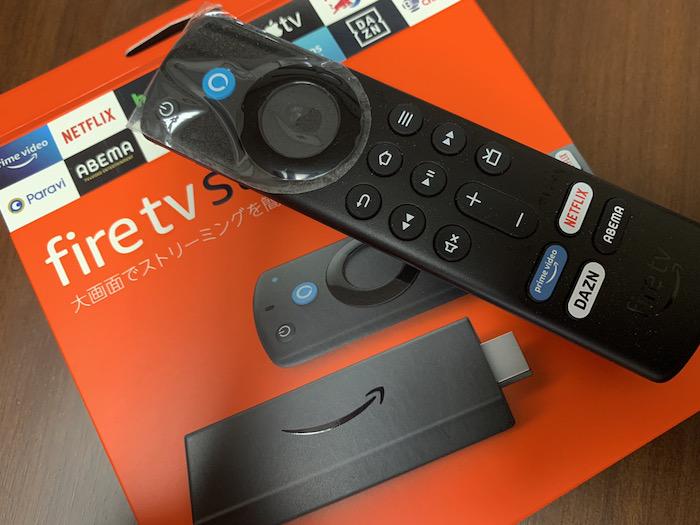
TVerをスマホからテレビに飛ばすには、いくつかの方法があります。以下に、その方法を詳細に説明します。
1. Chromecastを使用する
Chromecastは、Googleが提供する小さなデバイスで、スマートフォンやタブレットの画面をテレビにミラーリングできます。Chromecastを使用する手順は以下の通りです。
- ChromecastをテレビのHDMIポートに接続します。
- Wi-Fi環境下でスマホとChromecastを同じネットワークに接続します。
- Google Homeアプリをダウンロードし、Chromecastをセットアップします。
- TVerアプリを開き、右上隅にある「Cast」アイコンをタップします。
- 表示されるデバイスリストからChromecastを選択し、コンテンツをテレビで視聴します。
2. iPhoneまたはiPadのAirPlayを使用する
iOS乳のデバイスでは、AirPlayを使用してスマートフォンの画面をテレビにミラーリングできます。AirPlayを使用する手順は以下の通りです。
- Apple TVまたはAirPlay対応のテレビにHDMIケーブルを接続します。
- Wi-Fi環境下でiPhoneまたはiPadとApple TVを同じネットワークに接続します。
- iPhoneまたはiPadのホーム画面からアシスタントを下にスワイプして「コントロールセンター」を開きます。
- 「画面ミラーリング」アイコンをタップします。
- 表示されるデバイスリストからApple TVを選択し、コンテンツをテレビで視聴します。
3. AndroidのGoogle Castを使用する
Androidデバイスでは、Google Castを使用してスマートフォンの画面をテレビにミラーリングできます。Google Castを使用する手順は以下の通りです。
- Chromecast or Google Cast対応のテレビにHDMIケーブルを接続します。
- Wi-Fi環境下でAndroidスマホとChromecastを同じネットワークに接続します。
- Google Homeアプリをダウンロードし、Chromecastをセットアップします。
- TVerアプリを開き、右上隅にある「Cast」アイコンをタップします。
- 表示されるデバイスリストからChromecastを選択し、コンテンツをテレビで視聴します。
ティーバーをテレビにミラーリングするにはどうすればいいですか?
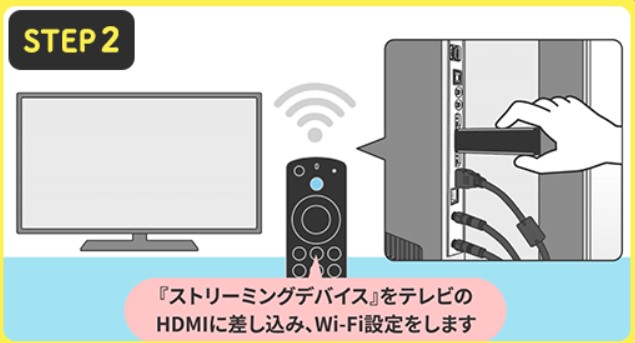
ティーバーをテレビにミラーリングするには、以下の手順を実行してください。
1. 接続方法を選択する
ティーバーをテレビに接続するためには、主に2つの方法があります:有線接続と無線接続。
- 有線接続: HDMIケーブルを使用してティーバーをテレビに直接接続します。これにより、安定した接続と高画質が保証されます。
- 無線接続: キャストデバイスやMiracast、Chromecastなどの技術を使用して、無線でティーバーの画面をテレビにミラーリングします。この方法はケーブルが不要で設置が簡単ですが、ネットワークの状態に依存します。
2. 設定を調整する
テレビとティーバーの設定を確認し、適切に調整します。
- ティーバーの設定: ティーバーの設定メニューから「ディスプレイ」または「映像出力」を選択し、テレビへの出力を有効にします。
- テレビの設定: テレビの入力ソースを変更し、ティーバーが接続されたソース(HDMIポートや無線接続のソース)を選択します。
3. 音声設定を確認する
音声の出力先を確認し、テレビから音声が出力されるように設定します。
- ティーバーの音声設定: ティーバーの設定メニューで「サウンド」または「音声出力」を選択し、テレビから音声が出力されるように設定します。
- テレビの音量調整: テレビのリモコンを使用して、適切な音量に調整します。
ティーバーとテレビの接続に必要な機器
ティーバーとテレビを接続するためには、以下の機器が必要です。
- HDMIケーブル: 有線接続の場合、HDMIケーブルを使用します。ケーブルの長さは設置環境に応じて選択してください。
- キャストデバイス: 無線接続の場合、ChromecastやMiracast対応デバイスを使用します。これらのデバイスは多くのテレビで利用できます。
- 安定したネットワーク環境: 無線接続の場合、安定したWi-Fi環境が重要です。ネットワークが不安定な場所では、有線接続をおすすめします。
ティーバーをテレビに接続する際のトラブルシューティング
接続に問題が発生した場合、以下の手順でトラブルシューティングを行ってください。
- ケーブルやデバイスの接続を確認する: HDMIケーブルやキャストデバイスが正しく接続されているか再確認します。
- テレビの入力ソースを確認する: テレビの入力ソースが正しいものに設定されているか確認します。必要であれば、再度変更してください。
- 設定のリセット: ティーバーの設定をリセットし、再度設定を行うことで問題が解決する場合があります。
ティーバーとテレビの互換性
ティーバーとテレビの互換性を確認することで、スムーズな接続が可能になります。
- テレビの仕様を確認する: テレビのマニュアルや製品仕様を確認し、HDMIポートや無線接続(Miracast、Chromecastなど)の対応を確認します。
- ティーバーの仕様を確認する: ティーバーのマニュアルや製品仕様を確認し、対応する出力方法や接続方法を確認します。
- ソフトウェアの更新: ティーバーやテレビのファームウェアを最新のものに更新することで、互換性が向上することがあります。
TVer をテレビで見るにはどうしたらいいですか?
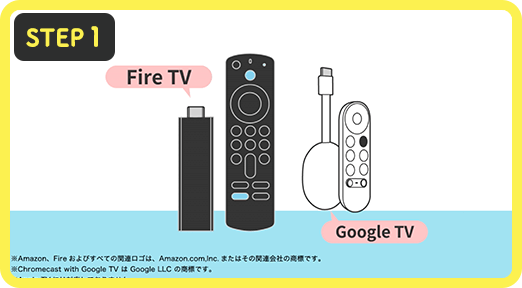
TVer はスマートフォンやタブレットだけでなく、テレビでも視聴できます。テレビで視聴するには、いくつかの方法があります。最初に、Fire TV Stick、Chromecast、またはApple TVなどのストリーミングデバイスを使用する方法があります。これらのデバイスをテレビの HDMI ポートに接続し、Wi-Fi に接続することで、TVer アプリをダウンロードして利用できます。
TVer アプリをインストールする方法
1. ストリーミングデバイスをテレビの HDMI ポートに接続します。
2. テレビの電源をオンにして、正しい入力ソースを選択します。
3. ストリーミングデバイスのホーム画面から、App Store または対応するアプリストアを開きます。
4. TVer アプリを探し、ダウンロードしてインストールします。
5. TVer アプリを開き、ユーザー登録またはログインを行います。
テレビで TVer を再生する方法
1. TVer アプリがテレビにインストールされていることを確認します。
2. アプリを開き、視聴したい番組や動画を選択します。
3. 動画の再生ボタンをタップして、ストリーミングを開始します。
4. 必要に応じて、字幕の有無や画質の設定を変更できます。
5. 動画が正常に再生されない場合は、ネットワーク接続を確認し、必要に応じて再接続を行ってください。
テレビとの接続を最適化する方法
1. 安定した Wi-Fi 接続を確保してください。Wi-Fi の信号が弱い場合は、ルーターをテレビに近づけたり、Wi-Fi ブースターを使用したりすることで改善できます。
2. テレビやストリーミングデバイスのソフトウェアを最新の状態に保つことで、最高の視聴体験を得られます。
3. テレビの設定を確認し、画質や音質に関する最適な設定を行ってください。これにより、動画の視聴がより快適になります。
Apple TVでTVerの動画をAirPlayで再生するには?
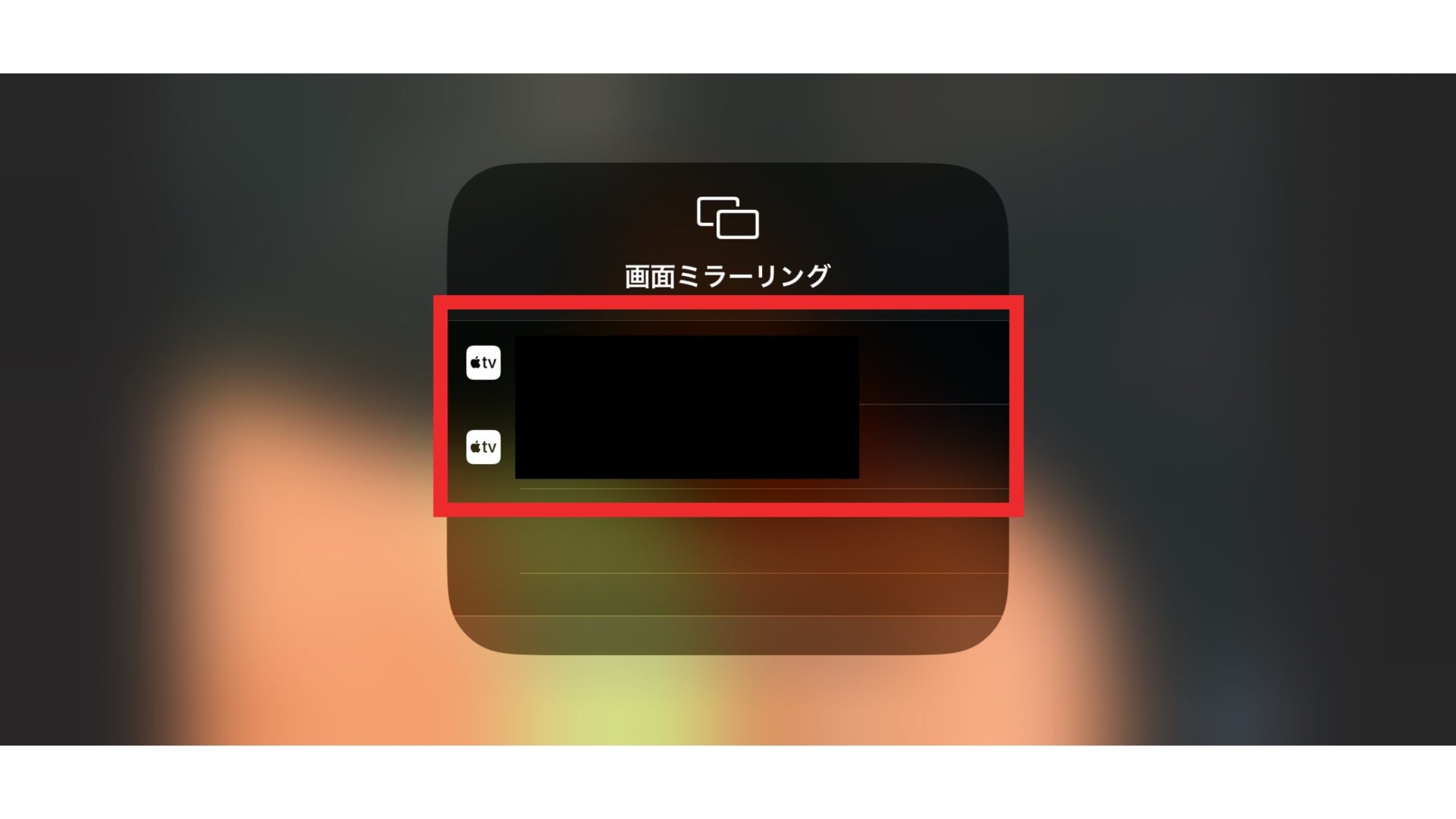
Apple TVを使用して、TVerで視聴可能な動画をAirPlayでストリーミングする方法は、主に以下の手順で行います。まず、iPhone、iPad、またはMacでTVerアプリを起動し、再生したい動画を選択します。次に、画面下部のAirPlayアイコンをタップします。このアイコンは、四角の中に三角が描かれています。AirPlayのメニューが表示されたら、Apple TVの名前を選択します。そうすると、選択したApple TVにAirPlay接続が確立され、TVerの動画がテレビで再生されます。
Apple TVとデバイスの接続確認方法
Apple TVと<iOSデバイスやMacとの接続を確認するには、以下の手順を実行します。
- Wi-Fi接続を確認します。両デバイスが同じネットワークに接続されていることを確認します。
- Apple TVで設定メニューを開き、一般 > ネットワークに進みます。現在のネットワークを確認します。
- iOSデバイスでは、設定アプリを開き、Wi-Fiセクションで接続されているネットワークを確認します。
- Macでは、Wi-Fiアイコンをクリックし、接続されているネットワークを確認します。
TVerアプリの設定とAirPlayアイコンの表示
TVerアプリでAirPlayアイコンを表示させるための設定は、以下の通りです。
- TVerアプリを最新バージョンに更新します。App Storeから更新を行います。
- アプリを起動し、視聴したい動画を開きます。
- 動画の再生画面で、画面下部にある再生コントロールをタップします。
- 再生コントロールが表示されたら、四角の中に三角が描かれたAirPlayアイコンをタップします。
- AirPlayのメニューが表示されるので、Apple TVの名前を選択します。
AirPlay再生のトラブルシューティング
AirPlayで動画が再生されない場合のトラブルシューティング方法は以下の通りです。
- Wi-Fi接続を確認します。両デバイスが同じネットワークに接続されていることを確認します。
- Apple TVとiOSデバイスやMacのソフトウェアを更新します。設定からソフトウェアアップデートを確認します。
- TVerアプリを再起動します。ホーム画面でアプリアイコンを長押しし、表示されるメニューからアプリを終了します。
- Apple TVを再起動します。設定 > 一般 > リセットでシステムを再起動します。
よくある質問
TVerをAirPlayで視聴するための基本的な手順は?
TVerをAirPlayで視聴するには、まずiPhoneやiPad、MacにAirPlayが利用可能であることを確認してください。次に、TVerアプリをダウンロードし、Lisaにログインまたは新規アカウントを作成します。その後、視聴したい番組を選択し、再生ボタンを押します。再生中に画面下部に表示されるAirPlayアイコンをタップし、接続したいテレビやApple TVを選択します。これで、TVerのコンテンツが大画面で楽しめます。
TVerをAirPlayで視聴する際の画質はどの程度ですか?
TVerをAirPlayで視聴する際の画質は、接続環境や使用しているデバイスのスペック、そしてテレビやApple TVの性能によって異なります。一般的には、Wi-Fi接続が安定している場合、1080pの高画質で視聴することが可能ですが、ネットワークの混雑や制限により画質が低下することもあります。最適な視聴体験を得るためには、高速で安定したWi-Fi環境を確保することが推奨されます。
TVerのAirPlay機能が正しく機能しない場合の対処法は?
TVerのAirPlay機能が正しく機能しない場合、いくつかのトラブルシューティング手順を試してみてください。まず、デバイスの再起動とWi-Fi接続の再設定を行ってみてください。次に、TVerアプリの最新バージョンに更新しているか確認し、必要であれば更新を行ってください。さらに、Apple TVやテレビのソフトウェアも最新であることを確認してください。それでも問題が解決しない場合は、TVerのサポートページを参照し、詳細な解決策やサポートに連絡することを検討してください。
TVerをAirPlayで視聴するための推奨されるデバイスと環境は?
TVerをAirPlayで視聴するためには、以下の推奨されるデバイスと環境を用意することをおすすめします。まず、iPhone、iPad、またはMacが最新のiOSやmacOSを実行していることを確認してください。次に、Apple TV(第4世代以降)やAirPlay 2対応のスマートテレビを使用すると、最適な視聴体験を得られます。また、5GHz帯のWi-Fiネットワークを使用することで、より安定した接続と高画質を実現できます。これらの条件を満たすことで、TVerのコンテンツをスムーズに大画面で楽しむことができます。