ランチャーの使い方!Androidスマホを便利にカスタマイズ
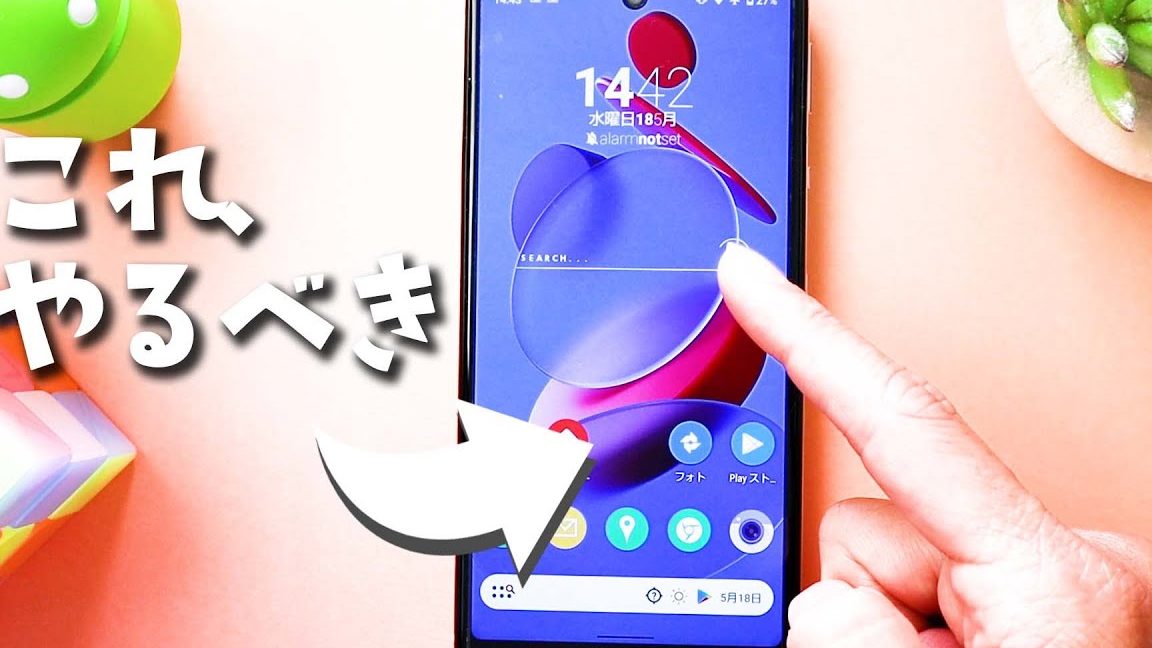
Androidスマートフォンの機能を最大限に引き出すためには、ランチャーの活用が欠かせません。ランチャーはホーム画面やアプリの起動方法をカスタマイズし、ユーザーの使い勝手を大幅に向上させます。本記事では、初心者にもわかりやすく、さまざまなランチャーの特徴や設定方法を紹介します。効率的な操作や個性的なデザインを求める方にとって、役立つ情報が満載です。あなたのAndroidライフをさらに快適にするためのヒントを、ぜひチェックしてください。
ランチャーでAndroidスマホをカスタマイズ!
ランチャーは、Android スマホのインターフェースを完全にカスタマイズできる強力なツールです。アプリの配置、テーマの変更、ウィジェットの追加など、さまざまな機能を活用することで、スマホの使い勝手を大幅に向上させることができます。
1. ランチャーのインストール方法
ランチャーをインストールするには、まずは Google Play ストアにアクセスします。検索バーに「ランチャー」と入力し、好みのランチャーを選択します。レビューと評価を参考に選び、ダウンロードをタップしてインストールします。インストールが完了したら、ホーム画面を長押しし、「ランチャーの選択」から新しくインストールしたランチャーを選択します。
2. アプリの配置と並べ替え
ランチャーを使用すると、アプリの配置を自由にカスタマイズできます。ホーム画面やアプリドロワーで、アプリのアイコンを長押ししてドラッグすると、好きな位置に移動できます。また、アプリをドラッグ&ドロップしてファイルに追加したり、フォルダを作成することもできます。この機能を活用することで、よく使うアプリをすぐにアクセスできるように整理できます。
3. テーマと壁紙の変更
多くのランチャーは、テーマや壁紙の変更機能を提供しています。ホーム画面やアプリのアイコン、メニューの背景色などを変更することで、スマホの見た目を自分の好みに合わせることができます。設定メニューから「テーマ」や「壁紙」を選択し、好みのデザインを適用します。また、有料のテーマや壁紙も豊富に用意されているので、好みのデザインを見つけることができます。
4. ウィジェットの追加とカスタマイズ
ランチャーでは、ウィジェットをホーム画面に追加して、実用的な情報や機能をすぐにアクセスできるようにすることができます。例えば、天気情報、バッテリー残量、カレンダー、音楽プレイヤーのコントロールなど、様々なウィジェットが利用できます。ウィジェットを追加するには、ホーム画面を長押しし、「ウィジェット」を選択し、好みのウィジェットをドロップします。さらに、ウィジェットのサイズやデザインをカスタマイズすることも可能です。
5. ゲスチャとショートカットの設定
ランチャーでは、ジェスチャやショートカットを設定することで、スマートフォンの操作をさらに便利にできます。例えば、画面を左右にスワイプしてホーム画面を切り替えたり、特定のジェスチャでアプリを起動したりすることができます。設定メニューから「ジェスチャ」や「ショートカット」を選択し、好みの動作を設定します。これにより、スマホの操作がよりスムーズになります。
| 機能 | 説明 |
|---|---|
| ランチャーのインストール | Google Play ストアからダウンロードし、ホーム画面で選択 |
| アプリの配置と並べ替え | アイコンをドラッグ&ドロップして好きな位置に移動 |
| テーマと壁紙の変更 | 設定からテーマや壁紙を選択して適用 |
| ウィジェットの追加とカスタマイズ | ホーム画面にウィジェットを追加し、サイズやデザインを変更 |
| ゲスチャとショートカットの設定 | 設定からジェスチャやショートカットをカスタマイズ |
Androidのランチャーアプリを使うメリットは?
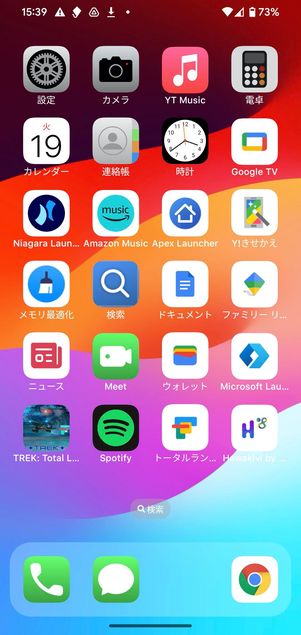
Androidのランチャーアプリを使うメリットは多岐にわたります。主要なメリットは以下の通りです。
カスタマイズ性の向上
ランチャーアプリの最大のメリットは、デバイスをカスタマイズできる点です。標準のランチャーでは限られたオプションしか提供されませんが、サードパーティ製のランチャーアプリは、ホーム画面のレイアウト、アイコンの形状、ウィジェットのデザイン、アニメーションやトランジションなど、細かい設定を自由に変更できます。これにより、ユーザーは自分好みのユーザーインターフェースを実現できます。
- ホーム画面のレイアウトを変更し、より効率的な配置を実現できる。
- アイコンやウィジェットのデザインをカスタマイズし、デバイスを個性的に装飾できる。
- アニメーションやトランジションをカスタマイズし、操作感を向上させられる。
パフォーマンスの向上
多くのサードパーティ製ランチャーアプリは、標準のランチャーに比べて軽量設計されており、パフォーマンスを向上させることができます。特に古いデバイスやスペックが低いデバイスでは、軽量なランチャーアプリを使うことで、レスポンスが向上し、動作が滑らかになります。また、不要な機能やサービスを削減することで、メモリの使用量を抑え、バッテリー寿命の延長にも寄与します。
- 軽量なランチャーアプリにより、デバイスのレスポンスが向上する。
- メモリ使用量が抑えられ、多 Task 使用時のパフォーマンスが向上する。
- バッテリー寿命が延び、より長時間の使用が可能になる。
機能の拡張
サードパーティ製ランチャーアプリは、標準のランチャーにはないさまざまな機能を提供します。例えば、ジェスチャー操作、ウィジェットの拡張、アプリ引き出しのカスタマイズ、通知の高度な管理など、ユーザーのニーズに応じて多様な機能を追加できます。これにより、デバイスの使い勝手が大幅に向上します。
- ジェスチャー操作により、素早い動作が可能になる。
- ウィジェットの拡張機能により、ホーム画面の情報を豊かにできる。
- アプリ引き出しのカスタマイズにより、アプリの管理が容易になる。
スマホのカスタマイズとは何ですか?
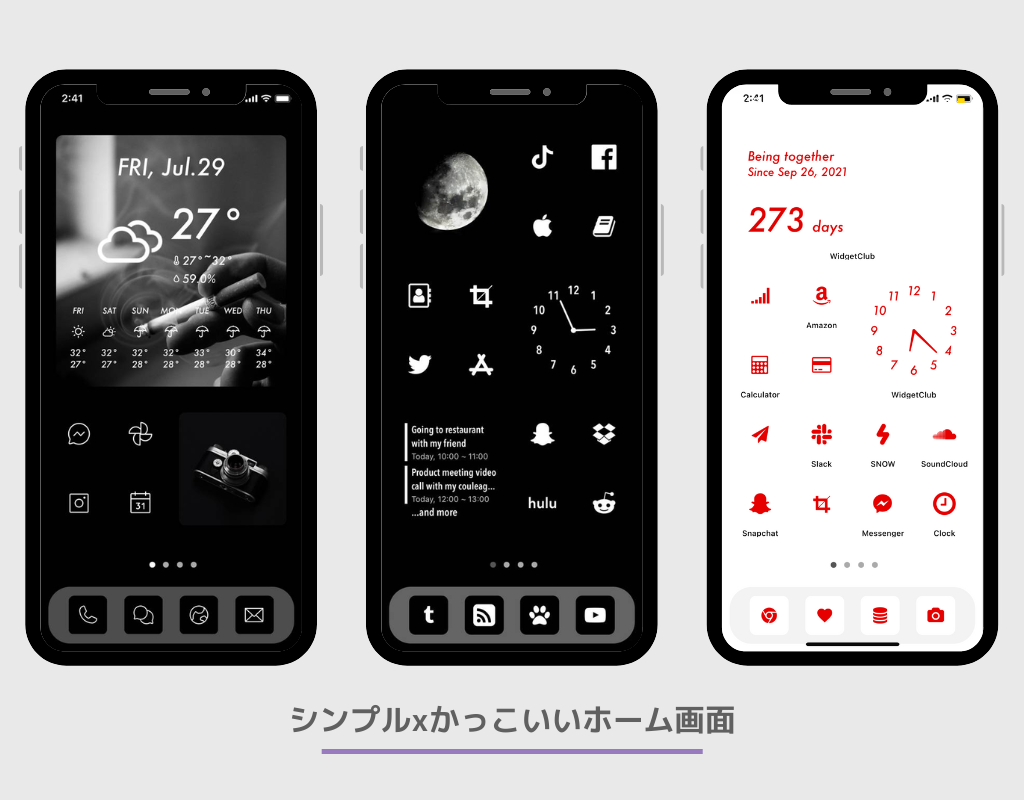
スマートフォンのカスタマイズとは、ユーザーが自身のデバイスの機能や外観を好みに合わせて変更することを指します。これには壁紙やアイコンの変更、ホーム画面のレイアウトの再設計、テーマの適用などが含まれます。さらに、アプリのインストールや設定の調整によって、スマートフォンの性能や使い勝手を向上させることも可能になります。
壁紙とアイコンのカスタマイズ
壁紙やアイコンのカスタマイズは、スマートフォンの外観を大きく変えることができます。ユーザーは好みの画像を壁紙として設定したり、 diversos アイコンパックをインストールして、アプリのアイコンを一新することができます。これにより、デバイスが個性的で使いやすいものになります。
- 個々のアプリのアイコンをカスタマイズする。
- 壁紙を定期的に変更して新鮮さを保つ。
- テーマアプリを使用して全体的なデザインを統一する。
ホーム画面のレイアウトのカスタマイズ
ホーム画面のレイアウトは、スマートフォンの使い勝手に大きく影響します。ユーザーはアプリの配置を変更したり、ウィジェットを追加することで、必要な情報をすぐにアクセスできるようにすることができます。また、ホーム画面の整理によって、デバイスの操作がよりスムーズになります。
- 頻繁に使うアプリをホーム画面に配置する。
- 不要なアプリを削除して整理する。
- ウィジェットを活用して情報を一覧表示する。
アプリと設定のカスタマイズ
アプリのインストールや設定の調整は、スマートフォンの機能と性能を向上させる重要な要素です。ユーザーは必要的なアプリをインストールし、不要なアプリを削除することで、デバイスの速度とバッテリー寿命を最適化できます。また、通知設定やセキュリティ設定を調整することで、プライバシーと安全性を強化することができます。
- 必要なアプリをインストールする。
- 不要なアプリを削除する。
- 通知設定やセキュリティ設定を調整する。
Androidのランチャーとは何ですか?
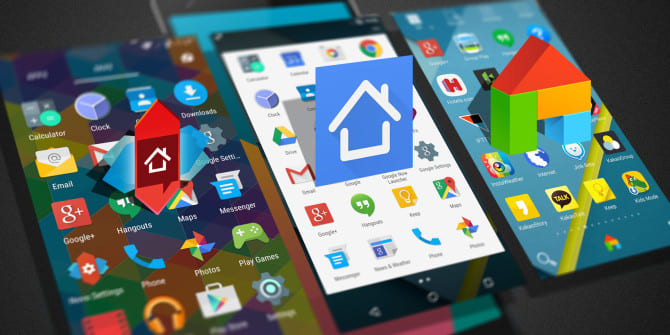
Androidのランチャーとは、Androidデバイスのホーム画面とアプリケーションの起動を管理するソフトウェアのことです。ランチャーは、ユーザーがデバイスとやり取りするための主要なインターフェースを提供します。ユーザーはランチャーを通じてアプリを起動し、ウィジェットを配置し、ホーム画面の設定をカスタマイズすることができます。多くの場合、ランチャーはデフォルトでインストールされていますが、ユーザーはGoogle Playストアからさまざまなサードパーティ製のランチャーアプリをダウンロードして、異なる外観や機能を楽しむことができます。
Androidのランチャーの主な機能
ランチャーはAndroidデバイスの使い勝手を大きく左右する重要な役割を果たします。主な機能には以下のものが含まれます:
- アプリの起動:ユーザーがホーム画面からアプリのアイコンをタップすることで、該当のアプリを起動することができます。
- ホーム画面のカスタマイズ:ユーザーはランチャーを使用してホーム画面のレイアウトを自由に変更し、ウィジェットを追加したり、壁紙を選んだりすることができます。
- アプリの整理:ユーザーはアプリをフォルダにグループ化したり、ドックに頻繁に使用するアプリを配置したりして、ホーム画面を整理することができます。
デフォルトのランチャーとサードパーティ製ランチャーの違い
Androidデバイスには通常、デフォルトのランチャーがプリインストールされていますが、ユーザーはGoogle Playストアからサードパーティ製のランチャーをインストールすることもできます。主な違いは以下の通りです:
- カスタマイズの自由度:サードパーティ製のランチャーは、より高度なカスタマイズオプションを提供し、ユーザーがより個性的なホーム画面を作成することができます。
- パフォーマンス:一部のサードパーティ製ランチャーは、デフォルトのランチャーよりも軽量で高速に動作することがあります。
- 追加機能:サードパーティ製のランチャーには、ジェスチャーコントロールやカスタムテーマなど、デフォルトのランチャーよりも多くの追加機能が含まれていることがあります。
ランチャーがAndroidデバイスのユーザーエクスペリエンスに与える影響
ランチャーはAndroidデバイスのユーザーエクスペリエンスに大きな影響を与えます。具体的には以下の点が挙げられます:
- 使いやすさ:ランチャーのインターフェース設計が直感的か否かは、ユーザーがデバイスを操作する際の便利さに直接影響を及ぼします。
- 個別性:ユーザーはランチャーを通じてホーム画面を自由にカスタマイズすることで、自分自身の好みに合わせた個別のデバイスの外観を実現することができます。
- 効率性:ランチャーの整理機能や検索機能は、ユーザーがアプリや情報を迅速にアクセスするのに役立ち、作業の効率を向上させることができます。
Nova Launcherでウィジェットを重ねて配置するには?
Nova Launcherでウィジェットを重ねて配置するには、以下の手順に従ってください。まず、ホームスクリーンを長押しして編集モードを開始します。次に、重ねたいウィジェットを長押ししてドラッグします。ウィジェットの配置位置に他のウィジェットがある場合、自動的に重ねることができます。ウィジェットをドラッグしているとき、画面上部に重ねるアイコンが表示されることもあります。そのアイコンをタップすると、ウィジェットが自動的に重ねられ、より正確な位置指定ができます。
ウィジェットの配置設定
Nova Launcherでは、ウィジェットの配置を細かく調整することができます。以下の設定項目を確認して、理想的な配置を実現しましょう。
- サイズ調整: ウィジェットを長押ししてドラッグし、指を離したときに表示されるウィジェット設定からサイズを調整できます。サイズを変更することで、他のウィジェットとより自然に配置することができます。
- 位置調整: ウィジェットを長押ししてドラッグすることで、微妙な位置調整が可能です。また、ホームスクリーンのグリッドに沿って配置することもできますが、必要に応じてグリッド設定を変更することで、より自由な配置ができます。
- 透明度設定: ウィジェットの透明度を調整することで、複数のウィジェットを重ねても下のウィジェットが見えやすくなります。設定方法は、ウィジェットを長押しして表示されるウィジェット設定で透明度を調整します。
ウィジェットの自動配置機能
Nova Launcherには、ウィジェットを自動的に配置する機能があります。この機能を活用することで、より簡単にウィジェットを重ねることができます。以下の手順で設定できます。
- 自動配置の有効化: ホームスクリーンを長押しして編集モードを開始し、上部のメニューアイコンから設定を選択します。次にホームスクリーン > 設定 > ウィジェット の順に進み、自動配置をオンにします。
- 自動配置のによる位置調整: 自動配置が有効になっている場合、ウィジェットをドラッグして他のウィジェットの上に持っていくと、自動的に最適な位置に配置されます。これにより、より簡単にウィジェットを重ねることができます。
- 自動配置のカスタマイズ: 自動配置の詳細設定では、ウィジェットの配置位置や重なり方を細かく調整できます。例えば、ウィジェットの垂直や水平の配置を指定することができます。
ウィジェットの重ね配置のポイント
ウィジェットを重ねて配置する際は、以下のポイントに注意して、より効果的な配置を心がけましょう。
- ウィジェットのサイズと形状: ウィジェットのサイズや形状を考慮して重ねることで、ホームスクリーンが見やすく、使いやすくなります。特に、縦長や横長のウィジェットを組み合わせることで、より効果的な配置ができます。
- 機能性とデザイン性: ウィジェットの機能性とデザイン性を両立させることが重要です。機能的な面では、頻繁に使うウィジェットを上に重ね、デザイン性では、色やデザインが統一されたウィジェットを組み合わせることで、ホームスクリーンを美しく保つことができます。
- ホームスクリーンの整理: ウィジェットを重ねすぎるとホームスクリーンが混雑し、使いにくくなることがあります。必要最低限のウィジェットを重ね、ホームスクリーンを整理することで、より快適な使用体験が得られます。
よくある質問
ランチャーとは何ですか?
ランチャーは、Androidスマートフォン上でアプリの起動やホーム画面のカスタマイズを行うためのアプリケーションです。通常、新しいAndroidスマートフォンにはデフォルトルancherがインストールされていますが、ユーザーは好みに合わせてさまざまなサードパーティのランチャーをインストールすることができます。これらのランチャーは、ホーム画面のレイアウト、ウィジェットの配置、アイコンのデザインなどを自由に変更でき、スマートフォンの使用体験を大幅に向上させることができます。
ランチャーをインストールする方法は?
ランチャーをインストールするには、Google Play ストアからお好みのランチャーをダウンロードします。プレイストアを開き、上部の検索バーに「ランチャー」と入力して検索します。表示される中から選んだランチャーをタップし、「インストール」ボタンをタップします。インストールが完了したら、「開く」をタップして新しいランチャーを使用開始します。最初に設定を行う場合、表示されるガイドに従って初期設定を完了しましょう。
ランチャーをカスタマイズする方法は?
ランチャーをカスタマイズするには、まずホーム画面からランチャーの設定メニューを開きます。通常、設定メニューはホーム画面の長押しや、アプリドロワー内の設定アイコンからアクセスできます。設定メニューの中には、ホーム画面のレイアウト、アイコンのスタイル、ウィジェットの追加、テーマの変更などのオプションがあります。これらの設定を変更することで、ホーム画面の見た目や機能を好みにカスタマイズできます。
ランチャーが重いと感じる場合の対処法は?
ランチャーが重く感じられる場合は、いくつかの解決策があります。まず、ランチャーの設定メニューで不要な機能を無効化したり、効果やアニメーションを低減することで、パフォーマンスを向上させることができます。また、ランチャーのキャッシュやデータをクリアすることで、内部の動作を最適化することもできます。設定アプリからアプリの管理を開き、ランチャーアプリを選択し、キャッシュやデータをクリアするオプションを選択します。さらに、メモリの解放やバックグラウンドアプリの停止も効果的です。それでも問題が解決しない場合は、他の軽量なランチャーに切り替えることを検討しましょう。