WhatsAppで友達追加!簡単ステップで連絡先を登録
WhatsAppで友達を追加する方法は、とても簡単で便利です。この記事では、WhatsAppで連絡先を登録するための基本的な手順をご紹介します。スマートフォンの連絡先から友達を選んで追加したり、新しい連絡先を手動で作成することもできます。また、QRコードを使用して友達を追加する方法も説明します。これらの簡単なステップに従うことで、すぐに新しい友達とLINEで連絡を取り合うことができます。この記事を読むことで、WhatsAppの使い方がより明確になり、友達とのコミュニケーションをよりスムーズに楽しむことができます。
WhatsAppで友達追加の簡単ステップ
WhatsAppでの友達追加は、非常に簡単で直感的なプロセスです。この記事では、友達を追加するための簡単なステップを詳細に解説します。このガイドに従って、友達との連絡を簡単に始めましょう。
友達の電話番号を確認する
友達を追加する前に、まずその電話番号を確認してください。WhatsAppでは、友達の電話番号を使用して連絡先を追加します。友達が国際的に利用している場合、国番号も一緒に確認しておきましょう。
WhatsAppアプリを起動する
スマートフォンまたはタブレットにWhatsAppアプリを開きます。アプリがインストールされていない場合は、Google Play ストアまたは App Store からダウンロードしてインストールしてください。
連絡先の追加画面に移動する
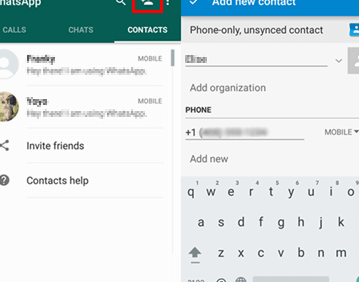
アプリを開いたら、画面右下の「連絡先」アイコンをタップします。次に、右上にある「+」アイコンをタップします。これにより、新しい連絡先を追加するための画面が表示されます。
友達の電話番号を入力する
表示された画面で、友達の電話番号を入力します。国番号も忘れずに追加してください。電話番号を入力し終えたら、画面下部の「保存」ボタンをタップします。
友達にメッセージを送信する
連絡先が保存されると、友達との新しいチャット画面が表示されます。ここから、友達に初めてのメッセージを送ることができます。メッセージを入力したら、画面右下の「送信」ボタンをタップします。
| ステップ | 手順 |
|---|---|
| 1 | 友達の電話番号を確認する |
| 2 | WhatsAppアプリを起動する |
| 3 | 連絡先の追加画面に移動する |
| 4 | 友達の電話番号を入力する |
| 5 | 友達にメッセージを送信する |
WhatsAppで手動で連絡先を追加するには?
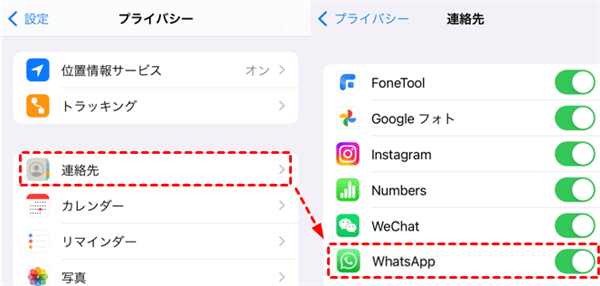
WhatsAppで手動で連絡先を追加するには、以下の手順に従ってください。まず、WhatsAppを開き、「チャット」タブを選択します。次に、右下の「新しいチャット」ボタンをタップします。ここから「連絡先を追加」を選択します。電話番号を手動で入力するか、連絡先から選択することもできます。電話番号を入力したら、「次へ」をタップします。最後に、連絡先の「名前」を入力し、「完了」をタップします。これで、新しい連絡先がWhatsAppに追加されます。
手動で連絡先を追加する理由
手動で連絡先を追加する理由にはいくつかあります。まず、連絡先が既存のアドレス帳にない場合や、新しい番号を追加したい場合に役立ちます。また、プライバシーを重視し、特定の連絡先だけをWhatsAppで利用したい場合にも便利です。
- 新規連絡先の追加: 既存のアドレス帳にない新しい電話番号を追加できます。
- 特定の連絡先のみを追加: すべての連絡先を同期させたくない場合、特定の連絡先のみを追加できます。
- プライバシーの保護: 特定の連絡先の情報だけをWhatsAppに追加することで、個人情報の漏洩を防げます。
連絡先を追加する際の注意点
連絡先を手動で追加する際には、いくつかの注意点があります。まず、追加する電話番号がWhatsAppに登録されているか確認することが重要です。未登録の番号では、メッセージの送受信ができないためです。また、追加する連絡先の個人情報に配慮し、同意を得てから追加することが推奨されます。
- WhatsAppに登録されているか確認: 相手の電話番号がWhatsAppに登録されていることを確認します。
- 個人情報の保護: 連絡先の同意を得てから追加し、個人情報を適切に管理します。
- エラーメッセージの確認: 追加に失敗した場合は、エラーメッセージを確認し、原因を特定します。
追加した連絡先の管理方法
追加した連絡先を効果的に管理する方法もいくつかあります。まず、連絡先の名前やアイコンを編集して、認識しやすくすることができます。また、連絡先をグループチャットに追加して、複数の人と同時にコミュニケーションを取ることもできます。さらに、不要な連絡先は削除することで、アドレス帳を整理することができます。
- 連絡先の編集: 名前やアイコンを編集して、連絡先を簡単に認識できます。
- グループチャットへの追加: 連絡先をグループチャットに追加して、複数の人と効率的に連絡を取ります。
- 不要な連絡先の削除: 必要でない連絡先を削除して、アドレス帳を整理します。
WhatsAppで電話番号で友達追加する方法は?
WhatsAppで友達を追加するには、対象の電話番号を知っている必要があります。以下に、電話番号を使用して友達を追加する手順を詳しく説明します。
1. WhatsAppを開く:まずは、スマートフォンにインストールされているWhatsAppアプリを開きます。
2. チャット一覧から「新規チャット」をタップ:画面上部にある「チャット」タブを選択し、右下の緑色のプラスアイコンをタップします。これにより新規チャットの画面に移動します。
3. 電話番号を入力:「新しいチャット」画面で、電話番号を手動で入力します。国番号を忘れないようにしましょう。
4. 友達のアイコンを選択:電話番号を入力し、「次へ」をタップすると、友達のプロフィールアイコンが表示されます。これをタップして友達追加を完了します。
電話番号で友達を検索するときの注意点
電話番号で友達を検索する際には、いくつか注意点があります。
1. 正確な電話番号を入力:誤った番号を入力すると、友達を追加することができません。
2. 国番号を含める:国番号を省略すると、友達を見つけることができません。
3. WhatsAppに登録されているか確認:友達がWhatsAppに登録していること確認してください。登録されていない場合は、友達追加が不可能です。
友達追加時にプライバシー設定を確認
友達追加時のプライバシー設定も重要です。
1. 自分の連絡先のみが自分の情報を見られるように設定:「設定」→「アカウント」→「プライバシー」から、「プロフィール写真」や「ステータス」などのプライバシー設定を確認・調整します。
2. 友達のプロフィールを確認:友達のプロフィールを全て確認し、適切か確認します。
3. ブロックリストを確認:ブロックリストを確認し、誤ってブロックしていないか確認します。
友達追加後のアクション
友達を追加した後、次のアクションを行います。
1. メッセージを送信:友達追加後、すぐにメッセージを送信できます。
2. ビデオ通話や音声通話を開始:友達とビデオ通話や音声通話も可能です。
3. ファイルや画像を共有:ファイルや画像を友達と共有することもできます。
WhatsAppの料金はいくらですか?

WhatsAppの料金は基本的に無料です。ユーザーは無料でダウンロードおよび使用できますが、インターネット接続が必要です。一部の国では、SMSの確認手順にわずかな料金がかかることがあります。それ以外の料金は一切発生しません。
WhatsAppの基本的な料金体系
WhatsAppの基本的な料金体系は無料です。ユーザーは、アプリをダウンロードし、使用することができ、基本的な機能を無料で利用できます。ただし、インターネット接続にかかるデータ通信料はユーザーが負担する必要があります。
WhatsAppのSMS確認手順の料金
WhatsAppをはじめて使用する際、電話番号の確認手順があります。この確認手順では、WhatsAppからSMSが送信され、そのメッセージには確認コードが含まれています。ただし、一部の国ではSMSの送信に料金がかかることがあります。
WhatsAppのビジネスアカウントの料金
WhatsAppのビジネスアカウントも無料で利用できます。ただし、大規模なビジネス向けのWhatsApp Business APIを使用する場合は、APIの提供元に料金がかかることがあります。具体的な料金体系はAPIの提供元によって異なります。
WhatsAppの電話番号の登録方法は?
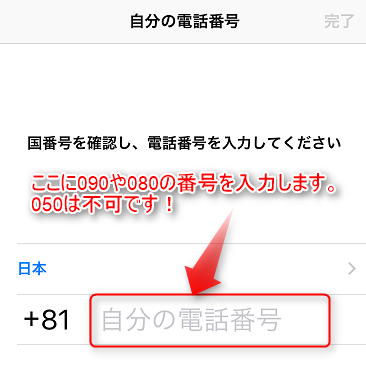
WhatsAppの電話番号の登録方法は、非常に簡単で直感的です。まず、WhatsAppをスマートフォンにインストールします。その後、アプリを開き、電話番号の入力を求められます。国を選択し、その国の電話番号を入力します。)電話番号は、国際形式で入力するのが一般的です。次のステップでは、WhatsAppから認証コードが届きます。この認証コードを入力することで、電話番号の登録が完了します。
1. 电话番号の入力
電話番号の入力は、WhatsAppの登録プロセスの最初のステップです。アプリを開くと、国の選択画面が表示されます。自分の国を選択した後、自分の電話番号を国際形式で入力します。例えば、日本の電話番号の場合、最初に「+81」を入力し、続けて自分の携帯電話番号の残りの部分を入力します。
- 国を選択します。
- 電話番号を国際形式で入力します。
- 確認ボタンをタップします。
2. 認証コードの受け取り
電話番号を入力した後、WhatsAppは自動的に認証コードを送信します。この認証コードは、通常、SMSや電話通話で届きます。認証コードを受け取ったら、アプリ内でその認証コードを入力します。これにより、電話番号の確認が完了します。
- WhatsAppから届いた認証コードを確認します。
- アプリ内で認証コードを入力します。
- 「確認」ボタンをタップします。
3. プロフィールの設定
電話番号の登録が完了したら、次はプロフィールの設定です。名前を入力し、プロフィール写真を設定することができます。これらは、他のユーザーに自分が誰なのかを知らせるために重要です。プロフィールの設定を終えたら、WhatsAppの利用を開始できます。
- 名前を入力します。
- プロフィール写真を設定します。
- 「完了」ボタンをタップします。
よくある質問
WhatsAppで友達追加するにはどうすればよいですか?
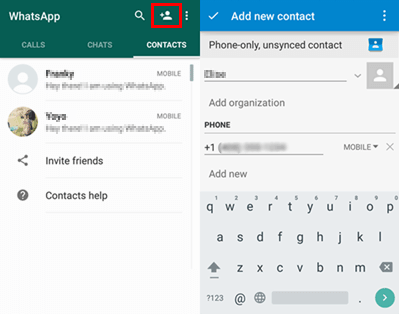
WhatsAppで友達を追加するには、まずアプリを開いて「連絡先」タブを選択します。次に、画面右上の「新規連絡先」ボタンをタップします。ここから、連絡先の名前と電話番号を入力します。電話番号は国番号を含めて入力してください。入力が完了したら、「保存」ボタンをタップすると、新しい連絡先がWhatsAppに追加されます。
電話番号を入力する際に注意すべき点は何ですか?
電話番号を入力する際には、正しく国番号を含めて入力することが重要です。例えば、日本の電話番号の場合、「+81」から始まります。また、不要なハイフンやスペースは入力しないでください。これらの文字が含まれていると、連絡先の追加が失敗することがあります。最後に、電話番号が正しいことを確認した上で保存します。
友達がWhatsAppに登録されていない場合はどうすればよいですか?
友達がWhatsAppに登録されていない場合、連絡先として追加することはできますが、メッセージの送信はできません。このような場合は、まず友達にWhatsAppをインストールして登録するよう頼むことが必要です。友達がWhatsAppに登録したら、再度連絡先を確認して、メッセージや通話ができるようになります。
WhatsAppで登録した連絡先を取り消したい場合はどうすればよいですか?
WhatsAppで登録した連絡先を取り消したい場合は、まずは連絡先のプロフィールを開きます。連絡先の一覧から該当の友達を選択し、画面上部のプロフィール画像または名前をタップします。次に、画面上部の「編集」ボタンをタップし、表示されるメニューから「削除」を選択します。ここで「確認」をタップすると、連絡先が削除されます。ただし、この操作は元に戻すことができませんので、注意が必要です。