LINEが遅れる原因と対策!スムーズなトークを実現する方法
LINEがスムーズに動作しないと、コミュニケーションに支障をきたします。本記事では、LINEが遅れる主な原因と効果的な対策を解説します。ネットワーク環境の確認やアプリの最新バージョンへの更新など、簡単な手順で改善できる場合が多いです。また、端末の設定やデータ管理にも注目し、快適なトーク体験を実現するための方法をご紹介します。どんな問題でも対処法が見つかるよう、詳しく解説します。
LINEの遅延を解消する具体的な方法
LINEが遅れる原因はいくつかありますが、その多くはスマートフォンの設定やネットワーク環境に起因しています。ここでは、具体的な対策を紹介します。
ネットワーク接続の確認
ネットワーク接続が不安定な場合、LINEの動作が遅くなることがあります。まずは、Wi-Fiやモバイルデータの接続状態を確認してください。Wi-Fiの場合は、信号の強度や混雑状況を確認し、必要に応じてルーターの再起動や接続先の変更を試みてください。モバイルデータの場合は、通信品質が悪い地域にいないか確認し、可能であればWi-Fiに切り替えてみてください。
アプリの最新バージョンへの更新
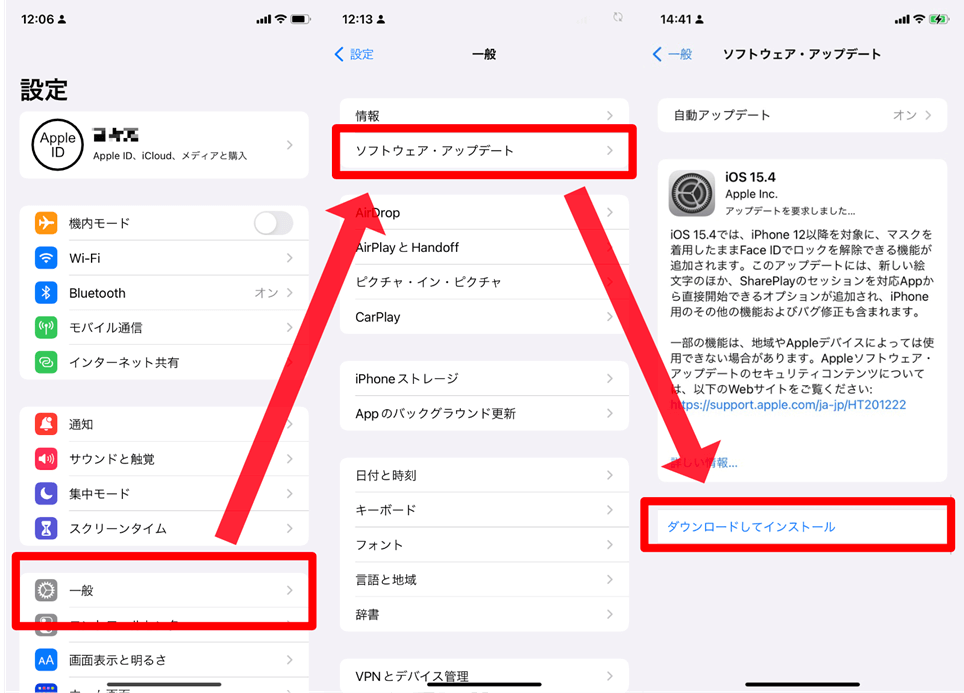
LINEアプリのバージョンが古くなると、新しい機能やセキュリティ対策が適用されておらず、遅延を引き起こすことがあります。アプリの設定からバージョン情報を確認し、最新バージョンに更新しているか確認してください。アプリストアでの自動更新設定も有効にしておくと便利です。
ストレージの空き容量を確認
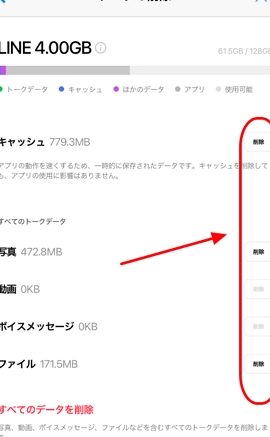
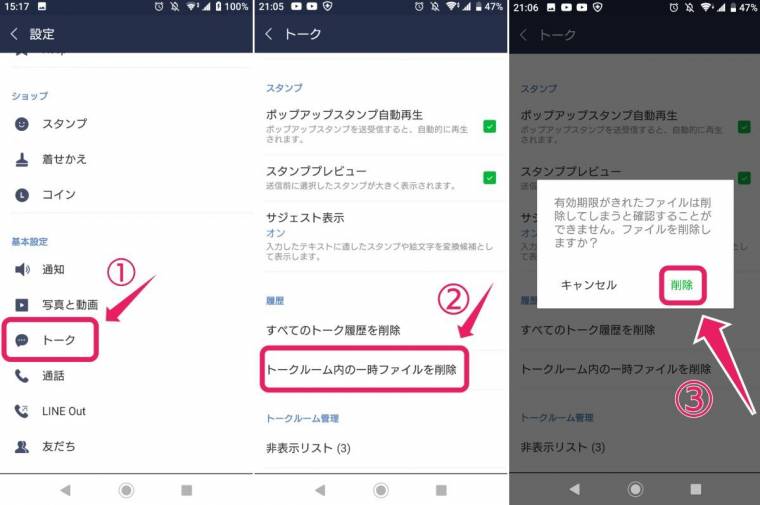
スマートフォンのストレージが満杯になると、LINEの動作が遅くなることがあります。写真や動画、不要なファイルを削除して、ストレージの空き容量を確保しましょう。また、LINEのキャッシュデータを定期的にクリアすることで、パフォーマンスを向上させることができます。
バックグラウンドアプリの管理
他のバックグラウンドアプリが動作していると、LINEのパフォーマンスに影響を与えることがあります。これらのアプリを閉じるか、バックグラウンドでの動作を制限することで、LINEの動作が改善されることがあります。設定メニューからアプリ管理を行ってください。
スマートフォンの再起動
スマートフォンが長時間動作していると、メモリの消費やプロセスの重複などが原因でパフォーマンスが低下することがあります。定期的に再起動することで、メモリの解放やプロセスのリセットが行われ、LINEの動作が改善されることがあります。
| 対策 | 詳細 |
|---|---|
| ネットワーク接続の確認 | Wi-Fiやモバイルデータの接続状態を確認し、必要に応じてルーターの再起動や接続先の変更を試みてください。 |
| アプリの最新バージョンへの更新 | アプリの設定からバージョン情報を確認し、最新バージョンに更新しているか確認してください。 |
| ストレージの空き容量を確認 | 写真や動画、不要なファイルを削除して、ストレージの空き容量を確保しましょう。 |
| バックグラウンドアプリの管理 | 他のバックグラウンドアプリの動作を制限することで、LINEの動作が改善されることがあります。 |
| スマートフォンの再起動 | 定期的に再起動することで、メモリの解放やプロセスのリセットが行われ、LINEの動作が改善されることがあります。 |
LINEが遅くなる原因は何ですか?
LINEが遅くなる原因は多岐にわたりますが、主な要因は以下の通りです。まず、インターネット接続の品質が低いか不安定なことが大きな要因となります。Wi-Fiやモバイルデータの速度が遅いと、メッセージの送受信や通話が遅延する可能性があります。また、サーバーの負荷も重要な要因です。LINEのサーバーが過度に混雑すると、サービスのレスポンスが遅くなることがあります。さらに、端末の性能や設定も影響を与えます。スマートフォンやタブレットのメモリやストレージが不足している場合、またはアプリケーションが最新バージョンにアップデートされていないと、LINEの動作が遅くなってしまう可能性があります。
インターネット接続の品質
インターネット接続の品質が低いと、LINEの動作が著しく遅くなることがあります。特に、Wi-Fiやモバイルデータの速度が遅い場合、メッセージの送受信や音声・ビデオ通話が遅延します。また、ネットワークが不安定な環境では、接続が途切れる可能性も高まります。以下の点を確認してみてください。
- Wi-Fiルーターの設置位置を確認し、電波が届きやすい場所に設置しているか確認する。
- モバイルデータの残量を確認し、制限に達していないか確認する。
- 他のデバイスが多くのデータを消費していないか確認し、必要に応じて使用を制限する。
サーバーの負荷
LINEのサーバーが過度に混雑すると、サービスのレスポンスが遅くなることがあります。特に、大規模なイベントや重要なニュースが発表された直後など、ユーザーが急増する時間帯では、サーバーに大きな負荷がかかることがあります。サーバーの負荷が原因の場合は、以下の点を考慮してください。
- 一時的にLINEの使用を控え、後で再度試してみる。
- 他のユーザーがアクセスを減らす時間帯を選んで利用する。
- LINEの公式アカウントやサポートページをチェックし、サーバーの状況を確認する。
端末の性能や設定
スマートフォンやタブレットの性能や設定も、LINEの動作に影響を与えます。メモリやストレージが不足している場合、またはアプリケーションが最新バージョンにアップデートされていないと、LINEの動作が遅くなる可能性があります。以下の点を確認してみてください。
- 端末のメモリやストレージを確認し、不要なアプリやデータを削除して空き容量を確保する。
- LINEアプリケーションを最新バージョンにアップデートする。
- 端末の設定を確認し、バックグラウンドでのデータ使用量やバッテリー最適化設定が適切か確認する。
LINEがなかなか届かない時はどうしたらいいですか?
LINEがなかなか届かないときの対処法
LINEメッセージが届かない場合、いくつかの可能性が考えられます。まずは、以下の手順を試してみてください。
ネットワーク接続を確認する
インターネット接続が不安定または切断されていると、LINEメッセージが届かないことがあります。まずは、ネットワーク接続を確認してください。Wi-Fiに接続している場合は、インターネット接続が安定しているか確認しましょう。また、モバイルデータを使用している場合は、データ通信が有効か確認してください。接続が不安定な場合は、Wi-Fiルーターを再起動するか、モバイルデータをオン/オフしてみてください。
- Wi-Fiの設定を確認し、インターネット接続が正しいか確認します。
- モバイルデータをチェックし、データ通信がオンになっているか確認します。
- 必要に応じて、Wi-Fiルーターを再起動したり、モバイルデータをオン/オフします。
LINEアプリの設定を確認する
メッセージ通知がオフになっていたり、受信設定が適切でない場合も、メッセージが届かないことがあります。まずは、LINEアプリの設定を確認してください。通知設定で、メッセージ通知がオンになっているか確認します。また、受信拒否リストに送信者がいないか確認してください。必要に応じて、設定を変更してください。
- 通知設定でメッセージ通知がオンになっているか確認します。
- 受信拒否リストに送信者がいないか確認します。
- 必要な設定を変更し、保存します。
LINEアプリを更新する
古いバージョンのLINEアプリを使用している場合、メッセージの受信に問題が発生する可能性があります。最新バージョンのLINEアプリに更新することで、問題が解決する場合があります。App StoreやGoogle Playから、LINEアプリの更新を確認し、必要に応じてインストールしてください。
- App StoreやGoogle PlayからLINEアプリの更新を確認します。
- 最新バージョンが利用可能であれば、更新をインストールします。
- 更新後、アプリを再起動し、メッセージの受信を確認します。
LINEがなかなか開かないのですが、どうしたらいいですか?
LINEが開かない問題の解決方法
LINEが開かない場合、以下のステップを順に試してみてください。
1. アプリケーションを再起動する。アプリケーションがフリーズしている可能性がありますので、一度完全に閉じてから再度開くことで問題が解消する場合があります。
2. スマートフォンを再起動する。端末自体に問題がある可能性があるため、一時的にシャットダウンしてから再度起動することで改善します。
3. LINEアプリのアップデートを確認する。アプリケーションが最新の状態でない場合、機能不全が発生する可能性がありますので、アプリストアから最新バージョンをインストールしてください。
4. アプリケーションのキャッシュをクリアする。端末の設定メニューからLINEアプリのキャッシュを削除することで、一時的なデータが原因の問題を解決できます。
5. LINEアカウントをログアウトし、再度ログインする。ユーザー情報に問題がある場合、この操作で再同期が行われ、問題が解消されることがあります。
6. アプリケーションをアンインストールし、再度インストールする。最終手段として、アプリを完全に削除してから新しくインストールすることで問題を解決できます。
LINEアプリの設定を見直す方法
LINEアプリの設定を見直すことで、開かない問題を解決できる場合があります。
1. 通知設定を確認し、LINEアプリがバックグラウンドで動作できるように設定します。
2. データ使用量の設定を確認し、モバイルデータやWi-Fi接続でのデータ利用制限が原因で開かないことがないか確認します。
3. バッテリー最適化設定を確認し、LINEアプリが省電力モードによって制限されていないか確認します。
端末の設定を見直す方法
端末の設定を見直すことで、LINEアプリが開かない問題を解決できます。
1. セキュリティアプリの設定を見直し、LINEアプリがブロックされていないか確認します。
2. 端末のストレージが満杯でないか確認し、必要であれば不要なファイルを削除して容量を空けます。
3. オペレーティングシステムのアップデートが完了しているか確認し、必要であれば最新バージョンに更新します。
サポートに連絡する方法
上記の手順を試しても問題が解決しない場合は、LINEサポートに連絡することで解決策を得ることができます。
1. サポートページを訪問し、自分の問題に合ったFAQを確認します。
2. チャットサポートを利用し、直接オペレーターに問題を説明します。
3. メールサポートを利用して、問題の詳細を記載してサポートチームに送信します。
LINEが重いときの改善方法は?
LINEが重いときの改善方法は、アプリの設定やデバイスの状態を確認し、適切な対処を行うことで解決できます。以下の方法を試してみてください。
アプリの更新と再インストール
アプリが重い原因の1つとして、古いバージョンが使用されていることがあります。LINEの最新バージョンに更新することで、パフォーマンスの向上やバグの修正が期待できます。以下の手順でアプリの更新を行ってください。
- スマートフォンのアプリストア(Google Play Store や App Store)を開きます。
- 「LINE」を検索し、アプリの詳細ページを開きます。
- 更新ボタンをタップして、最新バージョンに更新します。
更新後も問題が解決しない場合は、アプリを一度アンインストールし、再インストールしてみてください。これにより、アプリの設定やキャッシュがクリアされ、より安定した動作が得られる可能性があります。
キャッシュとデータの削除
アプリのキャッシュや不要なデータが蓄積されると、パフォーマンスに影響を及ぼすことがあります。定期的にこれらのデータを削除することで、アプリの軽量化を図ることができます。以下の手順でキャッシュとデータの削除を行ってください。
- スマートフォンの「設定」アプリを開きます。
- 「アプリ」や「アプリケーションマネージャ」を選択します。
- 「LINE」を選択し、「キャッシュをクリア」と「データを削除」のボタンをタップします。
ただし、データを削除すると、メッセージの履歴や設定がリセットされることがあります。重要なデータは事前にバックアップを取っておくことをお勧めします。
ネットワーク環境の確認と改善
LINEのパフォーマンスは、インターネット接続状態に大きく依存しています。通信速度が遅い場合や接続が不安定な場合、アプリが重くなることがあります。以下の点を確認し、必要に応じて改善を行ってください。
- Wi-Fi接続が利用可能な場合は、モバイルデータ(3G/4G/LTE)からWi-Fiに切り替えてください。
- Wi-Fiの電波状態が悪い場合は、より良い場所に移動するか、ルーターの設定を確認してください。
- インターネット接続が安定しているか確認するために、ブラウザでウェブサイトを開いてみてください。
これらの手順を試すことで、ネットワーク環境の改善につながり、LINEの動作が軽くなる可能性があります。
よくある質問
LINEが遅れる一般的な原因は何ですか?
LINEが遅れる一般的な原因はいくつかありますが、主なものにインターネット接続の品質、デバイスの性能、LINEのサーバー状況があります。インターネット接続が不安定だと、メッセージの送受信が遅くなったり、画像や動画の転送がうまくいかないことがあります。また、デバイスの性能も大きな要因で、メモリやCPUが不足しているとアプリの動作が重くなる可能性があります。最後に、LINEのサーバー自体に問題がある場合も遅延が発生するため、公式のステータスページを確認してみることも重要です。
インターネット接続を改善する具体的な方法はありますか?
インターネット接続を改善する具体的な方法はいくつかあります。まず、Wi-Fiの信号強度を確認し、必要であればルーターの位置を最適化することや、他のデバイスとの干渉を避けるためのチャネル変更を行いましょう。また、モバイルデータを使用している場合は、ネットワーク設定を確認し適切な通信事業者を選択することも効果的です。さらに、ISP(インターネットサービスプロバイダー)のプランを高速なものに変更したり、有線接続を使用することでより安定した接続を実現できます。
デバイスのパフォーマンスを向上させる方法はありますか?
デバイスのパフォーマンスを向上させる方法はいくつかあります。まず、不要なアプリを削除してメモリを解放したり、アプリのキャッシュを定期的にクリアすることをお勧めします。また、デバイスのシステム更新を最新に保つことで、アプリの動作が改善される場合があります。さらに、バックグラウンドで動作しているアプリを終了することで、CPUやメモリの使用率を低減できます。最後に、ストレージが満杯に近い場合は、データの削除やクラウドへの保存を検討してください。
LINEの設定を最適化して遅延を解消する方法はありますか?
LINEの設定を最適化して遅延を解消する方法もいくつかあります。まず、データセービングモードをオンにすることで、データ転送量を削減し、通信速度を向上させることができます。また、通知設定を調整することで、不要なデータの受信を減らし、アプリの動作を軽量化できます。さらに、同期設定を変更して、必要最低限のデータだけを同期させるようにすることで、負荷を軽減できます。最後に、LINEアプリを再インストールして、設定やキャッシュデータをリセットすることで、根本的な問題を解決できる場合もあります。