Gmailのラベル通知をiPhoneで設定!重要なメールを見逃さない
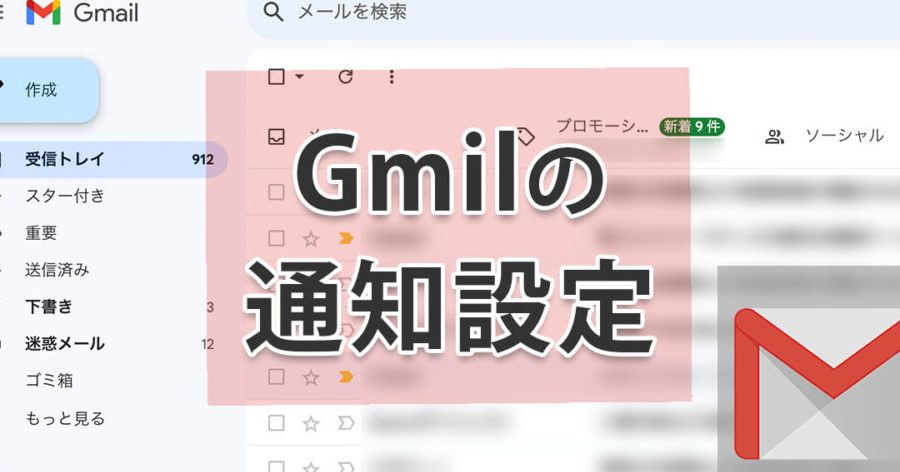
Gmailのラベル通知をiPhoneで設定する方法をご紹介します。現代の忙しい生活の中で、重要なメールを見逃すことは非常に困ることです。Gmailのラベル機能を利用することで、特定のメールを効率的に管理し、必要な情報にすばやくアクセスできます。iPhoneでは、これらのラベルごとに通知をカスタマイズすることが可能で、重要なメッセージが届いたときにすぐに気づくことができます。本記事では、具体的な手順を詳しく解説し、快適なメール管理をサポートします。
Gmailのラベル通知をiPhoneで設定!重要なメールを見逃さない
Gmailのラベル通知をiPhoneで設定すると、重要なメールをすぐに見つけることができます。この記事では、Gmailのラベル通知をiPhoneで設定する方法を詳しく説明します。
ラベル通知の基本的な設定方法
1. iPhoneでGmailアプリを開きます。 2. 画面上部のプロフィールアイコンをタップします。 3. 「設定」を選択します。 4. 通知したいアカウントを選択します。 5. 「通知」セクションで、必要な通知オプションをオンにします。 6. 「ラベルの通知」を選択します。 7. 通知したいラベルを選択します。 8. 「完了」をタップして設定を保存します。
| ステップ | 操作 |
|---|---|
| 1 | Gmailアプリを開く |
| 2 | プロフィールアイコンをタップする |
| 3 | 設定を選択する |
| 4 | アカウントを選択する |
| 5 | 通知オプションをオンにする |
| 6 | ラベルの通知を選択する |
| 7 | 通知したいラベルを選択する |
| 8 | 完了をタップする |
特定のラベルに通知を設定する理由
特定のラベルに通知を設定することで、重要なメールをすぐに確認することができます。たとえば、プロジェクト関連のメールや緊急の件名のメールなどを特定のラベルに分類し、そのラベルに通知を設定することで、重要な情報を見逃すことがなくなります。
通知をカスタマイズする方法
Gmailアプリでは、通知の表示方法や音声などをカスタマイズすることができます。設定画面で「通知の詳細設定」を選択し、以下の項目を調整できます: – 通知音: 通知時に鳴らす音声を選択します。 – バイブレーション: 通知時にバイブレーションをオン/オフにします。 – 表示: 通知バナーを表示するか、通知センターにのみ表示するかを選択します。
通知のスヌーズ機能の利用
Gmailアプリには、通知のスヌーズ機能があります。この機能を使用すると、一時的に通知を無効にし、後で再通知することができます。通知バナーから「後で再通知」を選択することで、指定した時間後に再通知が行われます。
通知が来ない場合の対処法
通知が来ない場合は、以下の手順で問題を解決できます: 1. 通知設定を確認: システム設定の通知設定を確認し、Gmailアプリの通知がオンになっていることを確認します。 2. アプリの更新: Gmailアプリが最新のバージョンであることを確認します。必要に応じて、App Storeからアプリを更新します。 3. 再起動: iPhoneを再起動します。これにより、一時的な問題が解決することがあります。 4. アカウントの再設定: Gmailアカウントを削除し、再度追加することで、通知設定がリセットされることがあります。
| ステップ | 操作 | 詳細 |
|---|---|---|
| 1 | 通知設定を確認 | システム設定から確認 |
| 2 | アプリの更新 | App Storeから最新バージョンをダウンロード |
| 3 | 再起動 | iPhoneを再起動する |
| 4 | アカウントの再設定 | Gmailアカウントを削除し、再度追加する |
iPhoneのGmailラベルの通知が来ないのはなぜですか?
iPhoneのGmailラベルの通知が来ない理由はいくつかあります。まず、Gmailが正しく設定されていない可能性があります。次に、通知設定がオフになっているか、特定のラベルに対して通知がオフになっている可能性があります。さらに、Gmailアプリのバージョンが古いか、デバイスの問題がある場合でも通知が届かないことがあります。以下で具体的な原因と対処方法を説明します。
設定の確認
設定を正しく行うことで、Gmailラベルの通知が正しく届きます。以下の手順で設定を確認してください:
- 設定アプリを開き、Gmailアプリを選択します。
- 通知設定に移動し、通知を許可にスイッチをオンにします。
- 表示したいラベルを選択し、通知を有効に設定します。
アプリの更新
Gmailアプリのバージョンが古いか、問題がある場合、通知が届かないことがあります。アプリを最新のバージョンに更新することで、この問題を解決できます。
- App Storeを開き、アップデートタブに移動します。
- Gmailアプリが表示されている場合、アップデートボタンをタップします。
- アップデートが完了したら、アプリを再起動します。
デバイスの再起動
iPhone自体に問題がある場合、通知が正しく届かないことがあります。デバイスを再起動することで、一時的な問題を解決できます。
- iPhoneの電源ボタンを長押しし、スライドして電源オフします。
- 数秒待った後、電源ボタンを再度長押しし、電源オンにスライドします。
- デバイスが起動したら、Gmailアプリを確認します。
Gmailで重要なメールを表示する設定は?
Gmailで重要なメールを表示する設定について説明します。重要なメールの表示をカスタマイズすることで、ワークフローの効率化を図ることができます。以下に、重要なメールを表示する設定の手順を詳しく説明します。
重要なメールの自動ラベリング
重要なメールの自動ラベリングは、Gmailがメールの内容や以前のやりとりを分析して、自動的に重要なメールを識別します。以下の手順で設定を行います。
- まず、Gmailにログインします。
- 右上にある設定アイコンをクリックし、「設定」をを選択します。
- 「一般」タブを選択し、ページをスールダウンして、「重要なメールのラベリング」セクションを見つけます。
- 「重要なメールを自動的にラベル付けする」を選択します。
- 最後に、ページ下部にある「保存変更」ボタンをクリックします。
重要なメールのプライオリティ表示
重要なメールをプライオリティ表示することで、メールボックスで優先的に確認できます。以下の手順で設定を行います。
- まず、Gmailにログインします。
- 右上にある設定アイコンをクリックし、「設定」をを選択します。
- 「一般」タブを選択し、ページをスールダウンして、「重要なメールのプライオリティ表示」セクションを見つけます。
- 「重要なメールを上部に表示する」を選択します。
- 最後に、ページ下部にある「保存変更」ボタンをクリックします。
重要なメールのフィルタリングとルーティング
重要なメールのフィルタリングとルーティング設定により、特定の基準に一致するメールを自動的にラベル付けしたり、特定のフォルダに移動することができます。以下の手順で設定を行います。
- まず、Gmailにログインします。
- 右上にある設定アイコンをクリックし、「設定」をを選択します。
- 「フィルタとフォワーディング」タブを選択します。
- 「フィルタを作成」ボタンをクリックします。
- フィルタリング条件を設定し、例えば、特定の「送信者」や「件名」を選択します。
- 「次に」ボタンをクリックします。
- フィルタリングされたメールに対して実行するアクションを選択します。例えば、「このラベルを追加」や「このフォルダに移動」を選択します。
- 最後に、ページ下部にある「保存変更」ボタンをクリックします。
Gmailのラベルの通知をiPhoneでどう設定する?
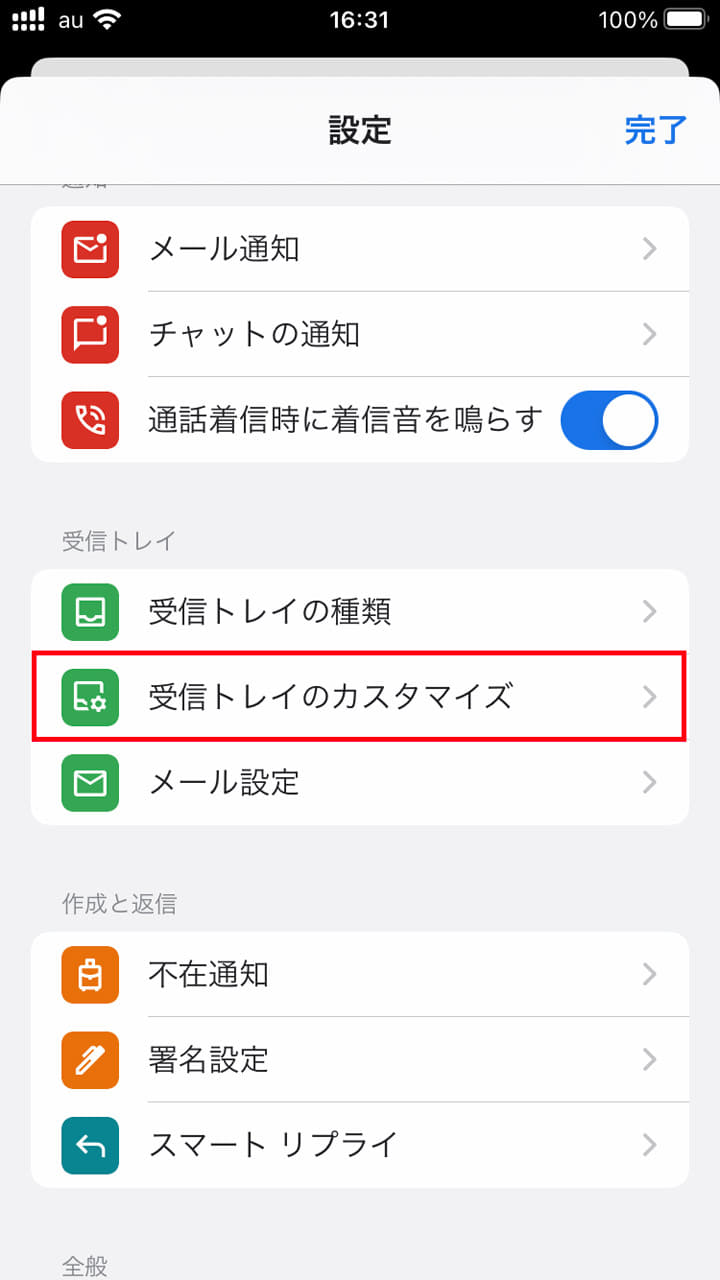
Gmailのラベルの通知をiPhoneで設定するには、以下の手順に従ってください。最初に、Gmailアプリを開き、設定にアクセスします。次に、「アカウント」を選択し、対象のアカウントの名称をタップします。その後、「通知」を選び、各ラベルの通知設定をカスタマイズします。ここで、特定のラベルに通知をオン/オフにしたり、音を設定したりできます。
1. Gmailアプリの設定にアクセスする方法
Gmailアプリの設定にアクセスするには、以下の手順を実行します。
- iPhoneでGmailアプリを開きます。
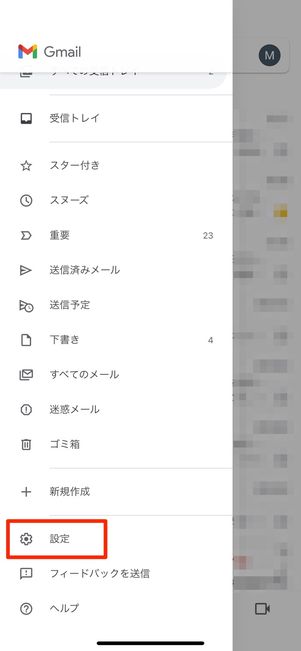
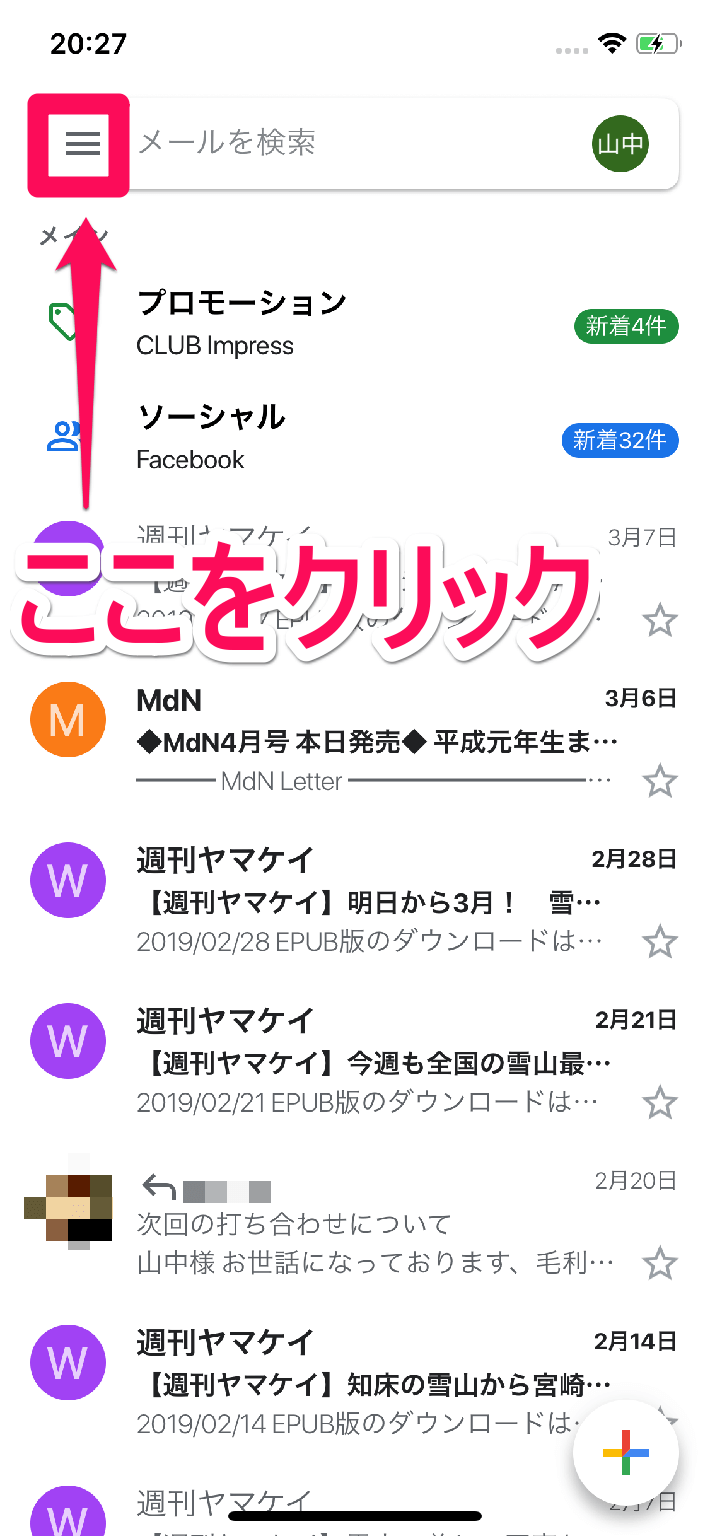
- 左上隅のメニューアイコン(3本線)をタップします。
- メニューの下部にある設定オプションをタップします。
2. アカウント別に通知設定をカスタマイズする方法
特定のアカウントの通知設定をカスタマイズするには、以下の手順を実行します。
- 設定画面で、カスタマイズしたいアカウント名をタップします。
- 画面が切り替わったら、通知オプションをタップします。
- 各ラベルの通知状態を確認し、必要に応じてオン/オフの切り替えを行います。
3. 特定のラベルの通知に音を設定する方法
特定のラベルに通知音を設定するには、以下の手順を実行します。
- 通知設定画面で、カスタマイズしたいラベルをタップします。
- 「通知音」オプションをタップし、使用可能な音から選択します。
- 選択した音がプレビューで再生されることを確認し、適用をタップします。
Gmailで重要と判断したメールは勝手に重要になる?
Gmailの重要メール機能は、ユーザーが設定した条件に合わせてメールを自動的に分類します。ユーザーは設定メニューから、どのような基準でメールを重要と判断するかをカスタマイズすることができます。例えば、特定の送信者からのメール、特定のキーワードを含むメール、または特定のラベルが付いているメールを重要と指定することができます。しかし、設定を行わなければ、Gmailのアルゴリズムが自動的にメールを重要と判断することがあります。
重要メールの判断基準
重要メールの判断基準は、ユーザーの設定とGmailのアルゴリズムによって決定されます。
- ユーザー設定: ユーザーは設定メニューから、特定の送信者、キーワード、またはラベルを基準にメールを重要と指定することができます。
- アルゴリズム: Gmailのアルゴリズムは、ユーザーの過去の動作やメールの内容を分析し、自動的にメールを重要と判断することがあります。
- カスタマイズ: ユーザーは、重要メールの判断基準を随時変更することができます。設定メニューから簡単にカスタマイズを行うことが可能です。
重要メールの表示方法
重要メールは、ユーザーが設定した条件に基づいてタブまたはセクションに分類されます。
- プライマリータブ: 通常、重要メールはプライマリータブに表示されます。
- セクション表示: Gmailの設定によって、重要メールと一般的なメールをセクションで分けることもできます。
- 通知: 重要メールは、ユーザーが設定した通知方法に従って通知されます。例えば、デスクトップ通知やメールアプリの通知が重要メールに対して特別に行われることがあります。
重要メールの管理方法
重要メールの管理方法は、ユーザーのニーズに合わせて柔軟に調整できます。
- 重要マークの削除: ユーザーは、重要とマークされたメールから重要マークを手動で削除することができます。
- フィルタリング: 特定の重要メールを自動的にラベル付けしたり、特定のフォルダに移動させたりすることも可能です。
- フィードバック: Gmailのフィードバック機能を使って、メールが重要かどうかの判断を改善することができます。例えば、誤って重要とマークされたメールに対して重要でないとフィードバックを送ることができます。
よくある質問
Gmailのラベル通知をiPhoneで設定するにはどうすればよいですか?
iPhoneでGmailのラベル通知を設定するには、まずGmailアプリを開いて「設定」を選択します。次に、通知を受け取りたいラベルを選んで、「通知」をオンにします。さらに、通知の音やバッジの表示、画面表示の設定もここで行えます。この手順を繰り返して、複数のラベルに個別の通知設定を適用することも可能です。
特定のラベルの通知をオフにするにはどうすればよいですか?
特定のラベルの通知をオフにするには、Gmailアプリを開いて「設定」に進みます。その後、通知をオフにしたいラベルを選択し、「通知」をオフにします。これにより、そのラベルに関連するメールの通知が完全に停止されます。他のラベルの通知は影響を受けないため、必要なラベルだけを選んで制御できます。
ラベル通知のカスタマイズは可能ですか?
はい、ラベル通知のカスタマイズは可能です。Gmailアプリの「設定」から各ラベルの通知設定にアクセスし、表示されるオプションを調整できます。通知の音、振動、バッジの表示、ロック画面の表示などを個別に設定できます。これにより、重要なメールだけを優先的に通知するなどの細かな調整が可能です。
ラベル通知が機能しない場合はどうすればよいですか?
ラベル通知が機能しない場合、まずはGmailアプリの設定を確認してください。通知がオンになっているか、特定の制限が設定されていないかを確認します。また、iPhoneの設定アプリでもGmailアプリの通知が有効になっているか確認しましょう。それでも問題が解決しない場合は、Gmailアプリを最新バージョンに更新したり、再起動してみてください。