LINEの広告を消す方法!非表示設定で快適トーク
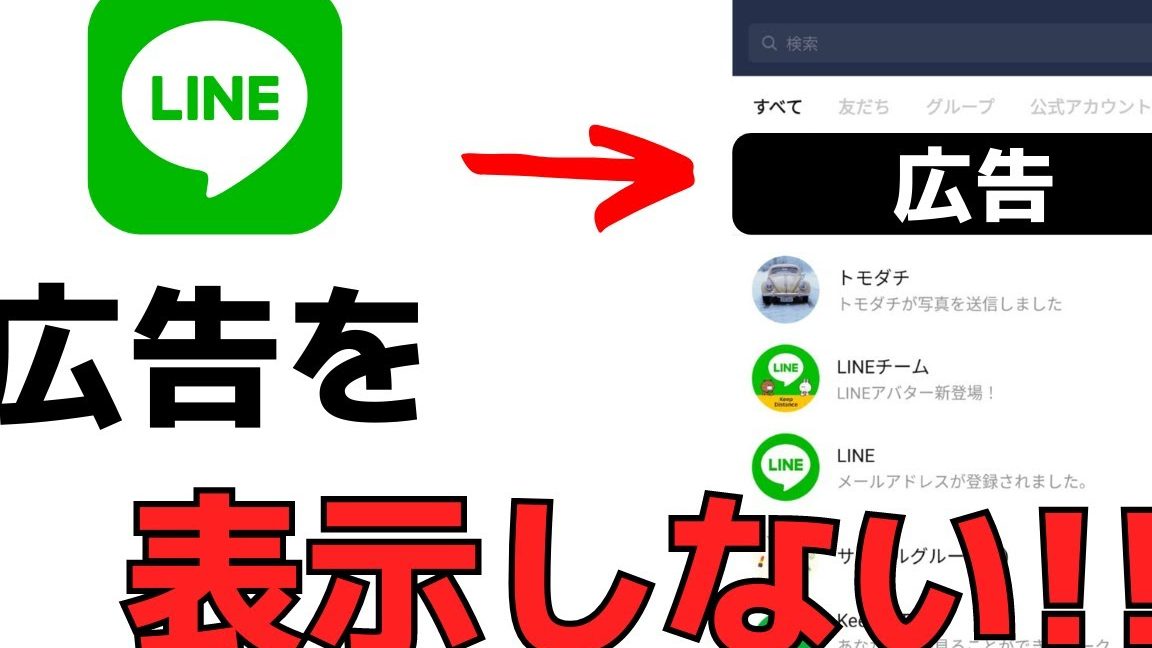
LINEのメッセージアプリは、その便利さと多様な機能で多くのユーザーに愛用されていますが、一方で広告の表示が気になる方もいるでしょう。この記事では、LINE内の広告を非表示にする方法を詳しく解説します。設定を正しく行うことで、不要な広告を排除し、より快適でスムーズなトーク体験を楽しむことができます。広告が邪魔になってLINEの利用が快適でないという方は、ぜひ以下の手順を試してみてください。
LINEの広告を消す方法!非表示設定で快適トーク
この記事では、LINEの広告を非表示にする方法を詳しく解説します。広告が邪魔で話したい内容に集中できない場合、以下の手順に従って設定を変更することで、快適なトーク環境を実現できます。
1. 広告設定の場所
広告設定は、LINEアプリ内の設定メニューからアクセスできます。以下の手順に従ってください。
- LINEアプリを開きます。
- 画面右下の「その他」アイコンをタップします。
- 表示されたメニューから「設定」を選択します。
- 「通知・サウンド」を選択します。
- 「広告」の項目を探します。
| 手順 | 説明 |
|---|---|
| 1 | LINEアプリを開く |
| 2 | 右下の「その他」アイコンをタップ |
| 3 | メニューから「設定」を選択 |
| 4 | 「通知・サウンド」を選択 |
| 5 | 「広告」の項目を探す |
2. 広告を非表示にするオプション
広告を非表示にするオプションには、いくつかの種類があります。導入広告、タイムライン広告、チャットルーム広告など、特定の種類の広告を非表示にできます。
- 「導入広告」:新しい機能やサービスの案内を非表示にできます。
- 「タイムライン広告」:タイムラインに表示される広告を非表示にできます。
- 「チャットルーム広告」:チャットルーム内で表示される広告を非表示にできます。
| 広告種類 | 説明 |
|---|---|
| 導入広告 | 新しい機能やサービスの案内 |
| タイムライン広告 | タイムラインに表示される広告 |
| チャットルーム広告 | チャットルーム内で表示される広告 |
3. 広告表示の頻度を調整する方法
広告の表示頻度を調整するには、以下の手順に従ってください。これにより、広告が頻繁に表示されすぎるのを防ぐことができます。
- 設定メニューから「通知・サウード」を選択します。
- 「広告」の項目をタップします。
- 「広告の表示頻度」の設定を確認します。
- 必要な場合、「低」、「中」、「高」から選択して調整します。
| 手順 | 説明 |
|---|---|
| 1 | 設定メニューから「通知・サウンド」を選択 |
| 2 | 「広告」の項目をタップ |
| 3 | 「広告の表示頻度」の設定を確認 |
| 4 | 「低」、「中」、「高」から選択して調整 |
4. 広告の非表示設定が反映されない場合の対処法
広告の非表示設定が反映されない場合は、以下の対処法を試してみてください。
- LINEアプリのキャッシュをクリアする:設定 → アプリ → LINE → キャッシュをクリア
- LINEアプリを再インストールする:アカウント情報をバックアップしてから、LINEアプリをアンインストールし、再インストールします。
- LINEサポートに連絡する:LINE公式サイトからサポートページにアクセスし、問い合わせフォームから問題を報告します。
| 対処法 | 説明 |
|---|---|
| キャッシュをクリアする | 設定 → アプリ → LINE → キャッシュをクリア |
| アプリを再インストールする | アカウント情報をバックアップしてから、LINEアプリをアンインストールし、再インストール |
| LINEサポートに連絡する | LINE公式サイトからサポートページにアクセスし、問い合わせフォームから問題を報告 |
5. 広告非表示設定の影響と注意点
広告非表示設定には、いくつかの影響と注意点があります。以下の点に注意しながら設定してください。
- 一部の機能の利用制限:広告を非表示にすると、一部の機能が利用できなくなることがあります。
- バージョンのアップデート:新しいバージョンのLINEアプリにアップデートすることで、広告非表示設定の対応が変わることがあります。
- 広告が完全に非表示にならない場合の対応:全ての広告が非表示にならない場合は、設定を見直し、必要に応じてLINEサポートに連絡してください。
| 影響と注意点 | 説明 |
|---|---|
| 一部の機能の利用制限 | 広告を非表示にすると、一部の機能が利用できなくなることがある |
| バージョンのアップデート | 新しいバージョンのLINEアプリにアップデートすると、広告非表示設定の対応が変わる |
| 広告が完全に非表示にならない場合の対応 | 全ての広告が非表示にならない場合は、設定を見直し、必要に応じてLINEサポートに連絡 |
LINEに広告が出ないようにするにはどうすればいいですか?
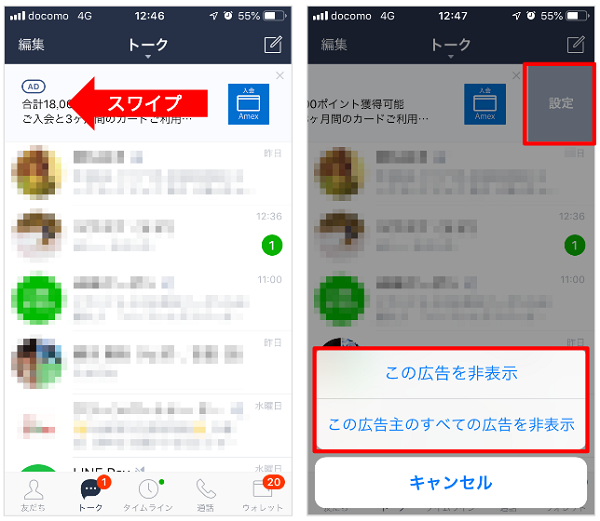
LINEに広告が出ないようにするには、以下に説明する方法を試すことができます。ただし、完全に広告を無効にすることは難しいことをご了承ください。
1. 広告設定を変更する
LINEアプリの設定から広告表示を制御することができます。以下の手順に従ってください。
- LINEアプリを開き、左上の「メニューボタン」をタップします。
- 表示されたリストから「設定」を選択します。
- 「設定」のメニューから「プライバシー設定」または「広告の設定」を選択します。
- 「広告を表示しない」または「ターゲティング広告を非表示にする」を選択します。
2. 有料プランへの移行を検討する
LINEには有料プランがあり、その一部には広告が表示されないという特典があります。以下の手順に従って有料プランに移行することを検討してください。
- LINEアプリを開き、左上の「メニューボタン」をタップします。
- 表示されたリストから「設定」を選択します。
- 「設定」のメニューから「LINE公式アカウント」または「有料プラン」を選択します。
- 有料プランの詳細を確認し、購入手続きに進みます。
3. ブラウザ設定を変更する
ブラウザの広告ブロッキング機能を使用することで、一部の広告をブロックすることができます。ただし、これには一部の機能が制限される可能性があります。以下の手順に従ってください。
- 使用しているブラウザを開きます。
- ブラウザの設定メニューを開きます。
- 設定メニューから「プライバシーとセキュリティ」を選択します。
- 「広告をブロックする」または「コンテンツのブロッキング」を選択し、有効にします。
- 必要に応じて、ブロックする広告の種類をカスタマイズします。
LINEのトーク画面に出てくる広告を消すにはどうすればいいですか?
LINEのトーク画面に表示される広告を完全に消す方法は、基本的には存在しません。ただし、広告の表示頻度を減らす方法や、プレミアムサービスを利用する方法があります。以下に具体的な手順を説明します。
LINEのトーク画面から広告を非表示にする方法
広告が表示される頻度を減らすために、以下の手順を試してみてください。
- 設定を開きます。
- 「通知設定」を選択します。
- 「広告の受信設定」を確認し、不要な広告の受信を停止します。
LINEのプレミアムサービスを活用する
LINEのプレミアムサービス「LINE PLUS」に加入すると、広告が表示されないようになります。
- LINEアプリのホーム画面から「PLUS」をタップします。
- 「加入する」ボタンをタップします。
- 支払い方法を選択し、加入手続きを完了させます。
広告ブロッカーを使用する方法
広告ブロッキングアプリや機能を活用することもできます。ただし、これには注意が必要です。
- アプリストアから信頼できる広告ブロッカーアプリをダウンロードします。
- 広告ブロッカーの設定を開き、必要なオプションを有効にします。
- LINEアプリを再度起動し、広告が減少していることを確認します。
LINEブームの広告を非表示にするには?
LINEブームの広告を非表示にする方法は以下の通りです。
LINEブームの広告設定を確認する
まず、LINEの設定を開いて広告や通知の設定を確認することが重要です。設定メニューからプライバシー設定や通知設定を確認し、不要な広告の表示を制限できます。
- LINEアプリを開き、設定アイコンをタップします。
- プライバシー設定を選択します。
- 広告または通知のセクションで、不要な広告の表示を無効化できます。
外部アプリケーションの広告ブロック機能を利用する
外部の広告ブロックアプリケーションを使用することで、LINEブームの広告を非表示にすることも可能です。これらのアプリは、Webページやアプリ内で表示される広告を自動的にブロックします。
- App StoreやGoogle Playから広告ブロックアプリをダウンロードします。
- 広告ブロックアプリをインストールし、設定を行います。
- アプリの設定で、LINEブームを対象に広告ブロックを有効化します。
広告表示を避けるためのプレミアム機能の利用
LINEのプレミアムサービスに加入することで、広告の表示を回避することもできます。プレミアムサービスには、広告の非表示だけでなく、他のメリットも含まれています。
- LINEアプリを開き、設定からプレミアムメニューを選択します。
- プレミアムサービスの詳細を確認し、料金プランを選択します。
- 購入手続きを行い、プレミアムサービスを有効化します。
LINEのトークリスト表示コンテンツを非表示にしたいのですが?
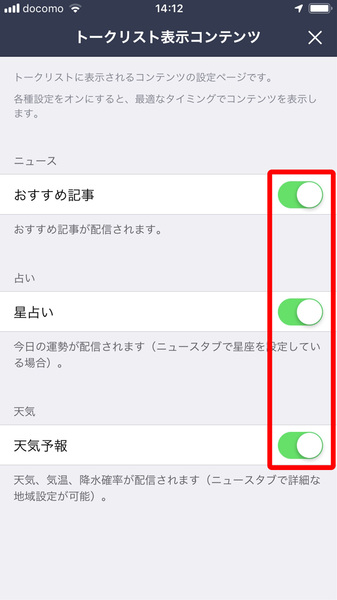
LINEのトークリスト表示コンテンツを非表示にしたい場合、以下の手順に従って設定を変更できます。
1. トークリストの非表示設定
設定メニューからトークの非表示オプションを選択できます。詳細な手順は次の通りです。
- LINEアプリを起動し、左上のプロフィールアイコンをタップします。
- 「設定」を選択します。
- 「プライバシー」をタップします。
- 「トークの表示」を選択します。
- 「非表示のトーク」スイッチをオンにします。
2. 特定のトークの非表示
特定のトークを非表示にしたい場合、個別の設定が必要です。以下に手順を示します。
- トークリストから非表示にしたいトークを選択し、トーク画面を開きます。
- トーク画面の右上にあるメニューアイコン(⋮)をタップします。
- 「トークの設定」を選択します。
- 「非表示にする」をタップします。
- 「非表示にする」ボタンをタップして確認します。
3. トークの非表示解除
非表示にしたトークを再度表示したい場合、以下の手順で設定を戻すことができます。
- LINEアプリを起動し、左上のプロフィールアイコンをタップします。
- 「設定」を選択します。
- 「プライバシー」をタップします。
- 「トークの表示」を選択します。
- 「非表示のトーク」リストから表示したいトークを選択します。
- 「非表示から解除」をタップします。
よくある質問
LINEの広告を非表示にするにはどうすればよいですか?
LINEの広告を非表示にするには、いくつかのステップに従って設定を行う必要があります。まず、LINEアプリを開き、左上にある「メニューボタン」をタップします。次に、「設定」を選択し、「プライバシー」または「通知」のセクションに移動します。ここには「広告表示の設定」や「広告の非表示」などのオプションがあり、これをオンにすることで広告を非表示にできます。ただし、この設定はすべての広告を完全に削除するわけではなく、表示頻度を減らす効果が主になります。
広告が表示されない場合、何か問題が生じますか?
広告表示をオフにした場合、通常はLINEの基本機能や利用に問題は生じません。ただし、広告収益はLINEの運営資金源の一部となっているため、広告表示を抑制することで、サービスの質や新機能の開発が遅れたり、利用料金が発生する可能性があります。また、一部のメッセージやコンテンツが広告と共に提供されている場合、これらのコンテンツのアクセスや利用に影響が出る可能性があります。
広告を非表示にすると、バッテリーの消費量は減りますか?
広告を非表示にすることで、LINEアプリのバッテリー消費量が若干軽減される可能性があります。広告は通常、インターネット接続を介して定期的に更新され、表示されるたびにデータ通信が必要です。このため、広告表示を抑制することで、データ通信量が減少し、結果としてバッテリーの消費が抑えられることがあります。ただし、この効果は個人の利用頻度やデバイスの仕様によって異なるため、実際にどの程度バッテリーが持ち.addNode つくかは一概に言えません。
広告を非表示にすると、友だちやグループとのトークに影響はありますか?
広告を非表示に設定しても、LINEでの友だちやグループとの通常のトークには影響がありません。広告表示の設定は、主にチャット画面やタイムラインなどでの広告表示頻度をコントロールするものであり、メッセージの送受信やメディア共有などの基本機能には一切影響を与えません。ただし、広告が含まれる特定のプロモーションメッセージや機能にはアクセスできなくなる場合がありますので、ご注意ください。