TwitterのメールアドレスをGmailに変更!簡単ステップで設定
TwitterアカウントのメールアドレスをGmailに変更したいと思ったことはありませんか?セキュリティの強化や、より信頼性の高いメールサービスへの移行を求めるユーザーにとって、この設定変更は重要なステップです。本記事では、TwitterのメールアドレスをGmailに変更する簡単な手順をご紹介します。誰でも簡単に設定できるよう、詳しく解説しますので、ぜひ参考にしてください。
TwitterのメールアドレスをGmailに変更する方法
TwitterのメールアドレスをGmailに変更する手順は非常に簡単です。以下の手順に従って、アカウントのメールアドレスを更新しましょう。
1. Twitterにログインする
まずは、Twitterのウェブサイトにアクセスし、通常通りログインします。ログイン画面は、Twitterのホームページの右上隅にある「ログイン」ボタンからアクセスできます。
2. 設定画面を開く
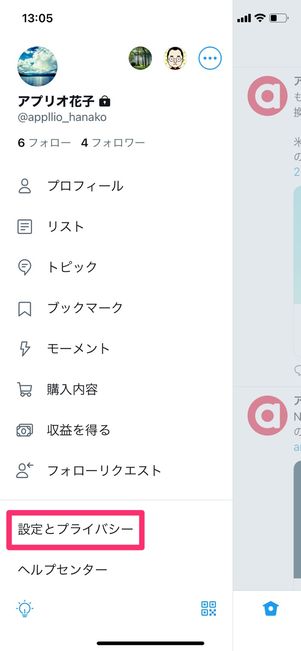
ログイン後、プロフィールアイコンをクリックし、「設定とプライバシー」を選択します。これにより、設定画面が表示されます。
3. メールアドレスを編集する
設定画面の左側メニューから「アカウント」を選択します。次に、「メール」セクションで「メールアドレスを編集」をクリックします。
4. 新しいGmailアドレスを入力する
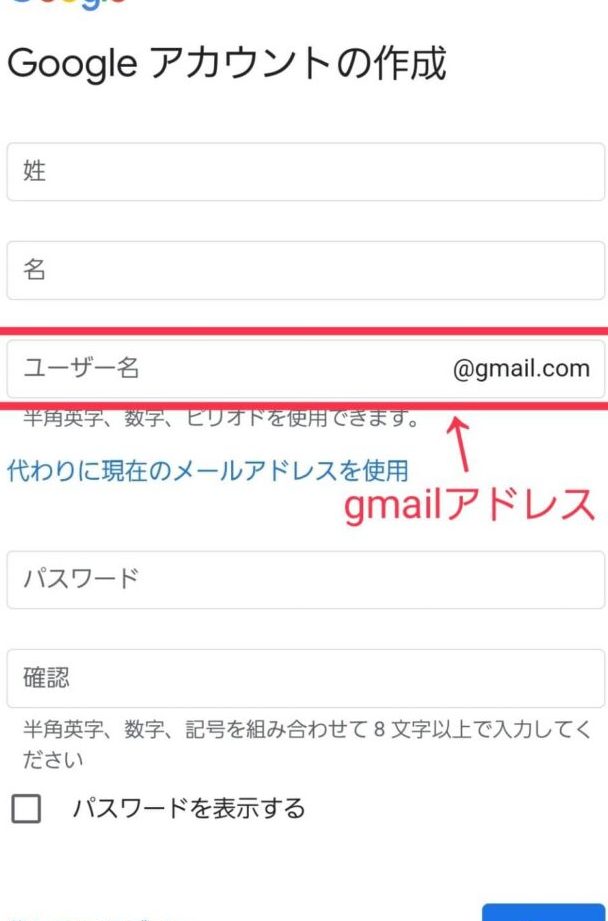
「新しいメールアドレス」フィールドに、新しいGmailアドレスを入力します。入力後、「保存」ボタンをクリックして変更を確定します。
5. メールを確認する
新しいGmailアドレスに確認メールが送信されます。メールを開き、指示に従ってリンクをクリックして、メールアドレスの変更を完了します。
| ステップ | 説明 |
|---|---|
| 1 | Twitterにログインする |
| 2 | 設定画面を開く |
| 3 | メールアドレスを編集する |
| 4 | 新しいGmailアドレスを入力する |
| 5 | メールを確認する |
TwitterのGmailアドレスへの変更方法は?
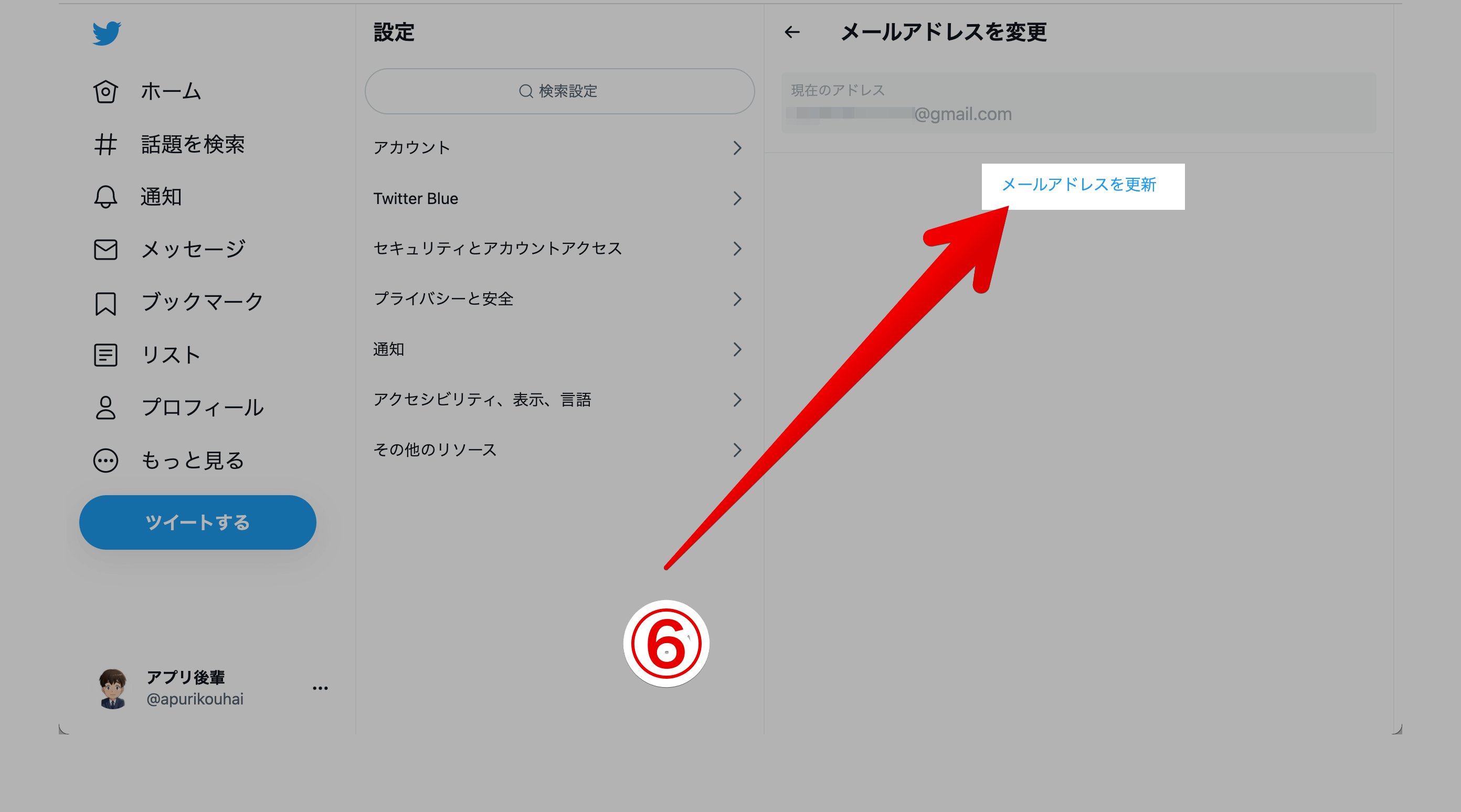
TwitterのGmailアドレスへの変更方法は以下の手順で行えます。まず、Twitterアプリまたはウェブサイトにログインします。次に、プロフィールアイコンをクリックし、設定とプライバシーを選択します。設定ページでアカウントをクリックし、メールの項を選択します。ここでは、現在使用しているメールアドレスが表示されます。メールを変更するボタンをクリックし、新しいGmailアドレスを入力します。最後に、変更を保存ボタンをクリックして変更を確定します。メールアドレスを変更すると、新しいメールアドレスに確認メールが送られるため、メールを確認し、指示に従ってアカウントを確認してください。
Twitterアカウントでメールアドレスを確認する手順
メールアドレスを変更した後、新しいメールアドレスに確認メールが送られます。以下の手順でメールアドレスを確認できます。
- 新しいGmailアドレスを開き、Twitterから送られた確認メールを見つけてください。
- メール本文にある確認リンクをクリックします。
- 表示されるページでアカウントを確認するボタンをクリックして、メールアドレスの確認を完了します。
メールアドレスの変更が失敗する原因と対策
メールアドレスの変更が失敗する場合、以下のような原因が考えられます。
- メールボックスが満杯:Gmailアドレスの受信ボックスが満杯の場合、確認メールが届かないことがあります。受信ボックスを整理し、再度メールアドレスの変更を試みてください。
- スパムフォルダに確認メールが移動:確認メールがスパムフォルダに移動している可能性があります。スパムフォルダを確認し、確認メールを見つけ次第、スパムではないとして元の受信ボックスに戻してください。
- 入力ミス:新しいメールアドレスの入力に誤りがあると、確認メールが届かないことがあります。再度、正確にメールアドレスを入力し、変更を試みてください。
メールアドレス変更後のセキュリティ対策
メールアドレスを変更した後、以下のセキュリティ対策を講じることで、アカウントの安全性を高めることができます。
- 二段階認証を設定:二段階認証を有効にすることで、アカウントへの不正アクセスを防止できます。設定方法は、設定とプライバシーのアカウント項からログインの確認を選択し、指示に従って設定してください。
- パスワードの変更:メールアドレスを変更する機会に、パスワードも更新すると良いでしょう。新しいパスワードは複雑で予測不可能な文字列を作成し、定期的に変更してください。
- アプリ連携の確認:アプリや他のサービスにTwitterアカウントを連携させている場合、これらの連携が新しいメールアドレスで正しく動作するか確認してください。連携が機能していない場合は、再設定が必要となる場合があります。
Twitterのメールアドレスを変更できないのはなぜですか?
Twitterのメールアドレスを変更できないケースはいくつかあります。最も一般的な理由は、新しいメールアドレスが既に使用されている、または無効な形式であるためです。また、アカウントの認証プロセス中に発生する問題や、セキュリティ上の理由でも変更できないことがあります。 makeno Twitterは、ユーザーの安全性とアカウントの整合性を保つために、メールアドレスの変更に厳格な制限を設けています。
メールアドレスの変更ができない主な理由
新しいメールアドレスが既に使用されている、または無効な形式であるため、メールアドレスの変更ができないことがあります。Twitterは、ユーザーが一意のメールアドレスを使用することを強制しています。これは、アカウントの安全性と信頼性を確保するためです。
- 新しいメールアドレスが既に使用されている場合、Twitterは重複を防ぐために変更を許可しません。
- 新しいメールアドレスが無効な形式である場合、変更が拒否される可能性があります。
- メールアドレスの所有権を確認するための認証プロセスに失敗した場合、変更ができないことがあります。
セキュリティ上の制限
Twitterは、ユーザーのアカウントの安全性とプライバシーを守るため、メールアドレスの変更頻度やタイミングに制限を設けています。これらの制限は、不正アクセスやアカウント乗っ取りを防止するためです。
- メールアドレスの変更頻度が高すぎる場合、システムは一時的に変更をブロックすることがあります。
- 最近パスワードを変更した場合や、異常なログイン活動がある場合、メールアドレスの変更が制限されることがあります。
- アカウントが一時的に停止されている場合、メールアドレスの変更は不可能です。
メールアドレス変更の手順と注意点
メールアドレスを変更する際の手順や注意点を理解することは重要です。正しい手順を踏むことで、スムーズにメールアドレスの変更を完了できます。
- Twitterの設定ページにログインし、「メール」セクションを確認します。
- 新しいメールアドレスを入力し、認証リンクを含む確認メールを受け取ります。
- 認証リンクをクリックし、アカウントに新しいメールアドレスを追加します。
Twitterのアドレスはどうやって変えますか?
Twitterのアドレス(ユーザー名またはスクリーンネーム)の変更方法は以下の手順で行うことができます。
1. Twitterアプリまたはウェブサイトにログインする
まず、Twitterアプリまたはウェブサイトにログインします。これはアカウントの設定を変更するために必要です。
2. 設定ページに移動する
プロフィールアイコンをタップまたはクリックし、設定とサポート > 設定とプライバシーを選択します。
3. アカウント設定に進む
アカウント > ユーザー名またはプロフィール名を選択します。ここであなたのアドレス(ユーザー名)を編集できます。
4. 新しいユーザー名を入力する
新しいユーザー名を入力します。ユーザー名は @ から始まり、アルファベット、数字、アンダースコアのみを使用できます。
5. 変更を保存する
保存ボタンをクリックまたはタップして、新しいユーザー名を確定します。
ユーザー名の変更制限
Twitterのユーザー名は、一定期間内に変更できる回数が制限されています。具体的には、以下のような制限があります。
- 60日間以内にユーザー名を変更できる回数は4回までです。
- ユーザー名は5文字以上20文字以下でなければなりません。
- ユーザー名は既に使用されているものや不適切な言葉を使用できない場合があります。
新しいユーザー名の選択方法
新しいユーザー名を選ぶ際には、以下の点に注意してください。
- わかりやすい名前を選ぶ:ファンやフォロワーが簡単に見つけられる名前を選ぶことが重要です。
- 一貫性を保つ:他のソーシャルメディアやウェブサイトとの一貫性を保つことで、ユーザーが認知しやすくなります。
- 簡潔さを重視する:短い名前はMEMORYしやすく、入力しやすいため、推奨されます。
ユーザー名変更後の影響
ユーザー名を変更した後、以下のような影響があります。
- プロフィールURLが変わる:ユーザー名が変わると、プロフィールページのURLも変わります。フォロワーやファンに新しいURLを知らせる必要があるかもしれません。
- 既存のメンションやリツイートには影響しない:変更前のユーザー名で行われたメンションやリツイートには影響はありません。
- 新しいユーザー名でのフォローを促す:新しいユーザー名でフォローされる可能性が高いため、フォロワーに新しいユーザー名を知らせることが推奨されます。
Gmailのエイリアスをスマホで作成するには?
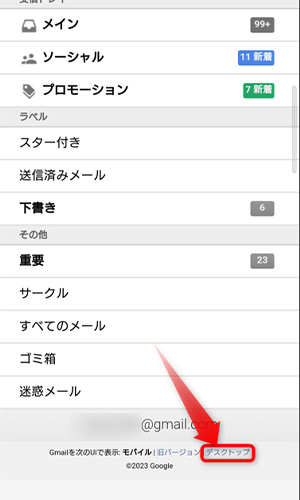
Gmailのエイリアスをスマホで作成するには、以下の手順に従います。
エイリアスの基本的な作成手順
Gmailのエイリアスをスマホで作成するには、まずGmailにログインします。次に、メール設定に移動し、アカウントとインポートのセクションで別のメールアドレスを追加を選択します。ここで、新しいエイリアスとして使用したいメールアドレスと名前を入力し、次へをタップします。最後に、表示される指示に従ってエイリアスの認証を行います。
- Gmailアプリを開き、アカウントを選択します。
- 画面右下の設定アイコンをタップし、アカウントと同期を選択します。
- アカウントとインポートから別のメールアドレスを追加をタップします。
エイリアスを使用してメールを送信する方法
Gmailのエイリアスを使用してメールを送信するには、新規メールを作成する際に送信元アドレスを選択します。メール作成画面で、送信者の部分をタップすると、設定したエイリアスが表示されます。エイリアスを選択した後、宛先、件名、本文を入力し、送信します。
- 新規メールを作成します。
- 送信者の部分をタップし、エイリアスを選択します。
- 宛先、件名、本文を入力し、送信をタップします。
エイリアスの設定を確認し、管理する方法
Gmailのエイリアスの設定を確認し、管理するには、設定画面からアカウントとインポートに移動します。ここでは、設定済みのエイリアスの一覧が表示され、追加、編集、削除の操作が可能です。エイリアスの詳細を確認するには、一覧から該当のエイリアスをタップします。
- 設定画面からアカウントとインポートに移動します。
- 設定済みのエイリアス一覧が表示されます。
- エイリアスをタップし、詳細を確認または編集します。
よくある質問
TwitterのメールアドレスをGmailに変更するにはどうすればよいですか?
TwitterのメールアドレスをGmailに変更するには、まずTwitterアプリまたはウェブサイトにログインします。次に、プロフィールアイコンをクリックし、「設定とプライバシー」を選択します。設定ページでは、「アカウント」セクションから「メールアドレス」をクリックし、現在のメールアドレスの横にある「変更」ボタンを押します。新しいGmailアドレスを入力し、「確認」ボタンをクリックします。Twitterは、新しいメールアドレスに確認リンクを送信します。リンクをクリックして変更を完了します。
Gmailに変更した後、古いメールアドレスに通知は届きますか?
TwitterのメールアドレスをGmailに変更した後、古いメールアドレスには通知が届かなくなります。新しいメールアドレスに通知設定が有効になっていることを確認してください。設定ページの「通知」セクションで、新しいメールアドレスに通知が送られるように設定できます。これにより、すべての通知が新しいアドレスに送信されるようになります。
メールアドレスを変更した後、アカウントのセキュリティに影響はありますか?
メールアドレスを変更した後、アカウントのセキュリティには特に影響はありませんが、新しいメールアドレスが安全であることを確認することが重要です。Twitterのアカウント保護のために、新しいメールアドレスにもセキュリティ設定(二段階認証など)を適用することを推奨します。これにより、アカウントのセキュリティをさらに強化できます。
メールアドレスの変更が完了したかどうか確認する方法はありますか?
Twitterのメールアドレスの変更が完了したかどうかを確認するには、設定ページの「アカウント」セクションで、現在のメールアドレスを確認します。新しいGmailアドレスが表示されていれば、変更が完了しています。また、新しいメールアドレスにTwitterからの確認メールが届いていれば、変更が完了していることが確認できます。