Android File TransferがMacで認識しない!解決策を徹底解説
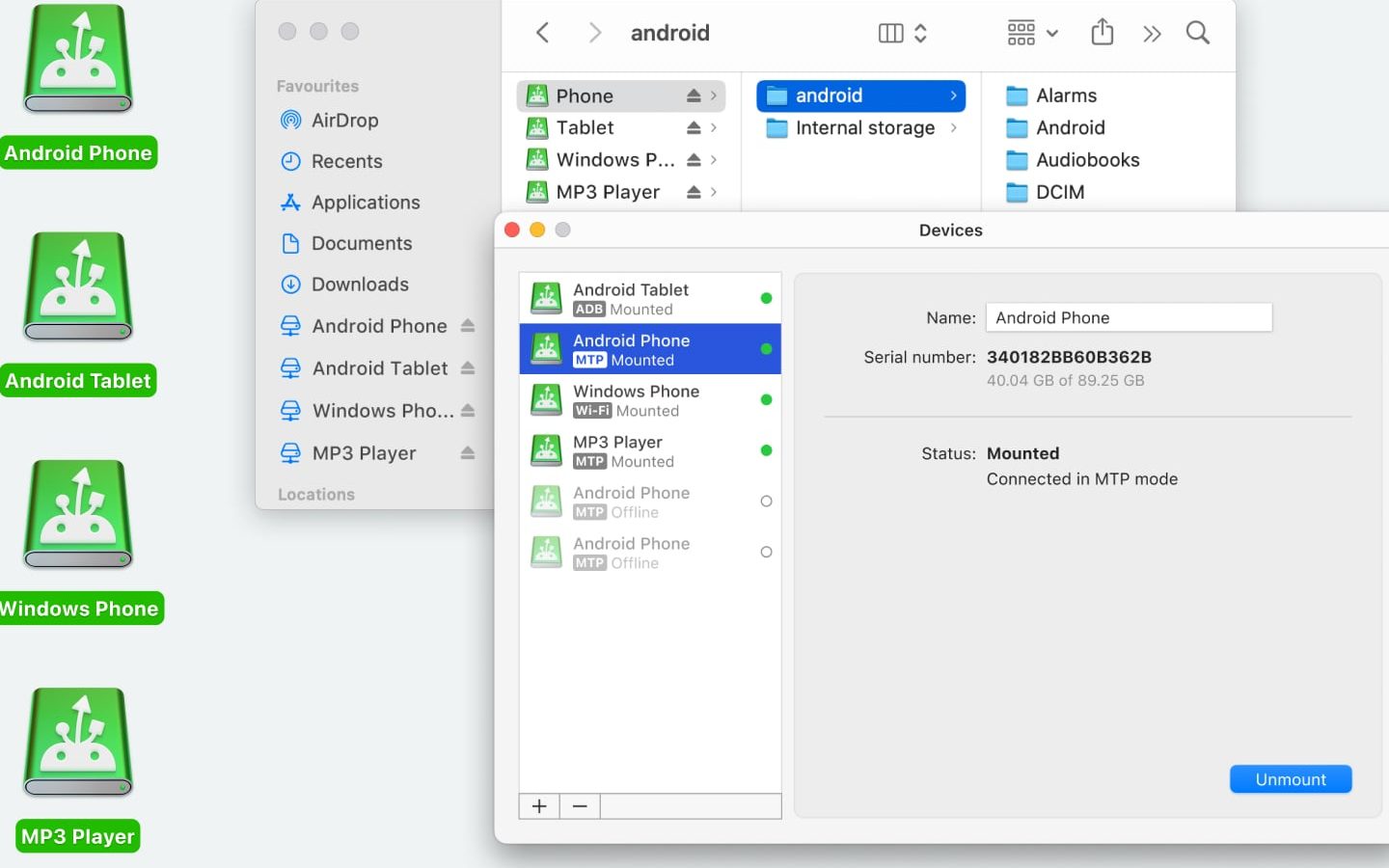
「Android File TransferがMacで認識しない」問題に直面しているユーザーが増えています。この課題は、スマートフォンとパソコン間のデータ転送を阻害し、日常の作業効率を大幅に低下させてしまいます。本記事では、この問題の根本的な原因と、具体的な解決策を詳しく解説します。無償の代替アプリケーションの使用から、システム設定の見直し、さらには高度なトラブルシューティング技術まで、様々な対策を紹介します。Androidユーザーの皆様にとって、実践的な解決法を見つけることができるでしょう。
Android File TransferがMacで認識しない時の対処方法
Android File TransferがMacで認識しない場合、以下の対処方法を試してみてください。これらの方法は、ほとんどのケースで問題を解決できるでしょう。
デバイスの再接続と再起動
デバイスの再接続と再起動は、最初に試すべきシンプルな解決策です。以下の手順を実行してください:
- AndroidデバイスをMacから取り外します。
- Androidデバイスを再起動します。
- Macを再起動します。
- Androidデバイスを再度Macに接続します。
- Android File Transferアプリケーションを起動し、デバイスが認識されるかどうか確認します。
この方法で、一時的な接続問題が解決されることが多いです。
USBケーブルの確認と交換
USBケーブルの問題も、Android File Transferが認識しない原因の一つです。以下の手順を試してみてください:
- 現在使用しているUSBケーブルが正しく接続されていることを確認します。
- 別のUSBケーブルを使用して、デバイスを接続してみてください。
- USBケーブルの端子やケーブル自体に物理的な損傷がないか確認します。
- Macの他のUSBポートに接続して、問題がないか確認します。
適切なUSBケーブルを使用することで、接続問題を解決できる場合があります。
USBデバッグモードの有効化
USBデバッグモードを有効にすることで、MacとAndroidデバイスの接続を改善できます。以下の手順を実行してください:
- Androidデバイスの「設定」を開きます。
- 「システム」を選択します。
- 「開発者オプション」を選択します。開発者オプションが表示されていない場合は、設定の「关于手机」(アバウトフォン)を選択し、ビルド番号を7回タップすることで、開発者オプションを有効にします。
- 「USBデバッグ」をオンにします。
- Androidデバイスを再度Macに接続し、認識されるかどうか確認します。
USBデバッグモードを有効にすることで、より安定した接続が得られることがあります。
Android File Transferの再インストール
Android File Transferアプリケーション自体に問題がある場合、再インストールすることで解決できることがあります。以下の手順を実行してください:
- MacからAndroid File Transferアプリケーションをアンインストールします。
- App Storeを開き、Android File Transferアプリケーションを再ダウンロードします。
- アプリケーションを再度インストールし、Androidデバイスを接続して認識されるかどうか確認します。
最新バージョンのアプリケーションを使用することで、既知の問題が修正されることがあります。
Macのシステムアップデート
Macのシステムアップデートを行って、最新のバージョンにすることで、互換性問題が解消されることがあります。以下の手順を実行してください:
- Macの「Apple」メニューから「システム環境設定」を選択します。
- 「ソフトウェアアップデート」を選択します。
- 利用可能なアップデートが表示されたら、インストールボタンをクリックします。
- アップデートが完了したら、Macを再起動します。
- Androidデバイスを再度接続し、認識されるかどうか確認します。
Macの最新システムを使用することで、動作の安定性を向上させることができます。
| 解決策 | 詳細 |
|---|---|
| デバイスの再接続と再起動 | デバイスの再接続と再起動は、一時的な接続問題を解決するシンプルな方法です。 |
| USBケーブルの確認と交換 | 適切なUSBケーブルを使用することで、接続問題を解決できます。 |
| USBデバッグモードの有効化 | USBデバッグモードを有効にすることで、より安定した接続が得られます。 |
| Android File Transferの再インストール | 最新バージョンのアプリケーションを使用することで、既知の問題が修正されます。 |
| Macのシステムアップデート | 最新のシステムを使用することで、動作の安定性を向上させることができます。 |
アンドロイドのUSB接続でファイル転送ができないのはなぜですか?
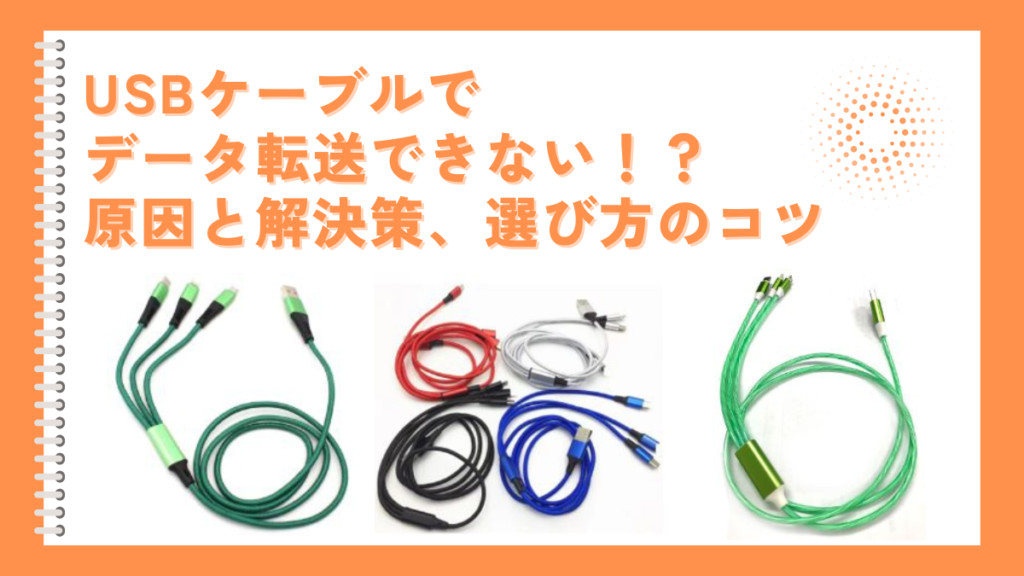
アンドロイドデバイスでのUSB接続の問題は、主にデバイスの設定やケーブルの状態、ドライバの不具合などに起因することが多いです。まず、デバイスのUSBオプションが正しく設定されていないと転送ができないことがあります。また、ケーブルやポートの物理的な損傷や、パソコン側のUSBドライバの問題も原因となることがあります。
1. USB接続の設定が正しくない場合
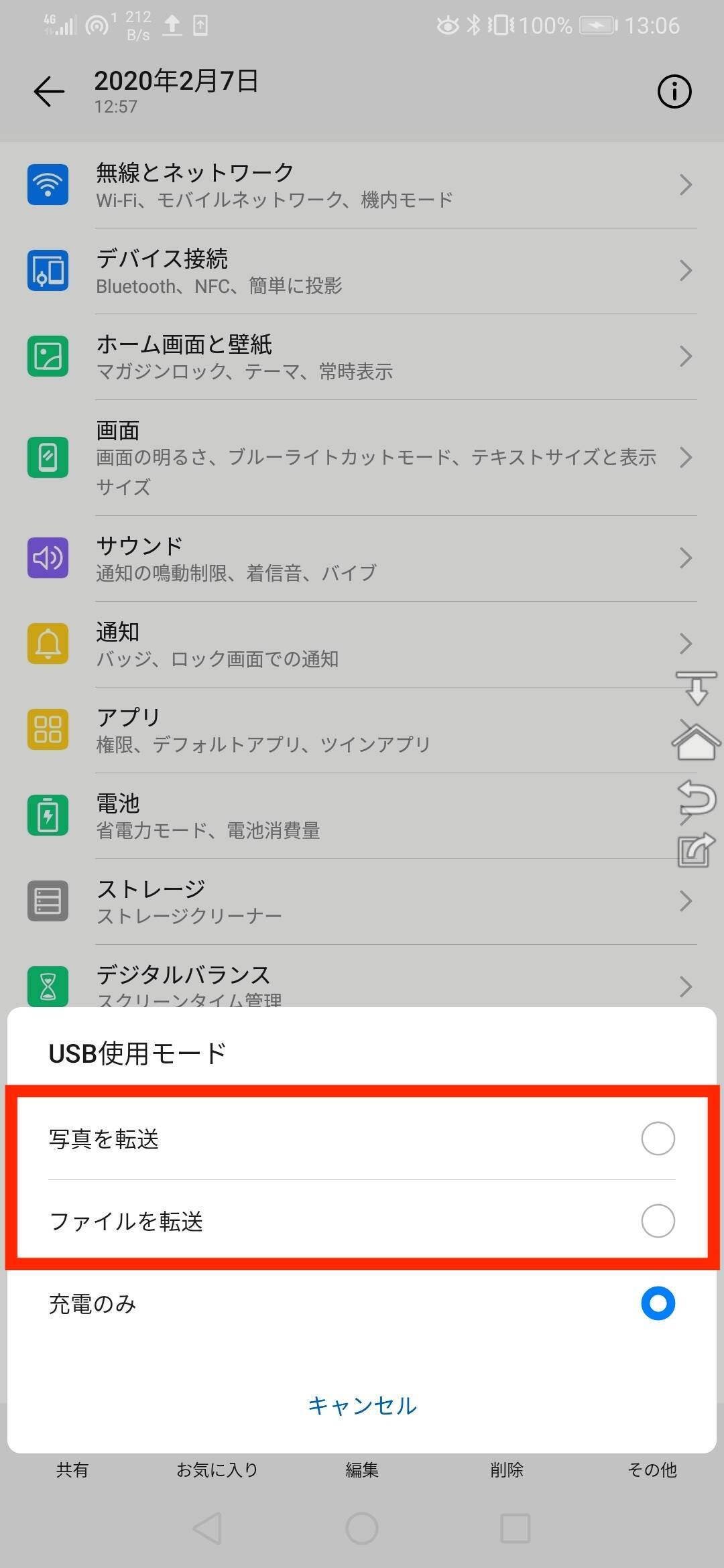
アンドロイドデバイスでは、USB接続のモードを正しく設定する必要があります。通常、ファイル転送にはMTP(Media Transfer Protocol)モードを使用します。設定が正しくない場合、デバイスは充電専用モードや他のモードで接続され、ファイル転送が行われません。
- デバイスの設定アプリを開く。
- 「システム」または「システムと更新」を選択する。
- 「開発者向けオプション」を選択し、「USBの使用目的」を確認する。
2. USBケーブルやポートの物理的問題
USBケーブルやポートに物理的な損傷がある場合、データ転送がうまくいかないことがあります。ケーブルが折れたり、ポートが汚れたりしていると、接続が不安定になり、ファイル転送が失敗します。
- 別のUSBケーブルを使用して試す。
- ポートが汚れていれば、柔らかい布で軽く掃除する。
- 他のデバイスで同じケーブルやポートを使用して動作確認を行う。
3. パソコン側のUSBドライバの問題
パソコン側のUSBドライバが古かったり、不具合を起こしている場合もファイル転送に影響があります。ドライバが最新バージョンでない場合、互換性の問題が生じたり、動作が不安定になることがあります。
- デバイスマネージャーを開き、USBコントローラーの項目を確認する。
- 古いドライバがある場合は、アップデートを行う。
- ドライバの再インストールを試みる。
アンドロイドのUSBからデータをMacに送るには?
アンドロイドのUSBからデータをMacに送るには、以下の手順に従って行います。
1. AndroidデバイスのUSBデバッグモードを有効にする。
2. AndroidデバイスとMacをUSBケーブルで接続する。
3. Macでファイル転送モードを確認し、デバイスを認識させる。
4. ファイルマネージャーを使用して、必要なデータを転送する。
Androidデバイスの準備
アンドロイドデバイスからデータを安全にMacに転送するためには、まずデバイスの設定を正しく行う必要があります。以下の手順で、デバイスの準備を完了させます。
- デバイスに移動し、設定を開きます。
- システム > 開発者オプションを選択します。このオプションが表示されない場合は、システム > 端末情報 > ビルド番号を7回タップして有効にします。
- 開発者オプションで、USBデバッグをオンにします。
Macとの接続
AndroidデバイスとMacを接続する際には、適切なUSBケーブルを使用し、両方のデバイスが正しく認識されるようにすることが重要です。
- AndroidデバイスとMacをUSBケーブルで接続します。
- デバイスが接続されたら、Androidデバイスに表示されるUSB接続の通知から、ファイル転送を選択します。
- MacでFinderを開き、接続されたデバイスを確認します。
ファイルの転送
ファイルの転送は、Mac上のファイルマネージャーを使用して行います。以下の手順で、安全にファイルを転送できます。
- MacのFinderで、接続されたAndroidデバイスをクリックします。
- 転送したいファイルやフォルダーを選択し、コピーします。
- Mac上の目的のフォルダーに移動し、ペーストします。
AndroidでUSBが認識されない時の対処法は?
AndroidでUSBが認識されない時の対処法は以下の通りです:
italiane
1. USBケーブルとポートの確認
USB接続がうまくいかない場合、最初にUSBケーブルとポートを確認することが重要です。有时候,电缆可能已经损坏或接触不良。以下是一些检查步骤:
- ケーブルの両端とコネクタを確認し、物理的な損傷や汚れがないかチェックします。
- 別のUSBポートに接続して、問題が特定のポートに限定されているかどうかを確認します。
- 別のUSBケーブルを使用して、現行のケーブルが故障していないか確認します。
2. Androidデバイスの設定確認
Androidデバイスの設定に問題がないか確認しましょう。以下の手順で設定をチェックします:
- デバイスの設定アプリを開き、接続メニューを選択します。
- USB接続オプションを確認し、適切なモード(ファイル転送や写真転送など)が選択されていることを確認します。
- 必要に応じて、デバイスを再起動して設定が適切に適用されているか確認します。
3. ドライバやソフトウェアの更新
AndroidデバイスやPCのドライバ、ソフトウェアが最新であることを確認しましょう。以下の手順で更新を行います:
- Androidデバイスのシステムアップデートを確認し、必要なアップデートを適用します。
- PCのUSBドライバが最新であることを確認し、必要に応じて更新を行います。
- 使用しているファイルマネージャーアプリが最新バージョンであることを確認します。
MacパソコンからAndroidデバイスにファイルを転送するためのソフトウェアは?

MacパソコンからAndroidデバイスにファイルを転送するためのソフトウェアには、いくつかの選択肢があります。最も一般的な方法は、Googleの端末同期サービス「Google フォト」や「Google ドライブ」を使用することです。これらのサービスはクラウド経由でファイルを同期し、MacとAndroidデバイス間で簡単にファイルを共有できます。また、AirDroidやPushBulletといったサードパーティ製のアプリケーションも便利で、これらはWi-FiまたはBluetooth経由でファイル転送を可能にします。さらに、Appleの「ファイル」アプリを使って、Androidデバイスにファイルを転送することも可能です。
Google ドライブの利用方法
Google ドライブを使用してMacからAndroidデバイスにファイルを転送する方法は以下の通りです:
- まず、Google ドライブアカウントにサインインします。
- MacでGoogle ドライブアプリをダウンロードし、インストールします。
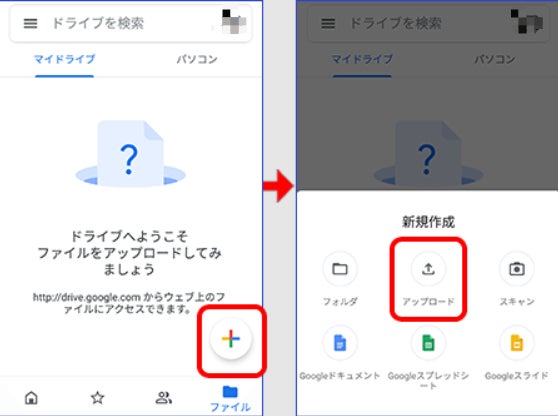
- ファイルをGoogle ドライブにアップロードします。
- AndroidデバイスでGoogle ドライブアプリをインストールし、同様にアカウントにサインインします。
- アップロードしたファイルをAndroidデバイスでダウンロードします。
AirDroidの利用方法
AirDroidを使用してMacからAndroidデバイスにファイルを転送する方法は以下の通りです:
- AirDroidウェブサイトからアプリをダウンロードし、MacとAndroidデバイスにインストールします。
- AndroidデバイスでAirDroidアプリを起動し、表示されるQRコードをスキャンします。
- MacでAirDroidウェブインターフェースにアクセスします。
- 「ファイル転送」をクリックし、転送したいファイルを選択します。
- ファイルがAndroidデバイスに転送されます。
PushBulletの利用方法
PushBulletを使用してMacからAndroidデバイスにファイルを転送する方法は以下の通りです:
- PushBulletウェブサイトからアプリをダウンロードし、MacとAndroidデバイスにインストールします。
- PushBulletアカウントを作成し、両方のデバイスでログインします。
- MacでPushBulletアプリを開き、「送信」をクリックします。
- 転送したいファイルを選択し、Androidデバイスに送信します。
- AndroidデバイスでPushBulletアプリを開き、受け取ったファイルをダウンロードします。
よくある質問
Android File TransferがMacで正常に動作しないのはなぜですか?
Android File TransferがMacで正常に動作しない場合、いくつかの理由が考えられます。まず、デバイスのUSBデバッグモードが有効になっていないと、接続が認識されないことがあります。また、USBケーブルの品質が原因の場合もあります。低品質のケーブルはデータ転送に問題を引き起こすことがあります。さらに、MacのUSBポートが正常に機能していない場合も認識されないことがあります。これらの要素を確認し、必要に応じて設定を変更したり、異なるケーブルやポートを使用することで問題が解決することが多いです。
Android File Transferが最新バージョンになっていますか?
Android File TransferがMacで認識しない場合、アプリ自体が最新バージョンになっているかどうかを確認することが重要です。古いバージョンのアプリは、新しいOSバージョンやAndroidデバイスとの互換性がなく、認識しない原因になることがあります。アプリの更新は、App Storeから行われます。App Storeを開き、「アップデート」タブを確認して、Android File Transferが最新バージョンであることを確認してください。
Androidデバイスの設定をチェックする方法は?
Android File TransferがMacで認識しない場合、Androidデバイスの設定を確認する必要があります。まず、デバイスをUSBケーブルでMacに接続し、ファイル転送モードが選択されているか確認してください。デバイスの画面上部から通知パネルを下げ、「USB接続方法」または「USB接続モード」を選択すると、設定が表示されます。次に、開発者オプションでUSBデバッグが有効になっているか確認してください。これらの設定が正しく行われていないと、Macでデバイスが認識されません。
MacとAndroidデバイスの再起動が有効ですか?
Android File TransferがMacで認識しない場合、MacとAndroidデバイスの再起動が有効な解決策であることを忘れてはなりません。再起動は、一時的なシステムの問題やバグをクリアし、正常な接続を回復するのに役立ちます。Macの再起動は、アップルメニューから「再起動」を選択することで行えます。Androidデバイスの再起動は、電源ボタンを長押しして「電源オフ」を選択し、その後再度「電源オン」することで行えます。再起動後、デバイスを再度接続し、問題が解決したかどうか確認してください。