Nova Launcherの使い方!Androidホーム画面をカスタマイズ
Nova Launcherは、Androidデバイスのホーム画面を自由にカスタマイズできる強力なランチャーです。この記事では、Nova Launcherの基本的な設定方法から高度な機能まで、詳しく解説します。ユーザーインターフェースのカスタマイズ、ウィジェットの追加、アイコンの変更、フォルダの作成などの操作を通じて、あなたのデバイスを完全に自分好みに仕上げることができます。Androidユーザーであれば、ぜひ試してみていただきたいアプリです。
Nova Launcherの使い方!Androidホーム画面をカスタマイズ
Nova Launcherは、Androidデバイスのホーム画面やアプリ抽出手順をカスタマイズできる人気のランチャーアプリです。以下に、Nova Launcherを使いこなすための基本的な手順や、カスタマイズのポイントを詳しく解説します。
Nova Launcherのインストール方法
Nova Launcherをインストールする手順は次の通りです。
- Google Playストアを開き、検索欄に「Nova Launcher」を入力します。
- 検索結果から「Nova Launcher」を選択し、画面下部の「インストール」ボタンをタップします。
- ダウンロードとインストールが完了したら、再度「Nova Launcher」を選択し、「起動」ボタンをタップします。
- ウィザードが表示されるので、必要な設定を行って完了します。
Nova Launcherの初期設定
Nova Launcherの初期設定では、以下のポイントを設定します。
- 表示方法:ホーム画面のアイコンのサイズや、ドロワーのフォルダ表示方法を選びます。</liЁ
- 動作:ホームボタンの挙動や、ジェスチャーの設定を行います。
- アニメーション:ホーム画面やアプリ抽出手順のアニメーション効果を選択します。
- デフォルトのアプリ:デフォルトのブラウザやSMSアプリを設定します。
Nova Launcherでホーム画面をカスタマイズ
Nova Launcherを使ってホーム画面をカスタマイズする手順は次の通りです。
- ホーム画面上部のメニューボタンをタップします。
- 「設定」を選択し、「ホーム画面」に移動します。
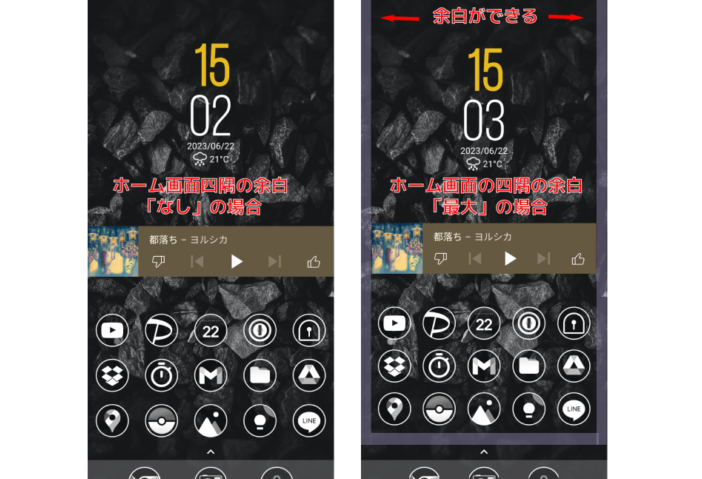
- 「ホーム画面のレイアウト」を選択し、行数と列数を調整します。
- 「壁紙」を選択し、好みの画像やライブ壁紙を設定します。
- 「ウィジェット」や「フォルダ」を追加して、便利な機能を追加します。
Nova Launcherのテーマとアイコンパックの適用
Nova Launcherでは、ホーム画面の外観をさらにカスタマイズするためのテーマとアイコンパックを適用できます。
- ホーム画面上部のメニューボタンをタップします。
- 「設定」を選択し、「ホーム画面」 > 「テーマ」に移動します。
- 「テーマストア」から好みのテーマを選択し、ダウンロードします。
- 「アイコンパック」でも同様に、好みのアイコンパックを選択し、ダウンロードします。
- ダウンロードしたテーマとアイコンパックを有効にします。
Nova Launcherの詳細設定と高度な機能
Nova Launcherには、さらなるカスタマイズや便利な設定が多数あります。
- 「設定」 > 「マテリアルテーマ」から、マテリアルデザインに基づいた外観を適用できます。
- 「設定」 > 「ジェスチャー」から、ホーム画面上でのジェスチャー機能を設定できます。
- 「設定」 > 「ウィジェット」から、ウィジェットの大きさや表示方法をカスタマイズできます。
- 「設定」 > 「アプリ抽出手順」から、アプリの表示方法や検索機能をカスタマイズできます。
- 「設定」 > 「プライバシー」から、位置情報の使用やデータの収集を制御できます。
| 機能 | 説明 |
|---|---|
| ホーム画面のレイアウト | ホーム画面の行数と列数を調整できます。 |
| 壁紙 | 好みの画像やライブ壁紙を設定できます。 |
| ウィジェット | 便利な情報を表示するウィジェットを追加できます。 |
| テーマとアイコンパック | テーマとアイコンパックを適用して、外観をカスタマイズできます。 |
| ジェスチャー | ホーム画面上でのジェスチャー機能を設定できます。 |
よくある質問
Nova Launcherをインストールする方法は?
Nova Launcherをインストールする方法は非常に簡単です。まず、Google Play ストアを開き、検索窓にNova Launcherと入力します。次に、表示されるNova Launcherのアプリアイコンをタップし、インストールをタップします。インストールが完了したら、ホーム画面またはアプリ一覧からNova Launcherを立ち上げて初期設定を行います。初期設定では、ホーム画面のアイコンのサイズやレイアウトをカスタマイズできます。
Nova Launcherでウィジェットを利用する方法は?
Nova Launcherでウィジェットを利用するには、まずホーム画面を長押しします。ウィジェットが選択できるメニューが表示されますので、その中からウィジェットをタップします。あとは、使用したいウィジェットを選んでホーム画面上にドラッグします。ウィジェットが配置された後は、タップすることで設定をカスタマイズすることも可能です。
Nova Launcherでアプリのアイコンを変更する方法は?
Nova Launcherでアプリのアイコンを変更する方法はいくつかあります。まず、ホーム画面上のアプリアイコンを長押しします。次に、表示されるメニューオプションからアイコン変更を選択します。ここから、自分の端末にインストールされているアイコンパックから新しいアイコンを選んだり、Google Playから新しいアイコンパックをダウンロードすることもできます。
Nova Launcherでホーム画面のレイアウトをカスタマイズする方法は?
Nova Launcherでホーム画面のレイアウトをカスタマイズするには、まずホーム画面を長押しします。表示されるメニューからホーム画面の設定またはカスタマイズを選択します。ここでは、抽斗の位置、アイコンサイズ、グリッドの大きさなどを調整できます。また、壁紙の設定もここで行うことができます。これらの設定を調整することで、自分の好きなホーム画面を作成することができます。