メッセージアプリが消えた!復元方法と予防策
メッセージアプリが突然消えてしまった経験のある方は多いでしょう。大切な連絡先や会話履歴が失われると、大きな不便や混乱を招きます。本記事では、メッセージアプリが消える主な原因を解説します。さらに、アプリの復元方法や、再発を防ぐための予防策についても詳しく紹介します。大切なデータを守り、安心してスマートフォンを使い続けるために、ぜひご一読ください。
メッセージアプリが消えた!復元方法と予防策
メッセージアプリが突然消えることは、ユーザーにとって大きなストレスとなります。しかし、適切な対処をすれば、アプリを復元することができます。さらに、予防策を講じることで、同じ問題が再発することを防ぐことができます。以下に、メッセージアプリが消えた場合の復元方法と予防策を詳しく説明します。
メッセージアプリが消えた原因
メッセージアプリが消える原因はいくつか考えられます。まずは、これらの原因を理解することで、適切な対応が可能になります。
- 端末の問題: スマートフォンやタブレットのシステムエラー、バッテリーの問題、メモリ不足などが原因でアプリが削除されてしまうことがあります。
- アプリの問題: アプリ自体にバグや不具合が存在し、不意に削除されてしまうことがあります。アプリのアップデートが原因の場合もあります。
- ユーザーの操作ミス: うっかりアプリを削除してしまうこともあります。特に、ホーム画面が混雑している場合や、複数のアプリを一括削除した際によく起こります。
- セキュリティソフトの誤動作: セキュリティソフトがアプリを誤って削除する場合もあります。これは、アプリが不審と判断された場合によく起こります。
メッセージアプリを復元する方法
メッセージアプリが消えた場合、以下の手順で復元することが可能です。
- App StoreまたはGoogle Playストアでの再インストール: App Store(iOS)やGoogle Playストア(Android)にアクセスし、メッセージアプリを再インストールします。既にアカウントにログインしている場合は、以前のデータが復元される可能性があります。
- バックアップの利用: iCloudやGoogle Driveなどでバックアップを取っている場合は、それを利用してメッセージアプリと其のデータを復元します。
- 端末の復元: 重要なデータが失われた場合、端末自体を初期状態にリセットし、バックアップから復元します。ただし、これにより他のデータも失われる可能性があるため、慎重に実行してください。
- サポートへの連絡: 上記の方法で復元できない場合は、メッセージアプリのサポートに連絡し、専門的なアドバイスを求めます。
メッセージアプリのバックアップ方法
メッセージアプリが再び消えてしまうことを防ぐために、定期的なバックアップを取ることが重要です。以下に、iOSとAndroidでのバックアップ方法を説明します。
- iOSの場合: iCloudでバックアップを取ることができます。設定アプリから「iCloud」を選択し、「iCloudバックアップ」をオンにし、定期的なバックアップを設定します。
- Androidの場合: Googleアカウントにバックアップを取ることができます。設定アプリから「システム」→「バックアップ」を選択し、Googleアカウントでのバックアップをオンにします。
メッセージアプリのセキュリティ強化
メッセージアプリが消える原因の一つにセキュリティの問題があります。以下の方法でセキュリティを強化し、アプリが消えることを防ぎましょう。
- アンインストール前の確認: アプリを削除する際は、必ず確認ダイアログを表示させて、うっかり削除を防ぎます。
- 信頼できるセキュリティソフトの使用: 信頼できるセキュリティソフトを使用し、アプリが誤って削除されることを防ぎます。
- アプリの最新バージョンを維持: アプリが最新バージョンに保たれていることで、バグや不具合が修正され、安定した動作が期待できます。
- 不審なアプリのインストールを避ける: 信頼できないソースからアプリをダウンロードすることを避け、公式ストアからだけインストールします。
メッセージアプリの管理と最適化
メッセージアプリの管理と最適化によって、アプリが突然消えるリスクを軽減することができます。
- 不要なアプリの削除: 必要のないアプリは定期的に削除し、端末のメモリを確保します。
- アプリのキャッシュクリア: アプリのキャッシュを定期的にクリアすることで、アプリの動作が改善され、問題が発生するリスクが低減します。
- ホーム画面の整理: ホーム画面を整理し、重要なアプリが見つけやすくなるようにします。
- 定期的なバッテリーのメンテナンス: バッテリーの状態を確認し、必要に応じてバッテリーのメンテナンスを行います。
| 項目 | 詳細 |
|---|---|
| メッセージアプリが消えた原因 | 端末の問題、アプリの問題、ユーザーの操作ミス、セキュリティソフトの誤動作 |
| メッセージアプリを復元する方法 | App Store/Google Play ストアでの再インストール、バックアップの利用、端末の復元、サポートへの連絡 |
| メッセージアプリのバックアップ方法 | iOS:iCloudでのバックアップ、Android:Googleアカウントでのバックアップ |
| メッセージアプリのセキュリティ強化 | アンインストール前の確認、信頼できるセキュリティソフトの使用、アプリの最新バージョンを維持、不審なアプリのインストールを避ける |
| メッセージアプリの管理と最適化 | 不要なアプリの削除、アプリのキャッシュクリア、ホーム画面の整理、定期的なバッテリーのメンテナンス |
iPhoneのメッセージが消えた。どうしたらいいですか?
iPhoneのメッセージが消えた場合、次の手順を試してみてください。
バックアップとリストア
1. iCloudバックアップの確認
iPhoneのメッセージが消えた場合、まずiCloudバックアップを確認してください。iCloudバックアップには、メッセージを含む多くのデータが保存されている可能性があります。以下の手順でiCloudバックアップを確認できます:
- iPhoneの設定アプリを開きます。
- 「Apple ID」をタップします。
- 「 iCloud」をタップします。
- 「管理」をタップします。
- バックアップのリストから、最近のバックアップを選択します。
- 「ダウンロード」をタップしてバックアップを復元します。
iPhoneの設定を確認
2. メッセージ設定の確認
メッセージが消えた場合、iPhoneの設定を確認して、メッセージの保存期間や同期設定が正しく設定されているか確認してください。以下の手順で設定を確認できます:
- iPhoneの設定アプリを開きます。
- 「メッセージ」をタップします。
- 「メッセージの履歴の保持期間」をタップします。
- 「永久に」に設定しておくと、メッセージが自動的に削除されることはなくなります。
- 「iMessage」がオンになっていることを確認します。
- 「 iCloud メッセージ」がオンになっていることを確認します。
iPhoneの復元
3. iPhoneを工場出荷時の状態にリセット
最後の手段として、iPhoneを工場出荷時の状態にリセットする方法があります。ただし、これによりすべてのデータが削除されますので、事前にバックアップを取ってください。以下の手順でiPhoneをリセットできます:
- iPhoneの設定アプリを開きます。
- 「一般」をタップします。
- 「リセット」をタップします。
- 「すべてのコンテンツと設定を消去」をタップします。
- 警告メッセージが表示されたら、「消去」をタップします。
- リセットが完了したら、iPhoneを再度設定し、iCloudバックアップからデータを復元します。
メッセージの復元方法は?
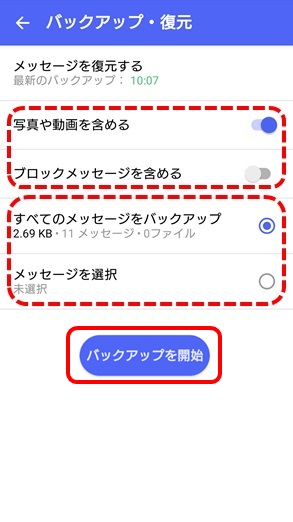
メッセージの復元は多くの場合、デバイスやアプリケーションにより異なる方法で行われます。一般的な方法としては、バックアップの利用、デバイスのリセット、またはサードパーティ製の復元ツールを使用する方法があります。それぞれの方法には利点と欠点があり、状況に応じて最適な方法を選択することが重要です。
バックアップからのメッセージ復元
バックアップはメッセージを復元する最も安全で信頼性の高い方法の一つです。多くのスマートフォンやメッセージアプリは、自動的にバックアップを作成する機能を提供しています。以下に、バックアップからメッセージを復元する一般的な手順を示します:
- デバイスに最新のオペレーティングシステムをインストールしてください。
- 設定アプリケーションを開き、バックアップとリセットまたはデータ移行のセクションを確認してください。
- 利用可能なバックアップを選択し、復元プロセスを開始してください。
デバイスのリセットによるメッセージ復元
デバイスのファクトリーリセットは、深刻な問題が発生した場合や他の方法が効果的でない場合に使用される手段です。ただし、この方法はデータの全消去を伴うため、慎重に検討する必要があります。以下に、デバイスのリセットによるメッセージ復元の手順を示します:
- 設定アプリケーションを開き、システムまたはデバイスの情報のセクションを確認してください。
- リセットまたはファクトリーリセットオプションを選択してください。
- プロンプトに従い、リセットプロセスを確認し、完了させてください。
サードパーティ製の復元ツールの使用
サードパーティ製の復元ツールは、通常の方法では復元できないメッセージデータを取得するための選択肢の一つです。これらのツールは通常、高度なスキャン技術を使用して削除されたデータを探し出します。以下に、サードパーティ製の復元ツールを使用する一般的な手順を示します:
- 信頼性の高いサードパーティ製の復元ツールをダウンロードし、インストールしてください。
- ツールを開き、スキャンオプションを選択し、デバイスまたはバックアップファイルをスキャンしてください。
- スキャン結果から削除されたメッセージを見つけ、復元オプションを選択してください。
ホーム画面からアプリが消えた。戻すにはどうしたらいいですか?
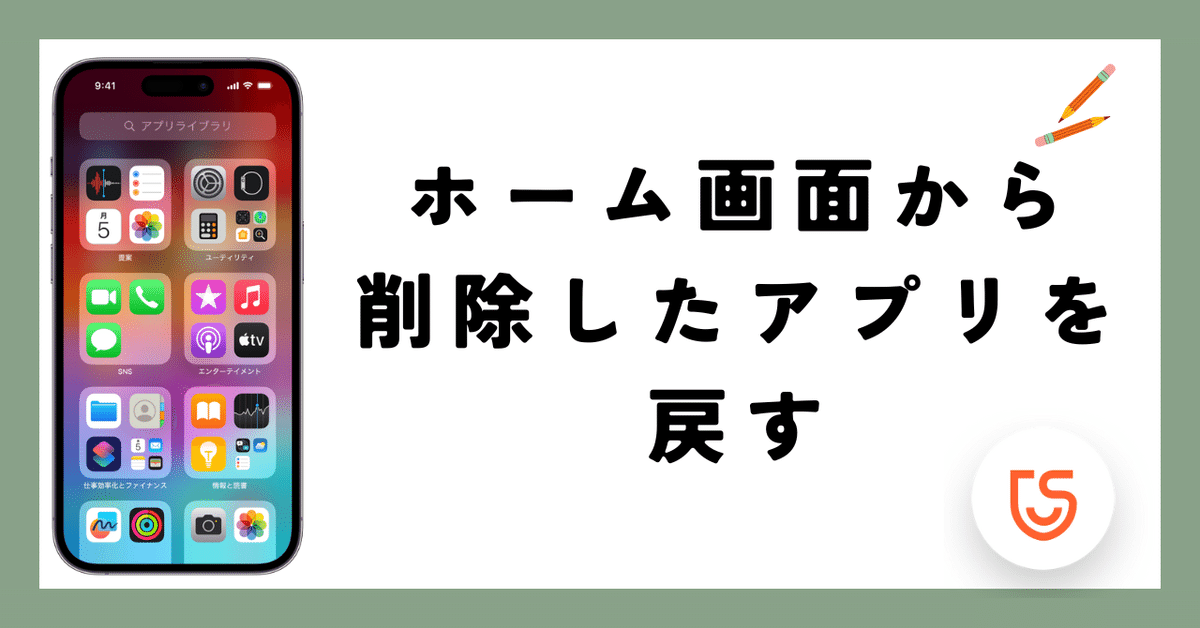
ホーム画面からアプリが消えた場合、次のような手順でアプリを戻すことができます:
1. 最近使用したアプリを確認する:
– スマホのホーム画面から、下部にある 最近使用したアプリ ボタンをタップします。
– この画面で、一時的にホーム画面から消えたアプリが表示されていることがあります。
– そのアプリをタップして開き、ホーム画面にドラッグ&ドロップしてアイコンを戻せます。
2. 設定アプリからアプリを検索する:
– ホーム画面から 設定 アプリを開きます。
– 「アプリ」または「アプリ管理」を選択します。
– アプリ一覧から、消えたアプリを見つけてタップします。
– 「やくそく」「無効化」というボタンが表示されている場合、アプリが無効化されている可能性があります。
– 「有効化」を選択してアプリを有効にします。
3. アプリを再度インストールする:
– それでもアプリが見つからない場合は、Google Play ストア(Android)やApp Store(iOS)を開きます。
– 消えたアプリを検索し、ダウンロードボタンをタップして再度インストールします。
– インストールが完了したら、ホーム画面にアイコンが表示されます。
アプリが無効化されている場合の対処法
無効化されたアプリはホーム画面に表示されません。以下の手順で有効化できます:
– 設定 アプリを開きます。
– 「アプリ」または「アプリ管理」を選択します。
– 消えたアプリを見つけてタップします。
– 「無効化」ボタンが表示される場合、アプリが無効化されています。
– 「有効化」を選択してアプリを有効にします。
– アプリがホーム画面に表示されない場合は、再度ホーム画面にドラッグ&ドロップしてアイコンを戻します。
ホーム画面にアプリのショートカットを作成する方法
アプリが存在するがホーム画面にアイコンが表示されていない場合、以下のようにショートカットを作成できます:
– 設定 アプリを開きます。
– 「アプリ」または「アプリ管理」を選択します。
– 消えたアプリを見つけてタップします。
– 「アプリ情報を表示」を選択します。
– 「ホーム画面に追加」または「ショートカットを作成」を選択します。
– ホーム画面上で新しいショートカットが表示されます。
アプリのキャッシュをクリアする
アプリのキャッシュが問題を引き起こしている場合、以下の手順でクリアできます:
– 設定 アプリを開きます。
– 「アプリ」または「アプリ管理」を選択します。
– 消えたアプリを見つけてタップします。
– 「キャッシュをクリア」を選択します。
– キャッシュがクリアされた後、アプリを再起動してホーム画面にアイコンが表示されるか確認します。
– それでもアイコンが表示されない場合は、再度アプリを有効化またはインストールします。
プラスメッセージアプリを復元するには?
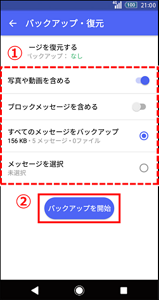
プラスメッセージアプリを復元するには、いくつかの方法があります。まず、アプリ内での操作からはじめて、必要な手順を順番に進めていきましょう。
1. アカウントの再設定
アカウントの再設定は、アプリを復元する最初のステップとして有効です。以下の手順に従ってください。
- アプリを起動し、設定画面を開きます。
- アカウント設定を選択し、再設定オプションを探します。
- 指示に従って再設定の手続きを完了します。
2. データのバックアップと復元
データのバックアップと復元は、アプリの既存データを保持しながら問題を解決するための重要な手順です。
- アプリの設定からバックアップオプションを選びます。
- バックアップを作成し、安全な場所に保存します。
- その後、アプリをアンインストールし、再インストールします。
- 再インストール後、保存したバックアップデータを復元します。
3. サポートへの連絡
アプリの問題が自己解決できない場合は、サポートチームに連絡することを検討してみてください。
- アプリのヘルプセクションからサポートチームにアクセスします。
- 問題の詳細を明確に説明し、必要であればスクリーンショットを添付します。
- サポートチームからのフィードバックを待って、指示に従って問題を解決します。
よくある質問
メッセージアプリがなぜ消えたのですか?
メッセージアプリが突然消えた理由はいくつかあります。例えば、AndroidやiOSのシステム更新後にアプリが削除される場合があります。また、端末のストレージ容量が不足していると、システムが自動的に一部のアプリを削除することがあります。他にも、ウイルスやマルウェアの影響でアプリが消失する可能性があります。さらに、ユーザー自身が誤ってアプリを削除した場合もあります。
メッセージアプリをどのように復元できますか?
メッセージアプリを復元する方法はいくつかあります。まず、Google PlayストアやApple App Storeから再インストールできます。アプリがバックグラウンドで動作している場合や、端末の設定で非表示に設定されている可能性も考慮し、設定メニューを確認することも重要です。また、端末の工場出荷状態のリセットも最後の手段として考えられますが、これを行う前に重要なデータのバックアップを取ることを強く推奨します。
メッセージアプリの消失を予防する方法は?
メッセージアプリの消失を予防するためには、いくつかの手順を-followすることが重要です。まず、定期的にシステム更新を行い、最新のセキュリティソフトウェアを使用することが大切です。また、端末のストレージ容量を適切に管理し、必要ないファイルやアプリを削除することで、空き容量を確保することが推奨されます。さらに、信頼できるセキュリティアプリを使用して、ウイルスやマルウェアから端末を保護することも有効です。
メッセージ履歴を復元する方法は?
メッセージ履歴を復元する方法もいくつかあります。例えば、Googleのバックアップサービスを利用している場合、端末の設定からバックアップデータの復元を行うことができます。また、iCloudや他のクラウドストレージサービスを使用している場合も、同様の手順でメッセージ履歴を復元できます。さらに、メッセージアプリが同期機能を提供している場合、アカウントにログインすることで、以前のメッセージを取り戻すことも可能です。