iPadをパソコン化!できること&必要なもの完全ガイド
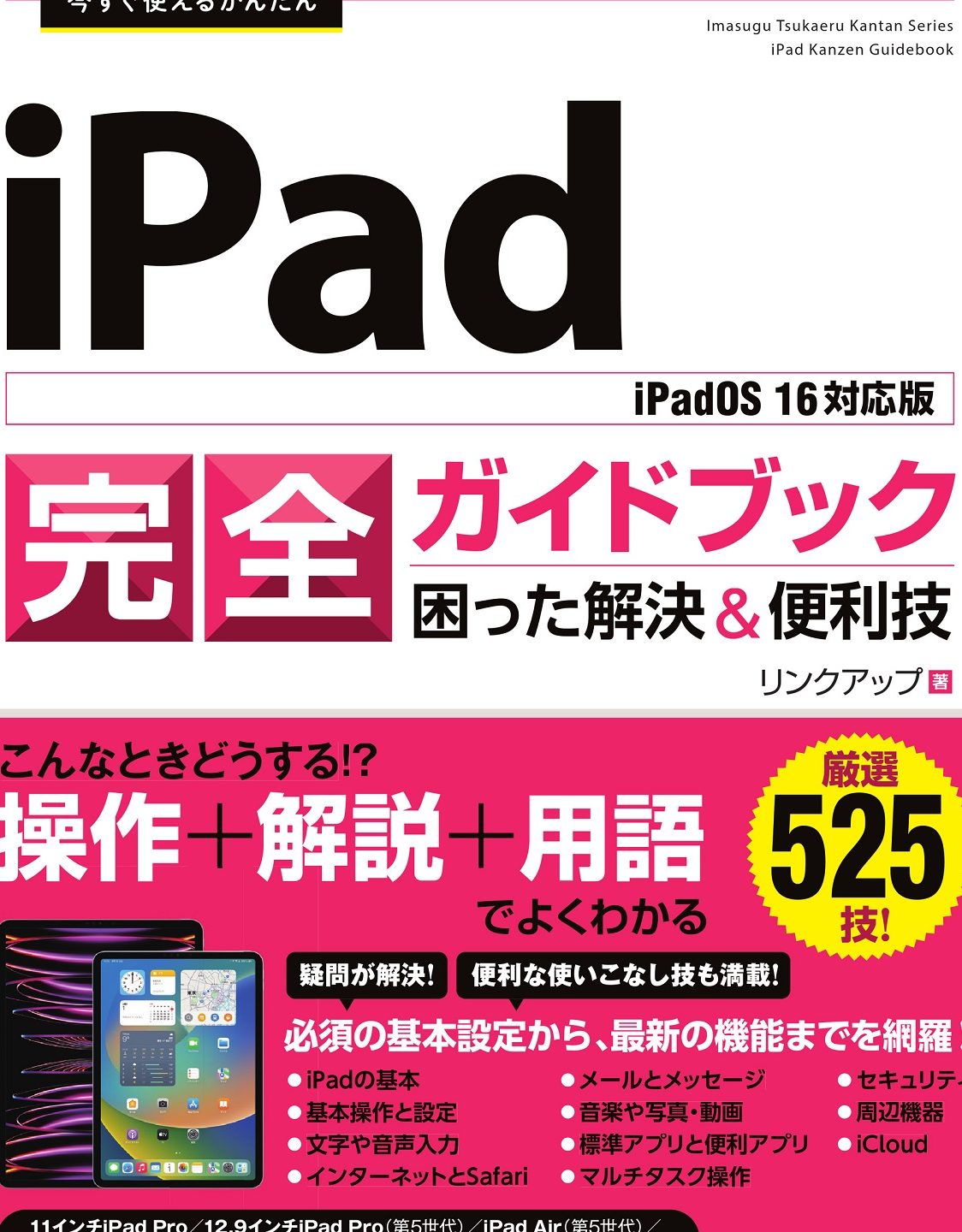
iPadをパソコンのように利用する方法は、現代のテクノロジーがもたらした便利な選択肢の一つです。このガイドでは、iPadをパソコン化するために必要なアクセサリーやアプリ、設定方法を詳しく解説します。iPadの機能を最大限に活用することで、作業効率の向上やモバイルワークの促進が期待できます。本記事では、具体的にどのようなことができるのか、また必要なものを完全にガイドします。
iPadをパソコン化する方法とその効果
iPadをパソコンとして使用することで、より多機能で生産性の高いデバイスに変身させることができます。本記事では、iPadをパソコンのように使用するための具体的な方法や必要なアイテム、そしてそのメリットについて詳しく解説します。
1. iPadをパソコン化する理由
iPadをパソコンとして使用することには、以下のような理由があります:
- モバイル性: iPadは軽量で携帯性が高く、場所を選ばずに作業できます。
- バッテリー持続時間: iPadのバッテリー持続時間は長く、外出先でも安心して使用できます。
- アプリの豊富さ: iPadには、様々な用途に適したアプリが豊富に用意されています。
- タッチ操作: iPadの直感的なタッチ操作により、作業効率が向上します。
2. 必要なアクセサリーと設定
iPadをパソコンのように使用するためには、以下のアクセサリーと設定が必要です:
- キーボード: BluetoothキーボードやSmart Keyboardを使用することで、テキスト入力が楽になり、生産性が向上します。
- マウスまたはトラックパッド: Bluetoothマウスやトラックパッドを使用することで、より細かい操作が可能になります。
- スタンド: iPadを固定するためのスタンドを使用することで、快適な視線の高さで作業できます。
- 外部ディスプレイ:iPadと外部ディスプレイを接続することで、より広い作業領域を確保できます。
3. iPadをパソコン化する具体的な手順
以下に、iPadをパソコンのように設定する手順を紹介します:
- BluetoothキーボードをiPadに接続します。
- 設定アプリを開き、「アクセサリとキーボード」からキーボードのショートカットをカスタマイズします。
- マウスまたはトラックパッドを接続し、「設定」>「アクセサリとキーボード」>「マウス」で設定を調整します。
- 外部ディスプレイを使用する場合は、USB-Cアダプターを使用してiPadとディスプレイを接続します。
- 「設定」>「スクリーンと明るさ」>「外部ディスプレイ」で表示モードを選択します。
4. iPadをパソコン化した際の生産性向上の具体的な例
iPadをパソコン化することで、以下のような具体的な利点が得られます:
- 多タスク処理: Split ViewやSlide Over機能を使用することで、複数のアプリを同時に開いて作業できます。
- ファイル管理: Filesアプリを使用して、クラウドストレージや外部ストレージのファイルを効率的に管理できます。
- プロフェッショナルな作業: Adobe PhotoshopやFinal Cut ProなどのプロフェッショナルアプリをiPadで使用することで、高度な作業が可能になります。
- ビデオ会議: ZoomやMicrosoft Teamsなどのビデオ会議アプリを使用して、リモートワークに活用できます。
5. おすすめのアプリと設定
以下に、iPadをパソコン化する際におすすめのアプリと設定を紹介します:
- Microsoft Office: Word、Excel、PowerPointなどの主要なOfficeアプリを使用できます。
- Google Drive: Googleのクラウドストレージサービスを使用して、ファイルを同期や共有できます。
- Dropbox: ファイルのバックアップや共有に便利なクラウドストレージサービスです。
- Notability: メモや講義の録音、スケッチに便利なアプリです。
- Readdle Docs: PDFや文書の編集、管理に便利なアプリです。
| アプリ名 | 用途 |
|---|---|
| Microsoft Office | 文書作成、電子表計算、プレゼンテーション |
| Google Drive | ファイルの同期と共有 |
| Dropbox | ファイルのバックアップと共有 |
| Notability | メモ、講義録音、スケッチ |
| Readdle Docs | PDFや文書の編集と管理 |
よくある質問
iPadをパソコン化するために必要なハードウェアは?
iPadをパソコン化するためには、いくつかのハードウェアが必要です。まず、iPad自体とiPadOSの最新バージョンが必要です。次に、キーボードとトラックパッドを備えたMagic KeyboardやSmart Keyboard Folioなどのアクセサリーが必要です。これらのアクセサリーは、iPadのタイピングとナビゲーションを大幅に改善します。さらに、USB-C to USB-Cケーブルやsdカードリーダーなど、外部デバイスとの接続にも役立ちます。
iPadをパソコン化した場合、どの程度のパフォーマンスが期待できる?
iPadをパソコン化した場合のパフォーマンスは、iPadのモデルとスペックによって大きく異なります。最新の iPad Pro モデルは、高性能なA14 Bionicチップを搭載しており、複雑なマルチタスク処理やプロフェッショナルソフトウェアの使用にも対応できます。一方、旧モデルのiPadでは、基本的なテキストエディティングやウェブブラウジングなどの軽いタスクに適しています。また、iPadOSの機能強化によって、全体的なユーザー体験が向上しています。
iPadをパソコン化するために必要なソフトウェアは?
iPadをパソコン化するためには、最新バージョンのiPadOSが必要です。このオペレーティングシステムは、マルチウィンドウ機能やファイルアプリ、書き込み機能などを提供し、パソコンのような使い勝手を実現します。また、Microsoft OfficeやAdobe Creative Cloudなどのアプリケーションをインストールすることで、さらに生産性を向上させることができます。これらのアプリケーションは、iPadをワークステーションとして使用する際の重要なツールとなります。
iPadをパソコン化した場合、どのような制限がありますか?
iPadをパソコン化した場合、いくつかの制限があります。まず、外部デバイスの接続性がパソコンに比べて制限されます。たとえば、USB-AポートやHDMIポートが標準装備によっては不足する可能性があり、アダプターが必要になることがあります。また、ストレージ容量もiPadのモデルによって限られているため、大容量のファイルを扱う際には注意が必要です。さらに、iPadOSの非対応なソフトウェアも多く存在し、特定の業務用途ではパソコンに劣る場合があります。ただし、これらの制限を理解した上で、適切なアクセサリーとアプリケーションを活用することで、iPadでも効果的なワークフローを構築することができます。