LonelyScreenの使い方!iPhone画面をPCにミラーリング
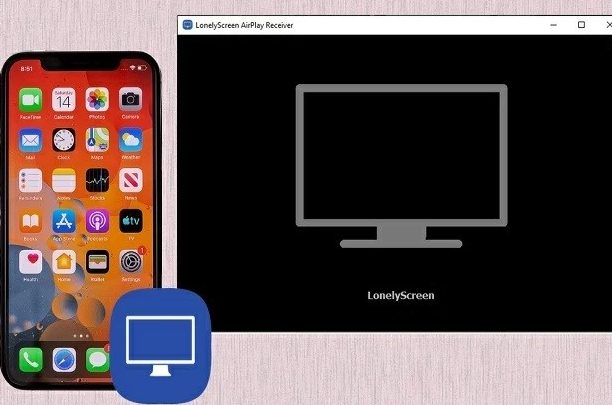
LonelyScreenは、iPhoneの画面を簡単にPCにミラーリングできる便利なアプリです。この記事では、LonelyScreenの基本的な設定方法と、iPhoneの画面をPCに映す手順を詳しく解説します。最初に、アプリのインストールと設定から始め、接続方法やトラブルシューティングの方法まで、初心者でも分かりやすく説明します。LonelyScreenを使えば、プレゼンテーションや作業効率の向上に役立つだけでなく、エンターテインメントの楽しみ方にも新的な選択肢が広がります。
LonelyScreenでiPhone画面をPCにミラーリングする方法
この記事では、LonelyScreenを使用して iPhone画面をPCにミラーリングする 方法をご紹介します。LonelyScreenは、簡単にスマホの画面をPCに表示できる便利なツールです。以下に、詳細な手順を説明します。
LonelyScreenのインストール方法
まずは、LonelyScreenをインストールします。以下の手順に従ってください。
- iPhoneでSafariを開き、LonelyScreenの公式サイトにアクセスします。
- 「無料でダウンロード」または「インストール」ボタンをタップします。
- ダウンロードが完了したら、ホーム画面からLonelyScreenのアプリを開きます。
- アプリの利用に同意するため、表示されるメッセージに従って設定を進めてください。
PCにLonelyScreenのレシーバーをインストールする方法
次に、PCにLonelyScreenのレシーバーをインストールします。
- PCでブラウザを開き、LonelyScreenの公式サイトにアクセスします。
- 「レシーバーのダウンロード」ボタンをクリックします。
- ダウンロードしたファイルを実行し、インストール手順に従ってレシーバーをインストールします。
- インストールが完了したら、レシーバーを起動します。
LonelyScreenの設定方法
LonelyScreenを設定することで、iPhone画面をPCにミラーリングすることができます。
- iPhoneでLonelyScreenのアプリを開きます。
- 画面下部の「接続」ボタンをタップします。
- 表示されるリストから、PCにインストールしたレシーバーを選択します。
- 必要に応じて、音声の設定や画質の設定を調整します。
LonelyScreenでiPhone画面をミラーリングする手順
以下の手順に従って、iPhone画面をPCにミラーリングします。
- iPhoneとPCが同じWi-Fiネットワークに接続されていることを確認します。
- iPhoneでLonelyScreenのアプリを開き、画面下部の「接続」ボタンをタップします。
- 選択したレシーバーを選択し、接続を開始します。
- 接続が成功すると、iPhone画面がPCの画面上に表示されます。
LonelyScreenの便利な機能とTips
LonelyScreenは、様々な便利な機能とTipsがあります。
- マルチディスプレイ対応:複数のPC画面にiPhone画面を同時に表示できます。
- リモートコントロール:PCからiPhoneの操作が可能です。
- スクリーンショット機能:PCからiPhone画面のスクリーンショットを取ることができます。
- 音声同期:iPhoneの音声をPCで再生できます。
- 高画質設定:画質を調整して、より明瞭な映像を表示できます。
| 機能 | 説明 |
|---|---|
| マルチディスプレイ対応 | 複数のPC画面にiPhone画面を同時に表示 |
| リモートコントロール | PCからiPhoneの操作が可能 |
| スクリーンショット機能 | PCからiPhone画面のスクリーンショットを取る |
| 音声同期 | iPhoneの音声をPCで再生 |
| 高画質設定 | 画質を調整して、より明瞭な映像を表示 |
iPhoneの画面をPCモニターに映すにはどうすればいいですか?
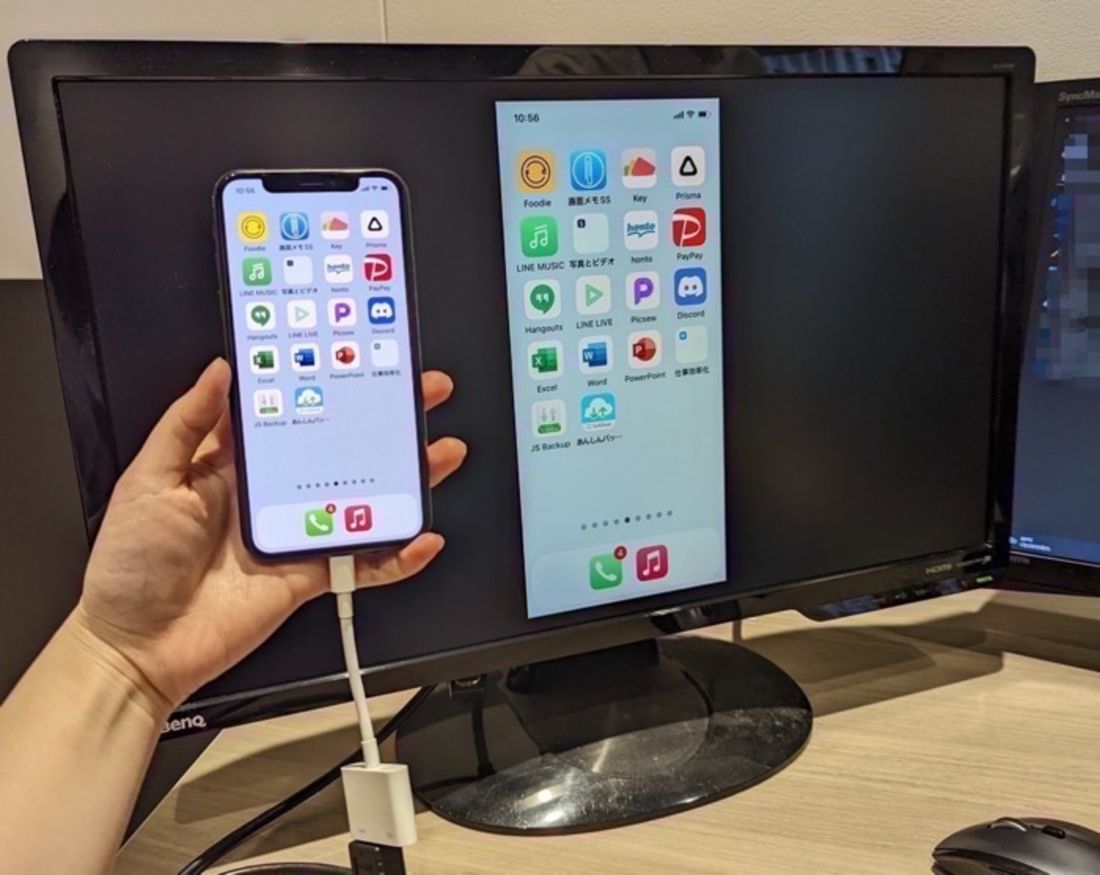
iPhoneの画面をPCモニターに映すには、主に以下の方法があります。
1. ワイヤレスディスプレイを使用する
ワイヤレスディスプレイを使用すると、iPhoneの画面を簡単にPCモニターに映すことができます。AirPlay対応のワイヤレスディスプレイやApple TVを使います。
- まず、iPhoneとPCモニターを同じWi-Fiネットワークに接続します。
- 次に、iPhoneのコントロールセンターより「画面ミラーリング」を選択し、利用可能なディスプレイのリストから「コンピュータの名前」を選択します。
- 選択すると、iPhoneの画面がPCモニターに映し出されます。
2. デジタルアダプタを使用する
デジタルアダプタを使用すると、有線接続でiPhoneの画面をPCモニターに映すことができます。Lightning to VGAアダプタやLightning to HDMIアダプタが必要です。
- まず、iPhoneに「デジタルアダプタ」を接続します。
- 次に、「HDMIケーブル」や「VGAケーブル」をアダプタとPCモニターの入力ポートに接続します。
- 最後に、PCモニターの入力ソースを適切なポートに切り替えると、iPhoneの画面が表示されます。
3. ソフトウェアを使用する
ソフトウェアを使用すると、有線または無線でiPhoneの画面をPCモニターに映すことができます。代表的なソフトウェアには「AirServer」や「Reflector」があります。
- まず、PCに「AirServer」や「Reflector」をインストールし、起動します。
- 次に、iPhoneとPCを同じWi-Fiネットワークに接続します。
- iPhoneのコントロールセンターより「画面ミラーリング」を選択し、利用可能なディスプレイのリストから「コンピュータの名前」を選択します。
LonelyScreenでミラーリングするにはどうすればいいですか?
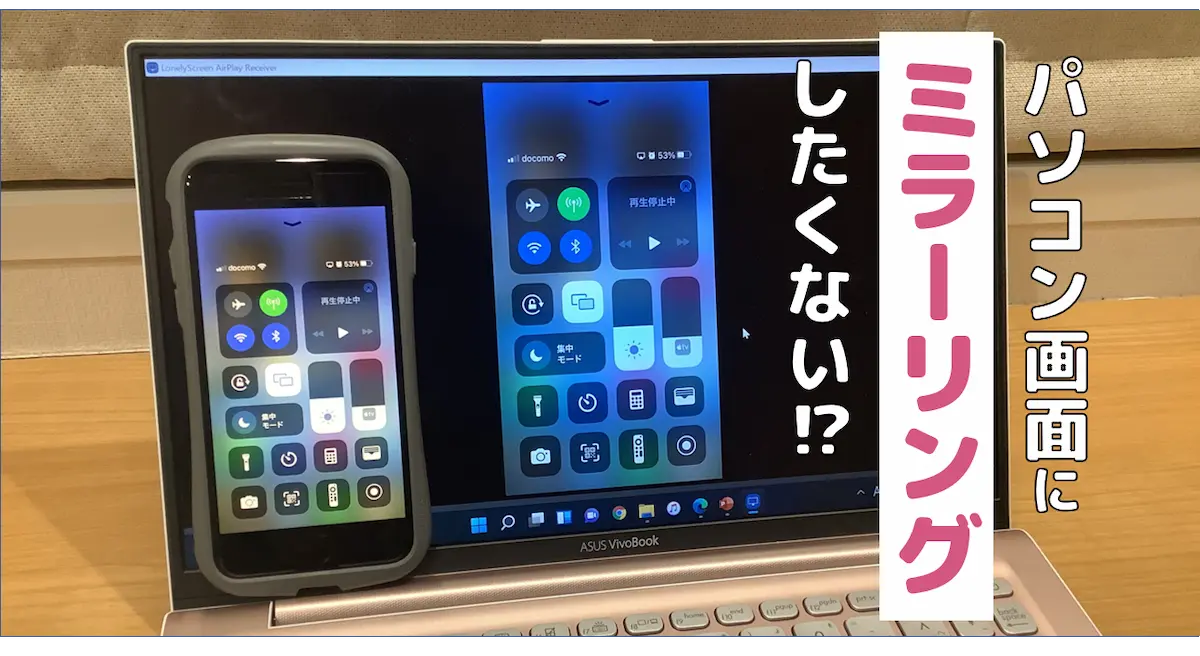
孤独屏でミラーリングするには以下の手順を実行してください。
孤独屏でミラーリングの準備
まず、孤独屏でミラーリングをするためには、前提条件を満たす必要があります。それには以下の点が含まれます。
- コンピューターとモバイルデバイスのインターネット接続を確認してください。
- 孤独屏の最新バージョンがインストールされていることを確認してください。
- ミラーリングを行うデバイスが同じネットワークに接続されていることを確認してください。
孤独屏でミラーリングの設定方法
孤独屏でミラーリングを設定するには、以下の手順に従ってください。
- まず、孤独屏アプリを起動し、ホーム画面にアクセスします。
- 次に、「ミラーリング」または「 Cast 」ボタンをタップします。
- 表示されるデバイスの一覧から、ミラーリングしたいデバイス名を選択します。
孤独屏でのミラーリングの一般的な問題と解決策
孤独屏でのミラーリング中に発生する可能性のある一般的な問題と対処法は以下の通りです。
- デバイスがインターネットに接続されていない場合、接続を確認し、必要なら再接続してください。
- 同じネットワークに接続されていない場合、デバイスが同じネットワークに接続されていることを確認してください。
- アプリが最新バージョンでない場合、アップデートの必要があるかもしれません。アプリストアで最新バージョンの更新を確認してください。
iPhoneでPCの画面をミラーリングするにはどうすればいいですか?
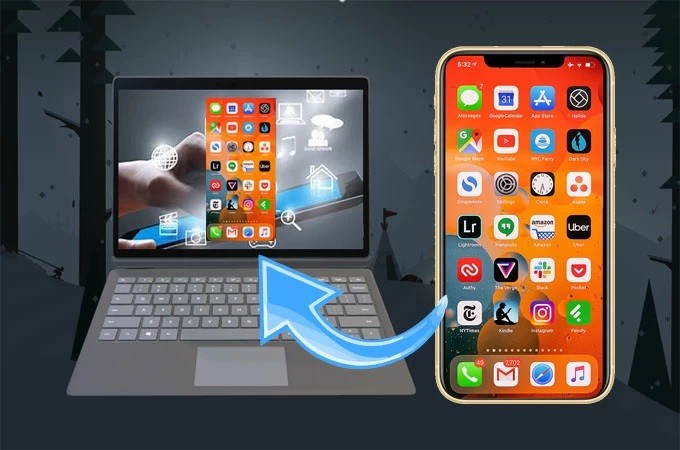
iPhoneでPCの画面をミラーリングするには、次の手順に従ってください。
1. AirPlayを使用する
iPhoneとPCが同じWi-Fiネットワークに接続されていることを確認してください。PCで「AirServer」や「Reflector」などのAirPlayミラーリングソフトウェアをインストールします。これらのアプリケーションは、PCをAirPlayレシーバーとして機能させます。インストール後、iPhoneの「設定」アプリを開き、「コントロールセンター」から「画面ミラーリング」を選択します。表示されるデバイスリストから、インストールしたAirPlayレシーバーを選択します。これで、iPhoneからPCの画面がミラーリングされます。
2. 有線接続を使用する
「Lightning to USB 3 Camera Adapter」や「Lightning to USB 3.1 Digital AV Multiport Adapter」を使用して、iPhoneをPCに直接接続できます。これらのアダプターは、iPhoneの映像出力をPCに伝送します。PC側では、「CamTwist」や「Spout」などのソフトウェアを使用して、iPhoneの映像をキャプチャできます。接続後、iPhoneの「設定」アプリを開き、「信頼」を選択することで、PCとの接続を許可します。
3. 専用のアプリを使用する
「Duet Display」や「ApowerMirror」などの専用アプリを使用することで、より簡単かつ高品質なミラーリングが可能です。これらのアプリは、iPhoneとPCの間でスムーズな映像伝送を提供します。App Storeからアプリをダウンロードし、PCとiPhoneにそれぞれインストールします。アプリ内の設定に従って、接続を確立します。これにより、iPhoneの画面をPCにミラーリングできます。
iPhoneからPCへのミラーリングの利点
iPhoneからPCへのミラーリングにはいくつかの利点があります。
- プレゼンテーションの向上: 大画面でiPhoneのコンテンツを表示することで、プレゼンテーションや会議がより効果的になります。
- 作業効率の向上: iPhoneの画面をPCで表示することで、タッチ操作に加えてマウスやキーボードを使用できます。これにより、作業効率が向上します。
- デバッグや開発のサポート: 開発者やデザイナーは、PCでiPhoneのアプリやウェブサイトをリアルタイムで表示することで、デバッグやテストがより容易になります。
iPhoneからPCへのミラーリングのトラブルシューティング
iPhoneからPCへのミラーリングで問題が発生した場合、以下の手順を試してみてください。
- ネットワーク接続を確認する: iPhoneとPCが同じWi-Fiネットワークに接続されていることを確認してください。必要に応じて、ネットワークの再接続をお試しください。
- ソフトウェアを更新する: iPhoneとPCのオペレーティングシステム、および使用しているミラーリングソフトウェアが最新の状態であることを確認してください。
- セキュリティ設定を確認する: PCのファイアウォールやセキュリティソフトがAirPlayミラーリングを妨げていないことを確認してください。必要に応じて、設定を調整してください。
iPhoneからPCへのミラーリングのセキュリティ対策
iPhoneからPCへのミラーリングを行う際のセキュリティ対策を以下に示します。
- 信頼できるネットワークを使用する: ミラーリングを行う際は、信頼できるWi-Fiネットワークを使用してください。公衆Wi-Fiや不明なネットワークは避けてください。
- パスワード保護を設定する: ミラーリングソフトウェアでパスワード保護を設定することで、不正アクセスを防止できます。
- 定期的なセキュリティチェック: PCのセキュリティソフトウェアを定期的に更新し、感染や不正アクセスのサインがないか確認してください。
iPhoneのミラーリングはどうやって選択する?
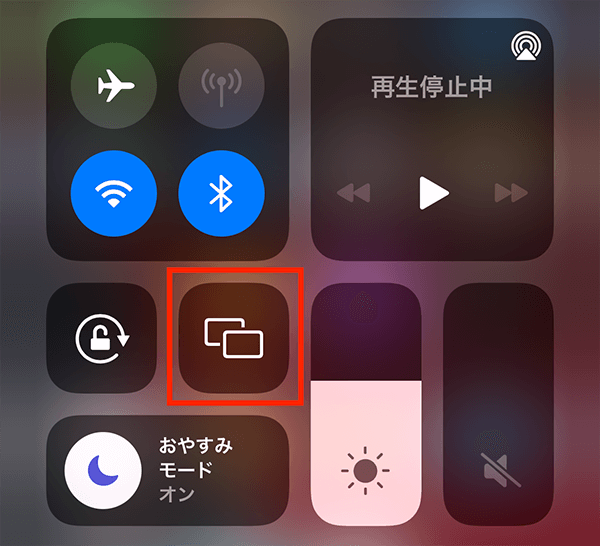
iPhoneのミラーリングは、次の手順で選択できます。まず、AirPlayが使用できるデバイス(例えばApple TVやAirPlay対応のスマートテレビ)を同じWi-Fiネットワークに接続します。次に、iPhoneのコントロールセンターを開き、画面ミラーリングアイコンをタップします。表示されるデバイスリストから、接続したいデバイスを選択します。接続が確立されると、iPhoneの画面が選択したデバイスにミラーリングされます。
iPhoneのコントロールセンターから画面ミラーリングを選択する方法
コントロールセンターから画面ミラーリングを選択するには、以下の手順を実行します。
- iPhoneの下部から上にスワイプ(または右上隅から下にスワイプ)して、コントロールセンターを開きます。
- コントロールセンター内にある画面ミラーリングアイコンをタップします。このアイコンは、通常、Wi-Fiアイコンの下に表示されます。
- 表示されるデバイスリストから、接続したいAirPlay対応デバイスを選択します。
ミラーリング設定を確認・調整する方法
ミラーリングの設定を確認・調整するには、設定アプリケーションを開き、以下の手順を実行します。
- iPhoneのホーム画面から設定アプリを開きます。
- 一般をタップし、AirPlayとHandoffを選択します。
- ここで、AirPlayの設定を確認し、必要に応じてミラーリングのオプションを調整します。
ミラーリングの品質とパフォーマンスを最適化する方法
ミラーリングの品質とパフォーマンスを最適化するには、以下のポイントを確認してください。
- 同じWi-Fiネットワークを使用していることを確認します。異なるネットワークを使用すると、遅延が発生したり接続が不安定になることがあります。
- 接続するデバイスが最新のファームウェアやソフトウェアに更新されていることを確認します。これにより、互換性が向上し、パフォーマンスが向上します。
- iPhoneのバッテリー残量を確認し、必要に応じて充電します。バッテリーが低くなると、ミラーリングのパフォーマンスが低下することがあります。
よくある質問
LonelyScreenはどのデバイスで使用できますか?
LonelyScreenは、iPhone画面をPCにミラーリングするためのアプリケーションです。WindowsやMacなどのPCでLonelyScreenを使用すれば、iPhoneの画面を大画面で確認できます。この機能により、プレゼンテーションやビデオ通話、ゲームプレイなどのシチュエーションで便利に活用することができます。
LonelyScreenを使用するために必要なものは何ですか?
LonelyScreenを使用するためには、iPhoneとPCの両方でInternet接続が必要です。また、LonelyScreenのアプリをiPhoneにインストールし、PCではウェブブラウザからLonelyScreenのウェブサイトにアクセスしてクライアントをダウンロードする必要があります。このセットアップが完了すれば、簡単にスクリーンミラーリングを開始できます。
LonelyScreenで音声もミラーリングできますか?
はい、LonelyScreenでは音声もミラーリングできます。iPhoneの音声出力をPCに転送することで、映像と共に音声も大音量で楽しむことができます。これにより、ビデオ再生やゲーム、オンライン会議などでよりリアルな体験が可能です。
LonelyScreenのセキュリティはどのように確保されていますか?
LonelyScreenはユーザーのプライバシーとセキュリティを重視しています。データ通信は暗号化されており、第三者による不正アクセスを防ぎます。ユーザーはパスワードを設定してミラーリングセッションを保護することもできます。さらに、LonelyScreenは定期的なセキュリティ更新を実施し、常に最新の脅威に対応しています。