テレビでスクリーンミラーリングができない!原因と解決策
テレビでスクリーンミラーリングが機能しない場合、ユーザーは非常に不便を感じます。特に、重要なプレゼンテーションやエンターテイメントの際には、この問題がストレスを引き起こす要因となります。スクリーンミラーリングは、スマートフォンやタブレットの内容をテレビの大画面に表示する便利な機能ですが、様々な要因によりうまく動作しない場合があります。本記事では、その原因と効果的な解決策を詳しく解説します。
テレビでスクリーンミラーリングができない!原因と解決策
テレビでスクリーンミラーリングができない場合、様々な要因が考えられます。この記事では、一般的な原因とその解決策について詳しく説明します。
デバイスの接続設定を確認する
まず、あなたのテレビとモバイルデバイスが正しく接続されていることを確認してください。Wi-Fi 接続が安定しているか、同じネットワークに接続されているか確認してください。また、テレビのBluetooth 接続が有効になっているか確認してください。
テレビとデバイスのファームウェアを更新する
テレビやモバイルデバイスのファームウェアが古い場合、互換性の問題が発生することがあります。テレビのメニューからシステム更新を確認し、必要に応じて最新のファームウェアに更新してください。同様に、スマートフォンやタブレットも最新のOSバージョンに更新してから再度試してみてください。
サポートされているアプリや機能を確認する
スクリーンミラーリングが機能しない場合、あなたのデバイスがサポートされているアプリや機能を使用していない可能性があります。例えば、Google Cast、AirPlay、Miracast などの機能がサポートされているか確認してください。
デバイスのセキュリティ設定を確認する
デバイスのセキュリティ設定がスクリーンミラーリングを妨げている場合があります。特にワイヤレス表示やスクリーンミラーリングの権限が許可されているか確認してください。また、ファイアウォールやセキュリティアプリがスクリーンミラーリングを阻止していないか確認してください。
外部デバイスやアダプタを使用する
テレビがスクリーンミラーリングをサポートしていない場合、HDMIアダプタやChromecastなどの外部デバイスを使用する方法があります。これらのデバイスは、テレビにワイヤレス接続機能を追加し、スクリーンミラーリングを可能にします。
| 項目 | 説明 |
|---|---|
| Wi-Fi接続 | 安定したWi-Fi接続が必要です。 |
| 同じネットワーク | テレビとデバイスが同じネットワークに接続されているか確認。 |
| ファームウェア更新 | テレビとデバイスのファームウェアを最新に更新。 |
| サポートされる機能 | Google Cast、AirPlay、Miracast などがサポートされているか確認。 |
| セキュリティ設定 | スクリーンミラーリングの権限が許可されているか確認。 |
スクリーンミラーリングができなくなった原因は?
スクリーンミラーリングができなくなった原因は、さまざまな要因が考えられます。主な理由としては、デバイスのソフトウェアの問題、ネットワーク接続の問題、機器の互換性の問題、そしてハードウェアの故障が挙げられます。これらの問題を解決するためには、それぞれの原因を特定し、適切な対処方法を実行する必要があります。
ソフトウェアの問題
スクリーンミラーリングの問題は、多くの場合、デバイスのソフトウェアに起因することがあります。例えば、オペレーティングシステムのバージョンが古いか、不具合が発生している場合、ミラーリングが正しく動作しないことがあります。また、ミラーリングアプリケーション自体にバグや不具合が存在している場合も考えられます。
- デバイスのOSを最新のバージョンに更新する
- ミラーリングアプリケーションを再インストールする
- アプリケーションの設定をリセットする
ネットワーク接続の問題
スクリーンミラーリングは、多くの場合、Wi-Fiネットワークを介して動作します。したがって、ネットワーク接続に問題がある場合、ミラーリングがうまく機能しないことがあります。例えば、Wi-Fi信号が弱い、または接続が不安定な場合、ミラーリングが中断されることがあります。
- Wi-Fiルーターの設定を確認し、必要に応じて再起動する
- デバイスとルーターの間の距離を缩短する
- 他のデバイスの干渉を避けるために、別のWi-Fiチャンネルを使用する
機器の互換性の問題
スクリーンミラーリングの問題は、使用しているデバイス間の互換性に起因することもあります。例えば、特定のスマートフォンとテレビの組み合わせが互換性がない場合、ミラーリングが機能しないことがあります。また、ミラーリングに必要なプロトコルやフォーマットの不一致も問題を引き起こすことがあります。
- デバイスの仕様と互換性を確認する
- 別のミラーリングアプリケーションを試す
- デバイスのファームウェアを更新する
iPhoneからテレビにミラーリングするにはどうすればいいですか?
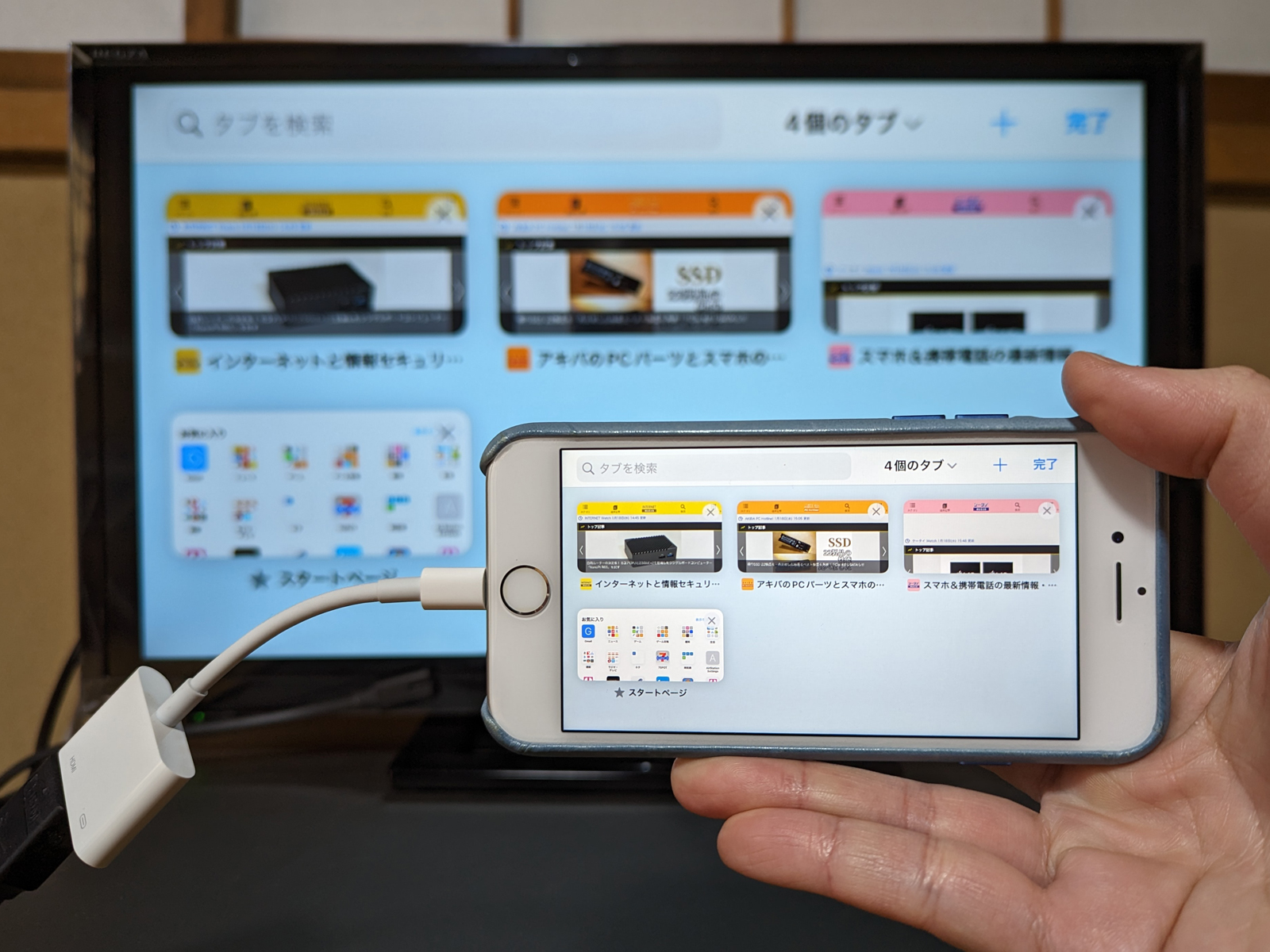
iPhoneからテレビにミラーリングするには、以下の手順に従ってください。
必要な機器と設定
必要な機器と設定を確認しましょう。まず、AirPlayをサポートしているテレビか、Apple TV、またはHDMI アダプターを使用する必要があります。iPhone とテレビは同じWi-Fiに接続されている必要があります。また、iPhone とテレビのソフトウェアを最新の状態に保つことも重要です。
- AirPlayをサポートしているテレビまたはApple TVを準備する。
- iPhoneとテレビを同じWi-Fiネットワークに接続する。
- iPhoneとテレビのソフトウェアを最新の状態に更新する。
Apple TVを使用する場合の手順
Apple TVを使用してiPhoneをテレビにミラーリングする手順は以下の通りです。
- Apple TVをテレビと接続し、起動する。
- iPhoneでコントロールセンターを開き、画面ミラーリングのアイコンをタップする。
- 表示されるリストからApple TVを選択し、ミラーリングを選択する。
HDMIアダプターを使用する場合の手順
HDMIアダプターを使用してiPhoneをテレビにミラーリングする手順は以下の通りです。
- HDMIアダプターをiPhoneに接続し、テレビにHDMIケーブルで接続する。
- iPhoneでコントロールセンターを開き、画面ミラーリングのアイコンをタップする。
- テレビの入力ソースをHDMIポートに切り替える。
iPhoneをミラーリングできない理由は何ですか?
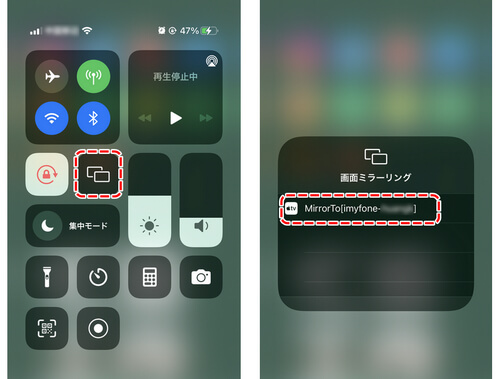
iPhoneをミラーリングできない理由はいくつかありますが、主な問題は以下の通りです。
1. ハードウェアの互換性問題
iPhoneのミラーリングができない理由の一つは、使用しているデバイスやテレビとの互換性の問題です。例えば、Apple TVやAirPlay対応のディスプレイでなければ、ワイヤレスでミラーリングを行うことは困難です。また、HDMIアダプターを使用して有線接続を行う場合でも、最新のiOSバージョンに対応していない古いデバイスでは問題が発生することがあります。
- Apple TVやAirPlay対応のディスプレイが必須です。
- HDMIアダプターの互換性を確認する必要があります。
- 古いデバイスやテレビは互換性が低いため、ミラーリングが困難です。
2. ソフトウェアの問題
iPhoneのソフトウェア(iOS)のバージョンが最新でない場合、ミラーリング機能が動作しないことがあります。また、iOSにバグがある場合や、設定が正しく行われていない場合もミラーリングが機能しない原因になります。さらに、接続先のデバイスのソフトウェアにも問題がある場合、ミラーリングがうまくいかないことがあります。
- iPhoneのiOSを最新バージョンに更新する必要があります。
- 設定アプリの「スクリーンミラーリング」が正しく設定されているか確認します。
- 接続先のデバイスのソフトウェアも最新に更新します。
3. ネットワーク接続の問題
iPhoneと接続先のデバイスが同じWi-Fiネットワークに接続されていない場合、ワイヤレスミラーリングが機能しません。また、ネットワークの速度が遅い場合や、干渉がある場合もミラーリングの品質が低下し、正常に動作しないことがあります。さらに、路由器の設定に問題がある場合も、ミラーリングがうまくいかない原因になります。
- iPhoneと接続先のデバイスが同じWi-Fiネットワークに接続されているか確認します。
- ネットワークの速度と干渉をチェックし、必要に応じて改善します。
- 路由器の設定を確認し、必要に応じて調整します。
テレビにスマホ画面をミラーリングするにはどうすればいいですか?
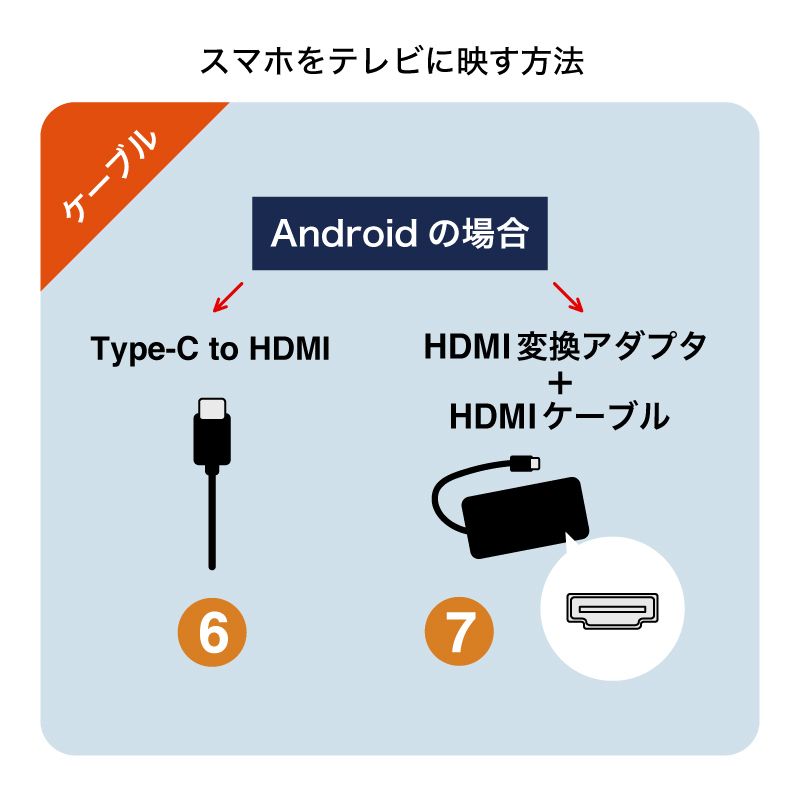
テレビにスマートフォンの画面をミラーリングする方法は、いくつかのオプションがあります。以下に、主な手順を説明します。
テレビとスマートフォンの接続方法
テレビにスマートフォンの画面をミラーリングするには、以下の接続方法が一般的です。
- Wi-Fi接続:スマートフォンとテレビが同じWi-Fiネットワークに接続されている場合、多くのテレビではBluetoothやMiracast、AirPlayなどのワイヤレス接続オプションを利用できます。
- HDMIケーブル:スマートフォンにHDMI出力アダプターを使用してテレビと接続します。これは有線接続なので、安定した映像伝送が可能です。
- 専用デバイス:Google ChromecastやApple TVなどの専用デバイスを使用します。これらのデバイスをテレビのHDMIポートに挿入し、スマートフォンからに対応するアプリケーションを使用して画面をミラーリングします。
Androidスマートフォンを使用したミラーリング
Androidスマートフォンを使用してテレビに画面をミラーリングする手順は以下の通りです。
- テレビとスマートフォンが同じWi-Fiネットワークに接続されていることを確認します。
- スマートフォンで設定アプリを開き、接続またはワイヤレスとネットワークを選択します。
- ディスプレイまたは画面表示を選択し、ミラーリングまたはスクリーンミラーリングをオンにします。
- テレビの表示名を選択して接続を開始します。
iOSスマートフォンを使用したミラーリング
iOSスマートフォンを使用してテレビに画面をミラーリングする手順は以下の通りです。
- テレビとスマートフォンが同じWi-Fiネットワークに接続されていることを確認します。
- スマートフォンで設定アプリを開き、一般を選択します。
- AirPlay & Handoffを選択し、AirPlayをオンにします。
- ホーム画面からコントロールセンターを開き、画面ミラーリングアイコンをタップします。
- テレビの表示名を選択して接続を開始します。
よくある質問
テレビとスマートデバイスの接続は正しいですか?
テレビとスマートデバイスの接続設定を確認してください。無線LAN(Wi-Fi)に両方のデバイスが接続されていることを確認し、接続が不安定でないか、また、テレビのスクリーンミラーリング機能が有効になっているか確認しましょう。接続が不安定な場合は、Wi-Fiルーターの再起動や、他のデバイスが使用していない周波数帯に切り替えることをお勧めします。なお、テレビとスマートデバイスが異なるネットワークに接続されている場合、スクリーンミラーリングは機能しない場合があります。
テレビのソフトウェアが最新ですか?
テレビのソフトウェアバージョンを確認し、最新のものにアップデートされているか確認してください。場合によっては、スクリーンミラーリング機能が改善または追加されていることもあります。テレビの設定メニューからシステム情報やアップデート機能を確認し、必要に応じて最新のファームウェアに更新しましょう。
スマートデバイスの設定は適切ですか?
スマートデバイス(スマートフォンやタブレット)のスクリーンミラーリング設定を確認してください。デバイスの設定メニューからスクリーンミラーリングやキャスト機能が有効になっているか確認し、必要に応じて有効にしてください。また、デバイスのバージョンが最新であることも確認してください。古いバージョンでは、スクリーンミラーリングが正しく動作しない場合があります。
他のデバイスはスクリーンミラーリングできますか?
他のスマートデバイスでも同じ問題が発生するか確認してみてください。別のデバイスでスクリーンミラーリングがうまくいく場合、問題は元のデバイスにある可能性が高いです。この場合、元のデバイスの設定やバージョンを再度確認し、必要に応じてリセットやファクトリーリセットを検討してください。反対に、他のデバイスでも同じ問題が発生する場合は、テレビ側の設定やソフトウェアに問題がある可能性が高くなります。