SwitchとiPadをミラーリング!大画面でゲームを楽しもう
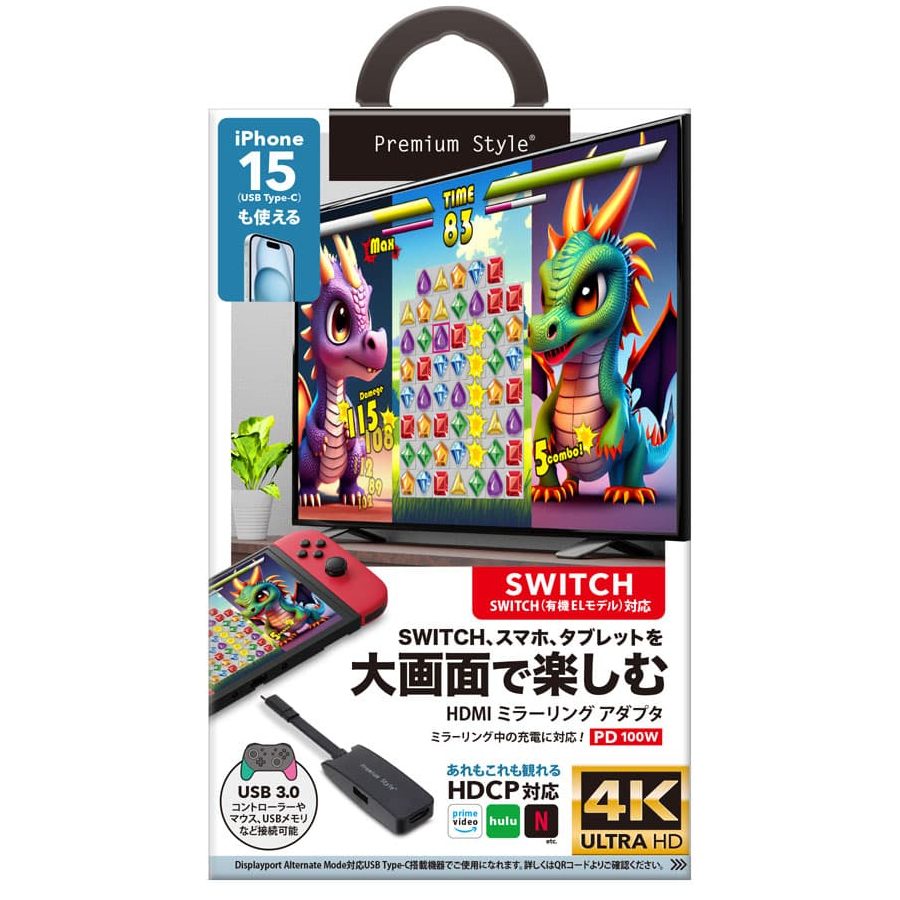
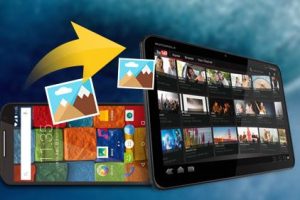
SwitchとiPadをミラーリングすることで、家庭のテレビや大きなモニターで快適にゲームを楽しむことができます。この方法を使えば、Switchの小さな画面に制限されず、より広い視野で迫力満点のゲームプレイを体験できます。また、友人や家族と一緒に遊ぶときにも、大画面ならみんなで盛り上がることができます。本記事では、SwitchとiPadを簡単にミラーリングする方法を紹介します。大画面でのゲームプレイを楽しみたい方にとって、必見の内容となっています。
SwitchとiPadのミラーリング方法と利点
SwitchとiPadをミラーリングすることで、大画面でゲームを楽しむことができます。この機能はゲーム体験を大幅に向上させ、家族や友人と一緒にプレイするのに最適です。以下の記事では、SwitchとiPadをミラーリングする方法とその利点について詳しく解説します。
必要な機器と準備
SwitchとiPadをミラーリングするには、以下の機器と準備が必要です。
- Switch(最新のファームウェアをインストール)
- iPad(iOS 11以降)
- HDMI to USB-Cアダプタ(必要に応じて)
- HDMIケーブル
- Wi-Fi接続
これらの機器を用意したら、両方のデバイスが同じWi-Fiネットワークに接続されていることを確認してください。
SwitchとiPadをミラーリングする手順
SwitchとiPadのミラーリングは以下の手順で行います。
- Switchのホームメニューから設定を選択します。
- システム設定>TV MODE>有線接続を選択します。
- HDMIケーブルをSwitchとHDMI to USB-Cアダプタに接続します。
- HDMI to USB-CアダプタをiPadに接続します。
- iPadのホーム画面から設定を開き、画面と音声>画面ミラーリングを選択します。
- メニューからSwitchを選択します。
以上でミラーリングの設定は完了です。Switchの画面がiPadに表示されるはずです。
大画面でゲームを楽しむメリット
ミラーリングして大画面でゲームをプレイするには、以下のようなメリットがあります。
- 視野の広さ:大画面でプレイすることで、より広い視野を楽しむことができます。
- 細部の確認:細かい部分もはっきりと見えるため、ゲームの没入感が増します。
- 多人数でのプレイ:家族や友人と一緒にプレイするのに最適です。
- ストレスの軽減:長時間プレイしても目が疲れにくいです。
- ビデオ会議の利用:オンラインでのゲーム会議や大会にも活用できます。
問題解決方法
ミラーリング中に問題が発生した場合の対処方法をいくつかご紹介します。
- 接続が不安定:SwitchとiPadが同じWi-Fiネットワークに接続されていることを確認してください。
- 画質が粗い:HDMIケーブルやアダプタの品質を確認し、必要に応じて新しいものに交換してください。
- 音声が遅延:音声設定を見直し、遅延調整を行うことができます。
- 画面が表示されない:両方のデバイスのファームウェアが最新か確認してください。
- バッテリー消耗:iPadのバッテリーが早く消耗する場合、節電モードやバックライトの調整を活用してください。
おすすめアプリとアクセサリ
SwitchとiPadのミラーリングをさらに快適にするためのおすすめアプリとアクセサリをご紹介します。
- Movie & TV:映画やTV番組を再生するのに便利なアプリです。
- Yuzu Emulator:Nintendo Switchのエミュレータで、クラウド保存機能も利用できます。
- Bluetoothコントローラ:有線接続ではなく、Bluetooth接続のコントローラを使えば、より自由なプレイが可能です。
- スタンド:iPadを立ててプレイするためのスタンドを使用すると、より快適なプレイができます。
- 冷却パッド:長時間プレイする場合、iPadの冷却パッドを使用して発熱を防ぐことができます。
| アイテム | 説明 |
|---|---|
| Movie & TV | 映画やTV番組を再生するのに便利なアプリです。 |
| Yuzu Emulator | Nintendo Switchのエミュレータで、クラウド保存機能も利用できます。 |
| Bluetoothコントローラ | 有線接続ではなく、Bluetooth接続のコントローラを使えば、より自由なプレイが可能です。 |
| スタンド | iPadを立ててプレイするためのスタンドを使用すると、より快適なプレイができます。 |
| 冷却パッド | 長時間プレイする場合、iPadの冷却パッドを使用して発熱を防ぐことができます。 |
Switchの画面をiPadに映すアプリは?
Switchの画面をiPadに映すためには、几种類のアプリケーションが利用できます。まず、「AirConsole」 は、SwitchのゲームをiPadにストリーミングできるアプリで、多種多様なゲームをサポートしています。次に、「Streamline」 は、高性能なワイヤレスストリーミングを提供し、遅延を最小限に抑えつつ高品質な映像を楽しめます。さらに、「iPlayGames」 もiPadでのゲームプレイを快適にすることを目的としており、直感的なインターフェースと安定したストリーミング機能が特徴です。
Switchの画面をiPadに映すアプリの選び方
アプリを選択する際には、以下の点を考慮すると良いでしょう。まず、パフォーマンス は重要な要素で、遅延の少なさや映像の品質がゲーム体験に大きく影響します。
- 次に、互換性 が重要で、使用したいゲームや機能がサポートされているかどうかを確認する必要があります。
- さらに、使いやすさ も見逃せません。シンプルで直感的なインターフェースは、ストレスなくゲームを楽しむために不可欠です。
- 最後に、価格 も考慮に入れて、フリーアプリと有料アプリの利点と欠点を比較しましょう。
Switchの画面をiPadに映す際の設定方法
アプリを使ってSwitchの画面をiPadに映す際には、以下の手順に従います。
- まずは、iPadとSwitchを同じWi-Fiネットワークに接続 します。
- 次に、iPadで選んだアプリをダウンロードし、インストールします。
- アプリを起動し、SwitchのIPアドレスを入力 します。通常、アプリが自動的に検出してくれる場合が多いですが、手動で入力することもあります。
- 最後に、Switchの設定でリモートプレイを有効 にし、アプリと接続します。
Switchの画面をiPadに映す際の注意点
Switchの画面をiPadに映す際には、以下の点に注意してください。
- Wi-Fiの安定性 が重要で、遅延や途切れる原因となります。可能であれば、5GHz帯のWi-Fiを使用するとより安定します。
- 次に、バッテリーの消費 が増えるため、iPadの充電を確認しておきましょう。
- さらに、セキュリティ にも注意が必要です。アプリの信頼性を確認し、不要な権限を与えないようにしましょう。
SwitchとiPadは繋げられますか?
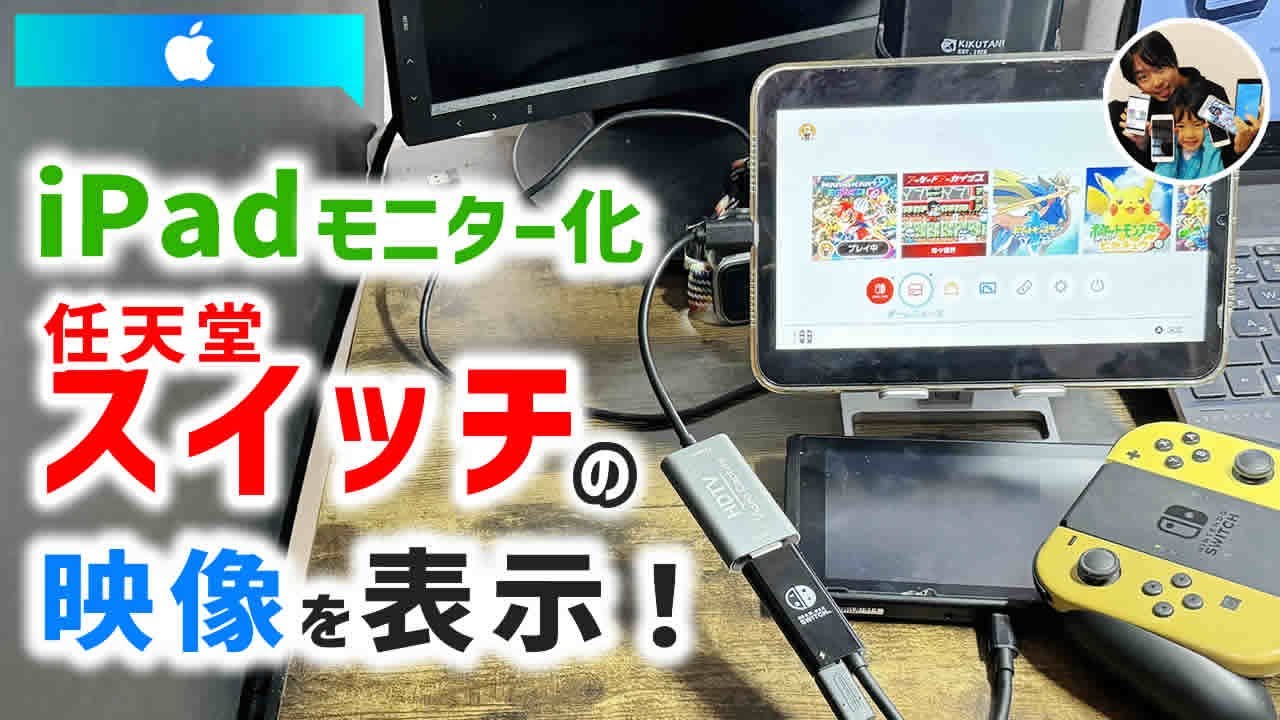
SwitchとiPadは繋げられます。ただし、直接的な接続はサポートされていません。代わりに、特定のアクセサリーやアプリを使用することで、 SwitchとiPadを効果的に連携させることができます。例えば、 HDMIアダプタを使用することで、Switchの映像をiPadに表示したり、Bluetoothを経由してコントローラーの接続を実現することができます。また、専用のアプリを通じて、ファイルの転送やスクリーン共有も可能になります。以下に、具体的な方法と関連トピックを詳しく説明します。
SwitchとiPadを映像で繋げる方法
SwitchとiPadを映像で繋げるには、HDMIアダプタが必要です。AppleのUSB-C Digital AVアダプタを用いて、SwitchのHDMI出力をiPadのUSB-Cポートに接続します。ただし、この方法は映像の表示のみに使用でき、音声のストリーミングはサポートされていません。また、映像の遅延が発生する可能性があるため、ゲームプレイには向いていないかもしれません。
- SwitchをDocking Stationに接続します。
- USB-C Digital AVアダプタのHDMI端子をDocking StationのHDMIポートに接続します。
- iPadのUSB-CポートにUSB-C Digital AVアダプタのUSB-C端子を接続します。
SwitchとiPadのコントローラー接続方法
SwitchのProコントローラーやJoy-ConをiPadに接続するには、Bluetoothを使用します。最初に、iPadの設定アプリでBluetoothを有効にし、コントローラーをペアリングモードにします。具体的には、ProコントローラーのSyncボタンを長押しすることでペアリングモードに切入ります。その後、iPadの設定からデバイスを検索し、表示されるコントローラー名を選択してペアリングを完了します。
- コントローラーのSyncボタンを長押ししてペアリングモードに切入ります。
- iPadの設定アプリを開き、Bluetoothを有効にします。
- コントローラー名が表示されたら、それをタップしてペアリングを完了します。
SwitchとiPadでのファイル転送方法
SwitchとiPadの間でファイルを転送するには、専用のアプリを使用します。FileBrowserやGoodReaderなどのアプリがよく使用されます。これらのアプリを通じて、SwitchからiPadにSDカードの内容を転送したり、ファイルを管理することができます。まず、SDカードをUSB OTGアダプタに挿入し、それをiPadに接続します。次に、ファイル管理アプリを開き、SDカード内のファイルを選択してiPadにコピーします。
- SDカードをUSB OTGアダプタに挿入します。
- USB OTGアダプタをiPadのUSB-Cポートに接続します。
- ファイル管理アプリを開き、SDカード内のファイルを選択してコピーします。
Switchでゲーム画面を共有するにはどうすればいいですか?
Switchでゲーム画面を共有するには、以下の手順を実行してください:
まず、Switchのホーム画面から「設定」を選択します。そして、「システム」セクションの「画面を共有」を選択します。この設定では、有線あるいは無線の方法でゲーム画面を共有できます。有線の方法では、HDMIケーブルを使用してテレビやモニターに接続します。無線の方法では、Nintendo Switch Onlineの「スクリーン共有」機能を使用します。無線の場合、共有先のデバイスにはNintendo Switch Onlineアプリをインストールする必要があります。
有線での画面共有方法
有線での画面共有は以下のように行います:
- HDMIケーブルをSwitchのドックとテレビやモニターに接続します。
- Switchをドックに差し込みます。
- テレビやモニターのHDMI入力を切り替えます。
無線での画面共有方法
無線での画面共有は以下のように行います:
- Nintendo Switch Onlineアプリをスマートフォンやタブレットにインストールします。
- アプリを起動し、登録プロセスを完了します。
- Switchのホーム画面から「設定」を選択し、「ユーザー」を選んで対象のアカウントを選択します。
- 「アプリと通信機能」の「スクリーン共有」をオンにします。
画面共有のasettingsと注意点
画面共有を設定する際には以下の点に気をつけてください:
- 有線での画面共有の場合、HDMIケーブルの品質が重要です。高品質のケーブルを使用すると、より安定した映像を楽しめます。
- 無線での画面共有の場合、インターネット接続が安定していることが必要です。Wi-Fiのスピードや接続の安定性に影響が出ることがあります。
- 画面共有を使用する前には、プライバシー設定を確認して、必要な範囲でのみ情報を共有するようにしてください。
Switchを外部モニター化するにはどうすればいいですか?
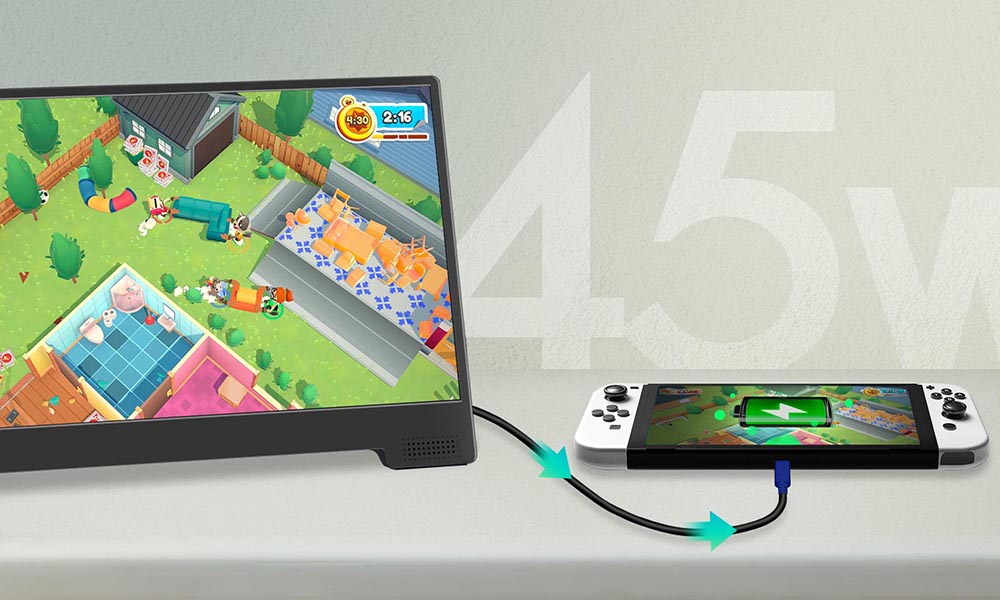
Switchを外部モニター化するには、以下の手順を実行してください。
必要な機器と準備
まず、Switchを外部モニター化するには、いくつかの機器と準備が必要です。具体的には、HDMIケーブル、HDMI対応のディスプレイ(テレビやモニター)、および場合によってはHDMIハブやHDMIアダプターが必要になります。また、Switch本体のドックも必要です。以下のリストで詳細を確認してください。
- HDMIケーブル: Switchとディスプレイを接続するために必要です。
- HDMI対応のディスプレイ: テレビやモニターで、HDMIポートを備えている必要があります。
- Switchドック: Switchを接続して電源供給や充電を行うための装置です。
接続手順
Switchを外部モニターに接続する手順は、以下の通りです。手順に従って接続を行ってください。
- SwitchドックにSwitchを挿入します。
- HDMIケーブルの一方をSwitchドックのHDMIポートに接続します。
- HDMIケーブルのもう一方をディスプレイのHDMIポートに接続します。
- ディスプレイの入力ソースをHDMIに切り替えます。
- Switchを起動し、画面がディスプレイに表示されるか確認します。
トラブルシューティング
Switchを外部モニター化する際に発生する可能性のある問題とその対処法について、以下のリストで説明します。
- 画面が表示されない場合: ディスプレイの入力ソースが正しく設定されているか確認してください。また、HDMIケーブルの接続が松んでいないか、ケーブルに損傷がないか確認してください。
- 画面がぼんやりしている場合: ディスプレイの解像度設定を確認し、必要に応じて調整してください。
- 音声が出ない場合: ディスプレイの音量設定を確認し、ミュートになっていないか、音楽が正しく出力されているか確認してください。
よくある質問
SwitchとiPadをミラーリングするにはどのような方法がありますか?
SwitchとiPadをミラーリングするには、主にヘッドレスモードと専用のミラーリングアプリを使用する方法があります。ヘッドレスモードでは、SwitchのHDMI出力を使用して外部ディスプレイに映像を出力し、iPadをMirroring360やAirServerなどのアプリを使ってミラーリング先として設定します。また、専用のミラー�링アプリでは、無線接続を通じて直接SwitchとiPadを接続し、映像をストリーミングすることができます。それぞれの方法には長所と短所がありますが、どちらも効果的に大画面でのゲームプレイを disfrutar.
SwitchとiPadをミラーリングする際に注意すべきことは何ですか?
SwitchとiPadをミラーリングする際には、いくつかの注意点があります。まず、接続の安定性を確認することが重要です。無線接続の場合は、ネットワークの混雑状況によって映像や音声の遅延が発生する可能性があります。また、バッテリーの消費が激しくなるため、充電状態に注意する必要があります。さらに、ヘッドレスモードを使用する場合は、SwitchとiPadの互換性を事前に確認し、必要なアダプタやケーブルを用意することが不可欠です。
ミラーリングアプリの選び方にはどのようなポイントがありますか?
ミラーリングアプリを選ぶ際には、主に互換性、安定性、遅延、機能性、および価格の5つのポイントに注目する必要があります。互換性については、SwitchとiPadのバージョンがアプリの要件を満たしていることを確認します。安定性は、アプリが頻繁にクラッシュせず、長時間使用しても問題ないようにします。遅延は、ゲームプレイ中に重要な要素であり、映像や音声の同期が正確であることが望ましいです。機能性は、録画やスクリーンショットなどの追加機能が含まれているかどうかをチェックします。最後に、価格は有料アプリと無料アプリの両方を比較し、コストパフォーマンスの高いものを選択します。
SwitchとiPadをミラーリングすることでどのような利点がありますか?
SwitchとiPadをミラーリングすることで、いくつかの利点が得られます。まず、大画面でのゲームプレイが可能となり、より没入感のある体験を楽しむことができます。また、家族や友人と共有しやすく、多人数でのプレイも容易になります。さらに、iPadのタッチスクリーン機能を利用することで、新しい操作方法が追加され、ゲームの多様性が向上します。最後に、Switchのバッテリーを節約し、長時間のプレイを可能にすることが大きなメリットの一つです。