Wake on LANのBIOS設定!遠隔でPCを起動する方法

Wake on LAN(WoL)は、ネットワーク経由でリモートからのパソコン起動を可能にする便利な機能です。この機能を有効にするには、BIOSの設定が不可欠です。しかし、BIOSの設定方法は複雑で、初めて設定する人には戸惑うかもしれません。本記事では、Wake on LANのBIOS設定手順を詳しく解説します。設定完成后、いつでもどこからでもパソコンを安全に起動できるようになります。この機能を活用することで、リモートワークや遠隔管理の効率が大幅に向上します。
Wake on LANのBIOS設定ステップバイステップガイド
Wake on LAN (WoL)は、ネットワーク経由でリモートからPCを起動する機能です。この機能は、特定のネットワークパケットを受信することでPCが起動します。Wake on LANを使用するには、まずBIOS設定を適切に構成する必要があります。以下に、Wake on LANのBIOS設定の手順を詳しく説明します。
BIOSにアクセスする方法
1. コンピューターの電源をオフにします。PCの電源を完全にオフにします。 2. PCを再起動します。PCの電源ボタンを押して再起動します。 3. BIOSにアクセスする。PCが起動するときに、通常は『Delete』キー、『F2』キー、『F10』キー、または『Esc』キーを押してBIOSに入ります。どのキーを使用するかは、マザーボードのメーカーによって異なります。PCが起動するときに表示されるメッセージを確認してください。 4. BIOSメニューをナビゲートする。BIOSのメニューは通常、矢印キーを使用してナビゲートします。
Wake on LANのBIOS設定を探す
1. 『Advanced』または『System Configuration』タブを選びます。BIOSのメニュー構造はマザーボードのメーカーによって異なるため、これらのタブが異なる場所にある場合があります。 2. Wake on LANに関連する設定を探します。一般的に、Wake on LANの設定は『Power Management Setup』や『ACPI Settings』の下にあります。 3. Wake on LANのオプションを有効にします。Wake on LANのオプションを『Enabled』に設定します。オプションが『Disabled』</strongになっている場合は、『Enabled』に変更します。
ネットワーク設定の確認
1. ネットワークカードの設定を確認します。Wake on LANがBIOSで有効になっていても、ネットワークカードの設定が適切でなければ機能しません。 2. デバイスマネージャーを使用してネットワークカードのプロパティを確認します。Windowsで『Device Manager』を開き、『Network Adapters』を展開します。 3. ネットワークカードのプロパティを開きます。ネットワークカードを右クリックして『Properties』を選びます。 4. Power Managementタブを確認します。『Allow the computer to turn off this device to save power』のチェックを外します。 5. AdvancedタブでWake on LANの設定を確認します。『Wake on Magic Packet』や『Wake on Pattern Match』のオプションが『Enabled』に設定されていることを確認します。
Wake on LANパケットの送信方法
1. Wake on LANパケットの送信ツールを使用します。無料または商用のWake on LANツールをダウンロードして使用します。例えば、『WakeMeOnLan』や『Advanced IP Scanner』などが人気です。 2. MACアドレスを取得します。Wake on LANパケットを送信するには、対象のPCのMACアドレスが必要です。Windowsの場合、コマンドプロンプトで『ipconfig /all』コマンドを実行してMACアドレスを確認します。 3. Wake on LANパケットを送信します。Wake on LANツールにMACアドレスとIPアドレスを入力し、パケットを送信します。
問題解決とトラブルシューティング
1. Wake on LANが機能しない場合の一般的なトラブルシューティング。 – BIOS設定を確認:Wake on LANがBIOSで有効になっていることを再度確認します。 – ネットワーク設定を確認:ネットワークカードの設定が適切であることを確認します。 – ファイアウォール設定を確認:ファイアウォールがWake on LANパケットをブロックしていないことを確認します。 – ルーター設定を確認:ルーターがWake on LANパケットを適切に転送していることを確認します。ポートフォワーディングが必要な場合があります。 – MACアドレスを確認:正しいMACアドレスが使用されていることを確認します。
| 設定項目 | 詳細 |
|---|---|
| BIOSアクセスキー | 通常は『Delete』、『F2』、『F10』、または『Esc』キー |
| Wake on LANのBIOS設定場所 | 『Power Management Setup』や『ACPI Settings』の下にあります |
| ネットワークカードのWake on LANオプション | 『Wake on Magic Packet』や『Wake on Pattern Match』が『Enabled』に設定されていること |
| MACアドレスの取得方法 | Windowsのコマンドプロンプトで『ipconfig /all』コマンドを使用 |
| Wake on LANパケット送信ツール | 『WakeMeOnLan』や『Advanced IP Scanner』などが使用可能 |
Wake On LANでコンピュータを起動するにはどうすればいいですか?
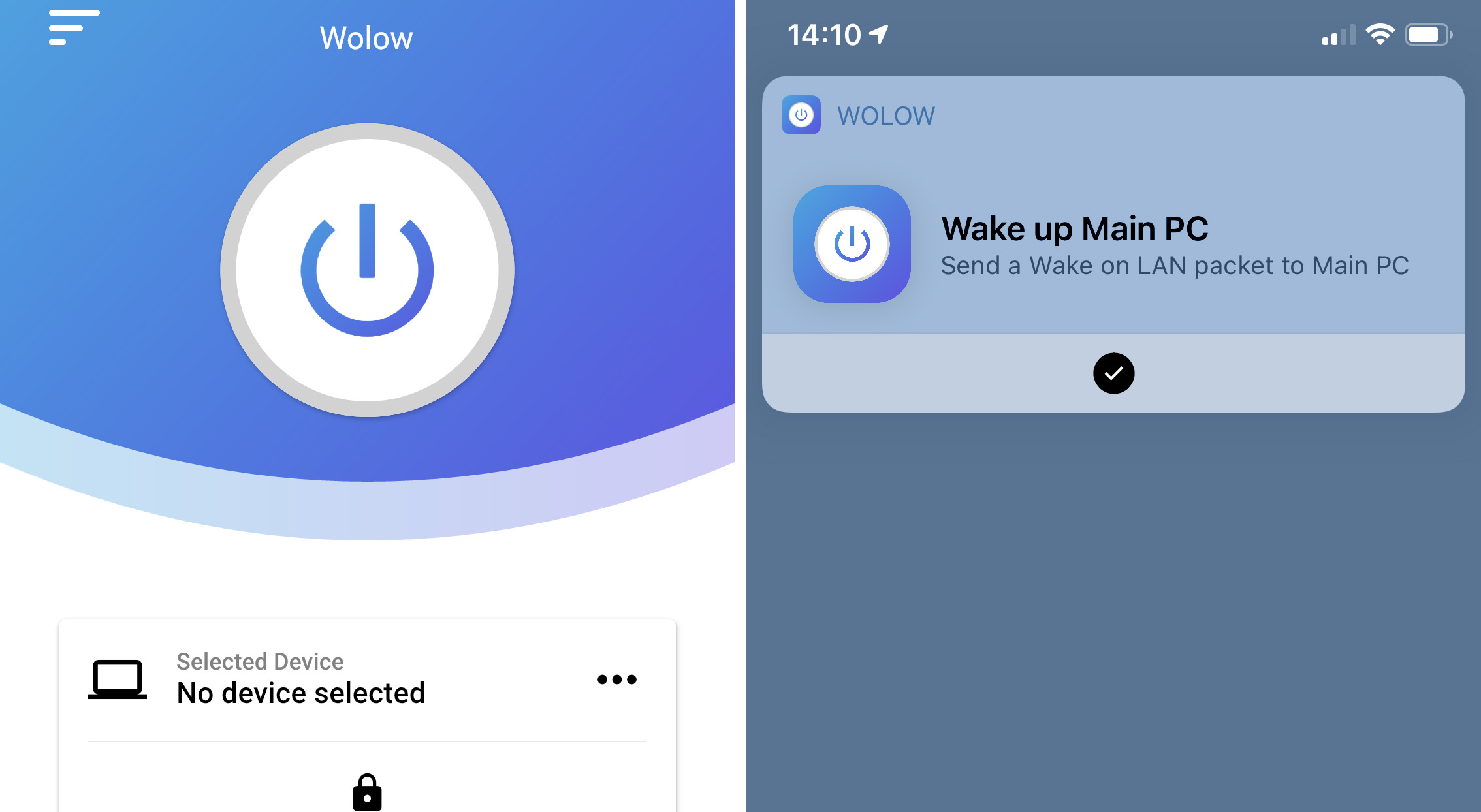
Wake On LANでコンピュータを起動するには、次の手順に従ってください。
1. BIOS/UEFI 設定の確認
まず、コンピュータのBIOS/UEFI設定でWake On LAN機能を有効にします。コンピュータを起動中にBIOS/UEFI画面にアクセスするために、通常はF2、Del、またはEscキーを押します。設定メニュー内のPower ManagementやACPI関連のセクションを探し、Wake On LANやPower On By PCI-Eなどのオプションを有効にします。
- BIOS/UEFI画面にアクセスする。
- Power ManagementやACPI関連のセクションを探す。
- Wake On LANやPower On By PCI-Eなどのオプションを有効にする。
2. オペレーティングシステムの設定
次に、オペレーティングシステムでWake On LANを有効にします。Windowsの場合は、デバイスマネージャーを開き、ネットワークアダプターのプロパティに移動します。Power Managementタブで、コンピュータがシャットダウン中であってもこのデバイスを起動できるようにするオプションをチェックします。さらに、AdvancedタブでWake on Magic PacketやWake on Pattern Matchなどのオプションが有効になっていることを確認します。
- デバイスマネージャーを開き、ネットワークアダプターを選択する。
- Power Managementタブで、コンピュータがシャットダウン中であってもこのデバイスを起動できるようにするオプションをチェックする。
- AdvancedタブでWake on Magic PacketやWake on Pattern Matchなどのオプションが有効になっていることを確認する。
3. Wake On LAN パケットの送信
最後に、コンピュータを遠隔地から起動するためにWake On LANパケットを送信します。これを行うためには、Wake On LAN用のソフトウェアやコマンドを使用します。例えば、Windowsのコマンドラインでは、powercfgコマンドを使用してMagic Packetを生成し、ipconfigで得られるMACアドレスを指定して送信します。また、専用のWake On LANアプリケーションを使用することもできます。
- Wake On LAN用のソフトウェアやコマンドを選ぶ。
- powercfgコマンドやWake On LANアプリケーションでMagic Packetを生成する。
- MACアドレスを指定してWake On LANパケットを送信する。
パソコンを遠隔操作でスリープ状態にするにはどうすればいいですか?
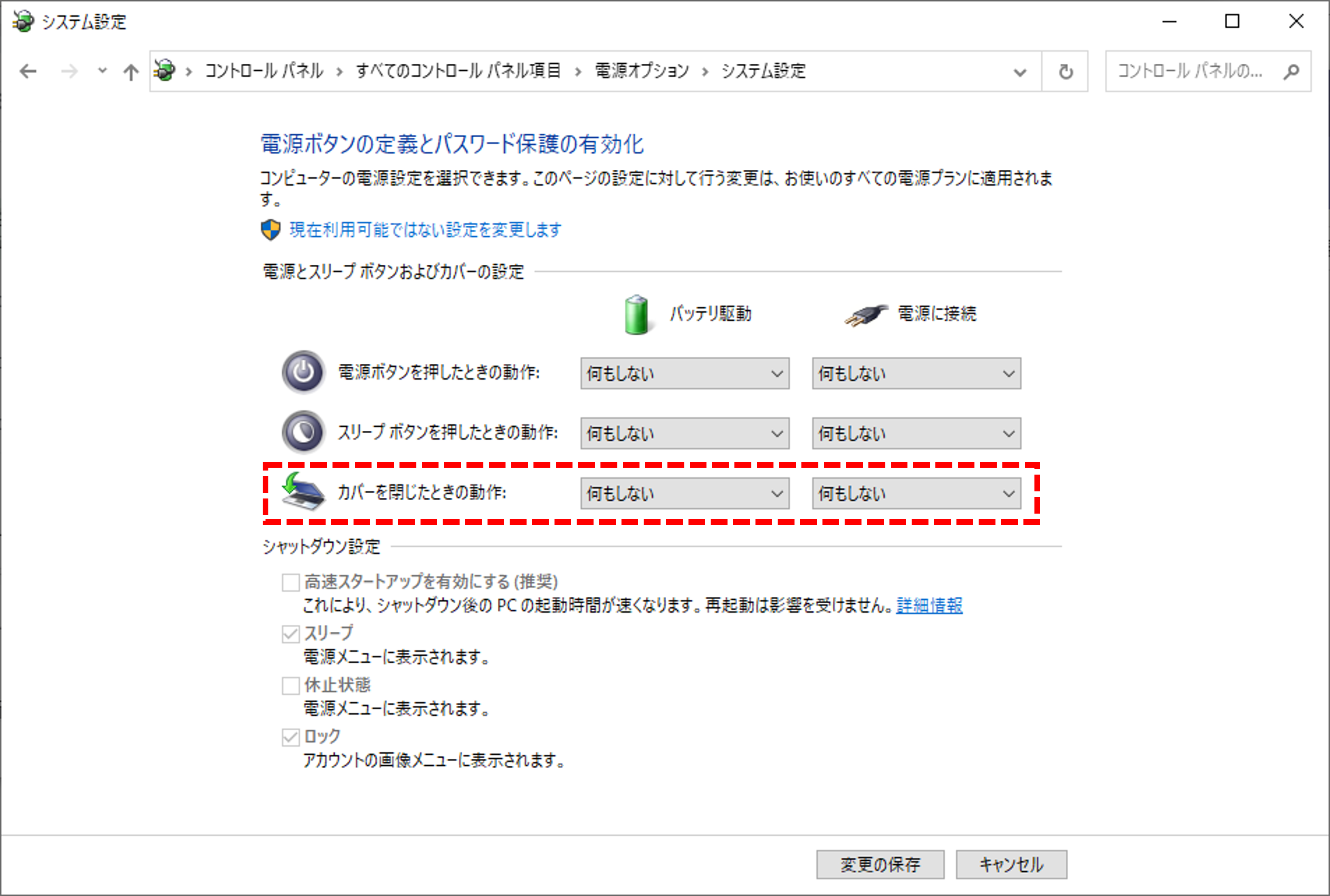
パソコンを遠隔操作でスリープ状態にするには、以下の手順を実行してください。
必要なサーバーとソフトウェアの設定
パソコンを遠隔操作でスリープ状態にするためには、まずサーバーとソフトウェアを設定する必要があります。サーバーとして使用できるWake-on-LANやRemote Desktopなどのツールが便利です。例えば、Wake-on-LANを使用する場合、次の手順を実行します。
- Wake-on-LANを有効にする:パソコンのBIOSまたはUEFI設定でWake-on-LANを有効にします。
- Wake-on-LAN用のソフトウェアをインストールする:例えば、WakeMeOnLanなどのアプリをインストールします。
- IPアドレスとMACアドレスを取得する:パソコンのネットワーク設定からIPアドレスとMACアドレスを取得します。
ネットワークの設定とセキュリティの考慮
ネットワークの設定とセキュリティ面でも注意が必要です。特にポートフォワーディングとファイアウォールの設定を適切に行うことで、セキュアな接続を確保できます。
- ポートフォワーディングを設定する:ルーターの設定画面からポートフォワーディングを有効にし、Wake-on-LANに必要なポート(通常はポート9)を指定します。
- ファイアウォールの設定を調整する:パソコンのファイアウォール設定で、Wake-on-LANに必要なポートを解放します。
- セキュリティキーを設定する:Wake-on-Lan用のソフトウェアでセキュリティキーを設定し、不正アクセスを防ぎます。
遠隔操作ツールの使用方法
最後に、実際に遠隔操作ツールを使用してパソコンのスリープ状態を解除する手順を説明します。ここでは、WakeMeOnLanを使用する場合の手順を紹介します。
- WakeMeOnLanアプリを開く:スマートフォンや他のパソコンからWakeMeOnLanアプリを開きます。
- デバイスを追加する:アプリ内からデバイスを追加し、先に取得したIPアドレスとMACアドレスを入力します。
- Wake-upコマンドを送信する:追加したデバイスに対してWake-upコマンドを送信し、パソコンをスリープ状態から起動させます。
リモートデスクトップでWindowsを起動するにはどうすればいいですか?
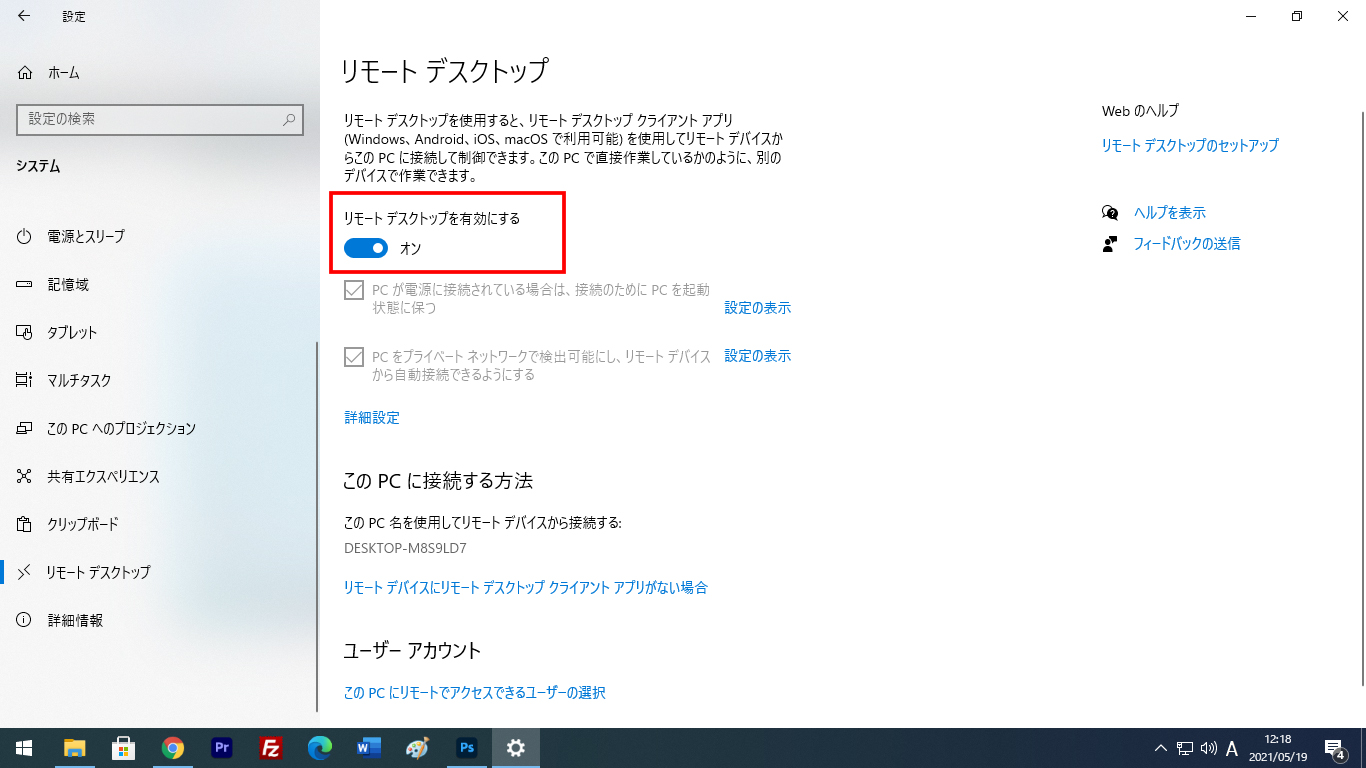
リモートデスクトップでWindowsを起動するには、次の手順に従ってください。
リモートデスクトップ接続の設定
リモートデスクトップ接続を使用するには、まずリモート计算机の設定を行う必要があります。具体的には以下の手順を実行します。
- リモート计算机で「設定」アプリを開き、「システム」を選択します。
- 「リモートデスクトップ」をクリックし、「リモート接続をこのPCに許可する」を選択します。
- 必要に応じて、「ユーザーを追加」でリモートアクセスを許可するユーザーを追加します。
リモートデスクトップクライアントのインストール
リモートデスクトップ接続を行うクライアント側で、適切なリモートデスクトップクライアントをインストールする必要があります。
- クライアント计算机で「Microsoft リモート デスクトップ」アプリをダウンロードし、インストールします。
- アプリを起動し、「新しいリモートデスクトップの追加」をクリックします。
- リモート计算机の「コンピューター名」や「ユーザー名」を入力し、接続を保存します。
リモートデスクトップ接続の実行
設定が完了したら、リモートデスクトップ接続を実行します。
- クライアント应用で「接続」ボタンをクリックします。
- 必要に応じて、「ユーザー名」と「パスワード」を入力します。
- 接続が確立され、リモート计算机の「デスクトップ」が表示されます。
WoLで電源起動するにはどうすればいいですか?
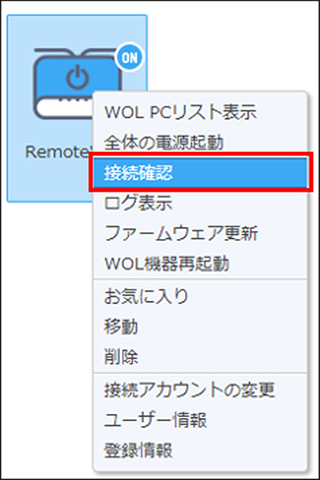
WoL (Wake-on-LAN) で電源起動するには、以下の手順に従って設定を行ってください。
WoL機能の有効化
WoL機能を有効にするには、まずBIOSまたはUEFI設定でWoL機能を有効にする必要があります。以下の手順で設定を行ってください。
- コンピューターを再起動し、BIOSまたはUEFI設定画面に入ります。
- 設定メニューからAdvancedまたはPower Managementのセクションを探します。
- Wake-on-LANやWake-on-PMEなどの項目を見つけ、Enabledに設定します。
- 設定を保存し、コンピューターを再起動します。
ネットワークカードの設定
WoL機能を有効にするには、ネットワークカードのドライバー設定でもWoLを有効に設定する必要があります。以下の手順で設定を行ってください。
- コントロールパネルを開き、ネットワークとインターネット > ネットワーク接続の順に選択します。
- 使用しているネットワーク接続を右クリックし、プロパティを選択します。
- コンフィギュレーションタブをクリックし、ネットワークカードを選択します。
- ドライバータブでプロパティをクリックし、電源管理タブを開きます。
- このデバイスがコンピューターを起動させるにチェックを入れます。
- 設定を保存し、ウィンドウを閉じます。
WoLパケットの送信
WoL機能が有効になっている状態で、WoLパケットを送信することで電源を起動することができます。以下の手順でWoLパケットの送信を行ってください。
- ネットワークカードのMACアドレスを確認します。これはネットワーク設定やネットワークカードのマニュアルから取得できます。
- WoLツールを使用します。例えば、WakeMeOnLANやWake-on-LAN Senderなどのソフトウェアを使用できます。
- WoLツールを起動し、TARGET IPに相手のIPアドレス、TARGET MACにMACアドレスを入力します。
- Send Packetボタンをクリックしてパケットを送信します。
- 送信後、ターゲットのコンピューターがWoL機能有効化されていれば、電源が起動します。
よくある質問
Wake on LANとは何ですか?
Wake on LAN(WoL)は、ネットワーク経由で遠隔地からPCを起動する機能です。これにより、Power OFF状態にあるPCをネットワークパケット(Magic Packet)を送信することで起動させることができます。この機能は、リモートワークやサーバー管理など、様々な場面で利用されています。
BIOSでWake on LANを有効にする方法は?
BIOSでWake on LANを有効にするためには、まずPCの起動時に通常のBIOS設定画面に入ります。通常、起動時にF2キー、Delキー、またはEscキーを押すことでBIOSにアクセスできます。BIOS内の「Power Management」や「ACPI Settings」のセクションを探し、「Wake on LAN」または「Power On by PCI-E/PCI Device」の項目を見つけ、設定を「Enabled」または「On」に変更します。
Wake on LANが機能しない場合のトラブルシューティングは?
Wake on LANが機能しない場合、まずはネットワークケーブルやルーターの設定を確認してください。また、BIOS設定が正しく変更されているか、OSのネットワークアダプター設定でWake on LANが有効になっているかも確認が必要です。さらに、ファイアウォールやセキュリティソフトが阻害していないか、Magic Packetが正しく送信されているかもチェックすることが重要です。
Wake on LANを使う際のセキュリティ上の注意点は?
Wake on LANを利用する際には、セキュリティ上の注意が必要です。特に、外部ネットワークからWake on LANを利用する場合、ポートフォワーディングを設定する必要があります。これにより、自宅のネットワークが外部からアクセス可能になります。そのため、強力なパスワードの使用や、ファイアウォールの設定、必要最小限のポート開放などを実施することが推奨されます。また、定期的なセキュリティチェックも重要です。