Googleマップにピンを立てる方法!場所を保存&共有
Googleマップは、旅行や日常の移動を便利にする強力なツールです。しかし、その機能の一部である「ピンを立てる」方法を知っている人は意外と少ないかもしれません。この記事では、特定の場所にピンを立てて保存し、友人や家族と共有する方法を詳しく解説します。この機能を使えば、大切な場所を簡単に見つけることができ、計画を立てたり、必要な情報を共有したりするのに非常に役立ちます。以下に、Googleマップのピンを活用するための簡単な手順をご紹介します。
Googleマップにピンを立てる方法!場所を保存&共有
Googleマップでは、特定の場所にピンを立てることができます。この機能を使えば、自宅や出張先、観光地などの位置情報を簡単に保存したり、友人や家族と共有したりすることができます。以下に、Googleマップにピンを立てる方法や場所を保存・共有する手順を詳しく説明します。
Googleマップにピンを立てる方法
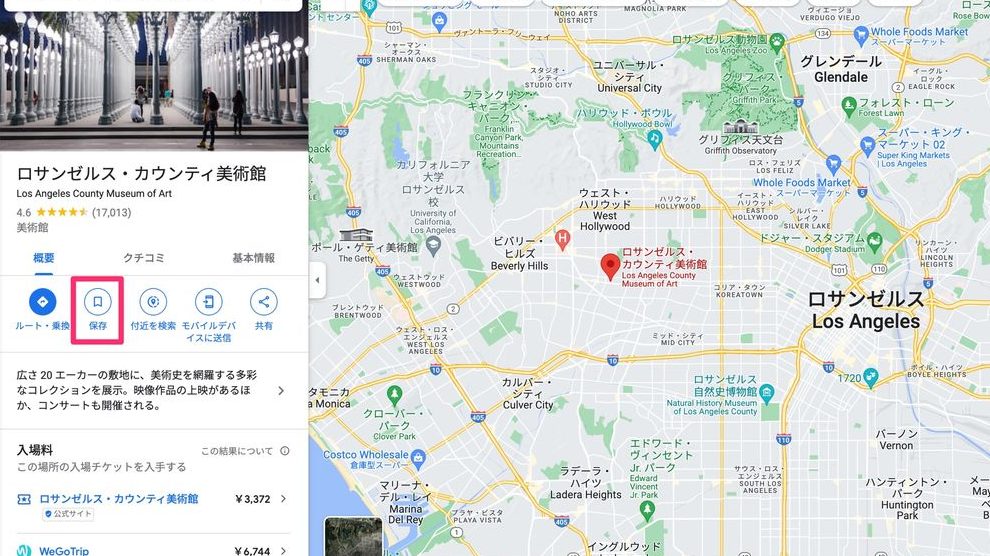
1. Googleマップアプリを開きます。 2. 画面上部の検索バーに住所や場所名を入力し、検索します。 3. 検索結果から目的の場所を選択します。 4. 画面が該当の場所に移動したら、画面上部の地図上でその場所を長押しします。 5. 長押しすると、画面にピンが表示されます。 6. ピンが立てられたら、画面上部の「保存」ボタンをタップします。 7. 保存先のリストを選択し、保存します。
ピンの名称を変更する方法
1. 保存したピンを長押しします。 2. 画面上部に「編集」ボタンが表示されるので、タップします。 3. ピンの名称を任意の名前に変更します。 4. 画面下部の「保存」ボタンをタップします。
ピンを削除する方法
1. 保存したピンを長押しします。 2. 画面上部に「削除」ボタンが表示されるので、タップします。 3. 削除確認のダイアログが表示されるので、「削除」をタップします。
ピンを共有する方法
1. 保存したピンを長押しします。 2. 画面上部に「共有」ボタンが表示されるので、タップします。 3. 共有先を選択します(メール、メッセージ、ソーシャルメディアなど)。 4. 必要に応じてメモなどを追加し、送信します。
ピンをリストに追加する方法
1. 保存したピンを長押しします。 2. 画面上部に「リストに追加」ボタンが表示されるので、タップします。 3. 既存のリストから追加先を選択します。 4. または、新しいリストを作成することもできます。 5. リストを選択したら、画面下部の「保存」ボタンをタップします。
| 手順 | 詳細 |
|---|---|
| 1. Googleマップを開く | Googleマップアプリを起動します。 |
| 2. 場所を検索 | 画面上部の検索バーに住所や場所名を入力し、検索します。 |
| 3. 場所を選択 | 検索結果から目的の場所を選択します。 |
| 4. 地図上にピンを立てる | 画面上部の地図上でその場所を長押しします。 |
| 5. ピンを保存 | 画面上部の-strong>「保存」ボタンをタップします。 |
Googleマップにピンを立てて共有するには?
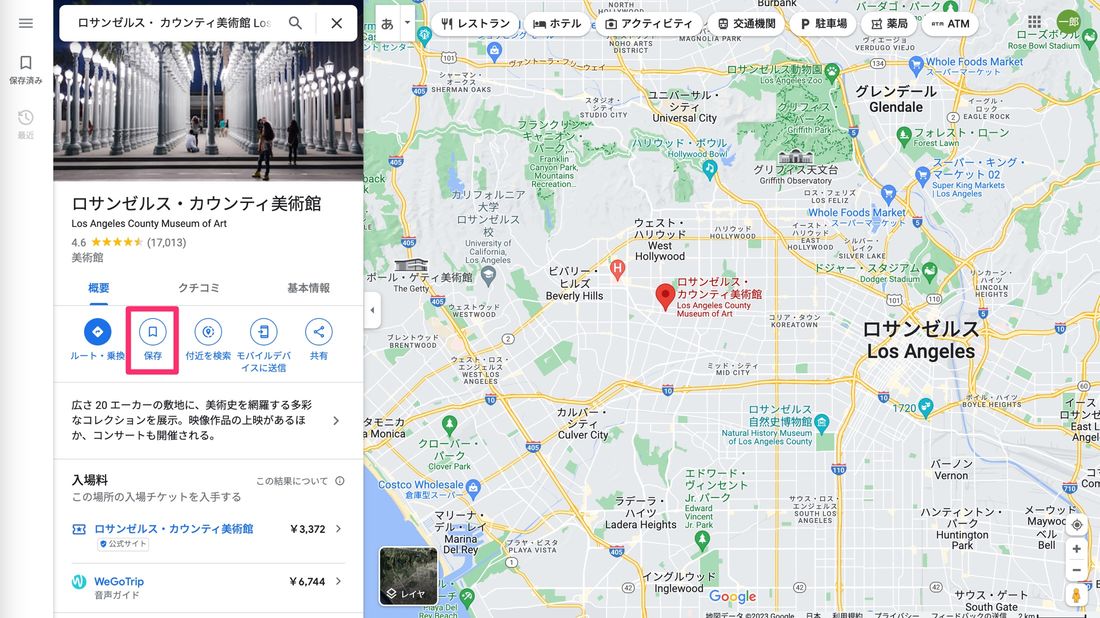
Googleマップにピンを立てて共有するには、以下の手順に従ってください。
1. Googleマップを開きます。
2. ピンを立てる場所をタップします。場所情報のウィンドウが表示されます。
3. 「保存」または「ピンを追加」ボタンをタップします。
4. ピンのラベルを編集する場合は、「この場所を保存」をタップし、名前を入力します。
5. 「共有」ボタンをタップします。
6. 共有したい方法(メール、メッセージ、ソーシャルメディアなど)を選択します。
Googleマップのピンを共有するメリット
Googleマップのピンを共有することで、以下のメリットが得られます。
- 特定の場所を正確に伝えることができます。
- 複数の人と情報を共有する際に便利です。
- イベントや旅行の計画を立てることができます。
Googleマップのピンを共有する際の注意点
Googleマップのピンを共有する際には、以下の点に気をつけてください。
- プライバシーに配慮し、共有する前に相手の了解を得てください。
- 誤って不適切な場所を共有しないよう、ピンの位置を確認してください。
- 共有リンクが期限切れにならぬよう、必要な場合に再度共有する方法を確認しておきましょう。
Googleマップのピンをカスタマイズする方法
Googleマップのピンをカスタマイズすることで、以下のことが可能です。
- ピンの色や形状を変更して、目立たせることができます。
- ピンにメモや写真を追加して、より詳細な情報を提供できます。
- 複数のピンをグループ化して、まとめて管理することができます。
マップでピン留めした場所を共有するには?
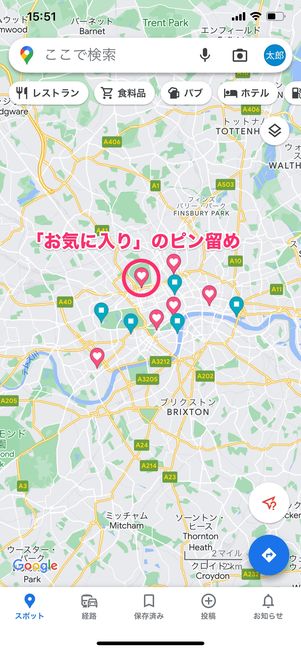
共有するためには、以下の手順に従ってください。
步骤1: ピン留めした場所を選択する
まずは、Google マップアプリを開き、共有したいピン留めした場所に移動します。そのピン留めした場所をタップし、詳細情報ページが表示されます。詳細情報ページで「共有」または「共有リンク」のアイコンをタップすることで、共有の手順に進むことができます。
- Google マップアプリを開く
- 共有したいピン留めした場所に移動
- 詳細情報ページで「共有」アイコンをタップ
步骤2: 共有オプションを選択する
「共有」アイコンをタップすると、いくつかの共有オプションが表示されます。メールやメッセージ、ソーシャルメディア、その他のアプリから選択できます。必要に応じて共有方法を選んでタップします。また、「リンクをコピー」を選択することで、リンクをクリップボードにコピーし、後から自分の好きな方法で共有することもできます。
- 表示された共有オプションから選択
- メールやメッセージ、ソーシャルメディアなどから共有方法を選択
- リンクをコピーすることも可能
步骤3: 共有の完成
選択した共有方法でピン留めした場所を送信します。例えば、メールやメッセージアプリを選択した場合、対象の受取人に直接送信することができます。リンクをコピーした場合は、クリップボードから必要なアプリに貼り付けて送信します。これでピン留めした場所の共有が完了します。
- 共有方法でピン留めした場所を送信
- メールやメッセージアプリで受取人に直接送信
- リンクを貼り付けて送信
Googleマップでピンを立てるには?
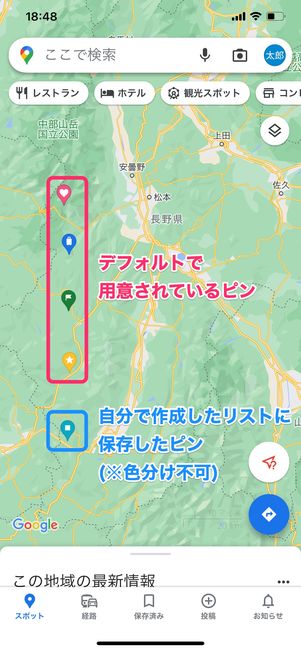
Googleマップでピンを立てるには、以下の手順に従ってください。
1. Googleマップアプリを開き、ピンを立てたい場所を画面上でタップします。
2. タップした場所に表示される青い矢印をタップします。
3. 画面下部に表示されたカードに「ここにピンを立てる」または「保存する」をタップします。
4. 新規リストを作成するか、既存のリストを選択します。
5. 「保存」をタップしてピンの位置を確定します。
Googleマップのピンの種類
Googleマップでは、さまざまなピンの種類を選択できます。これにより、目的に合わせてピンをカスタマイズすることができます。
- 通常のピン: 一般的なマークとして使用され、場所を簡単に示すことができます。
- カスタムピン: 画像やアイコンをアップロードして個別化することができます。
- イベントピン: 特定のイベントやpoonitを示すために使用されます。
ピンの詳細情報の追加方法
ピンを立てた後、詳細情報を追加することで情報充実させることができます。以下の手順で行います。
- ピンをタップして詳細情報を表示します。
- 「メモ追加」を選択して任意のテキストを入力します。
- 「写真追加」を選択して画像をアップロードします。
ピンの共有と編集方法
ピンを立てた後、共有したり編集したりすることができます。以下の手順で行います。
- ピンをタップして詳細情報を表示します。
- 「共有」を選択してリンクを共有します。
- 「編集」を選択して位置や詳細情報を変更します。
Googleマップの保存を共有するにはどうすればいいですか?
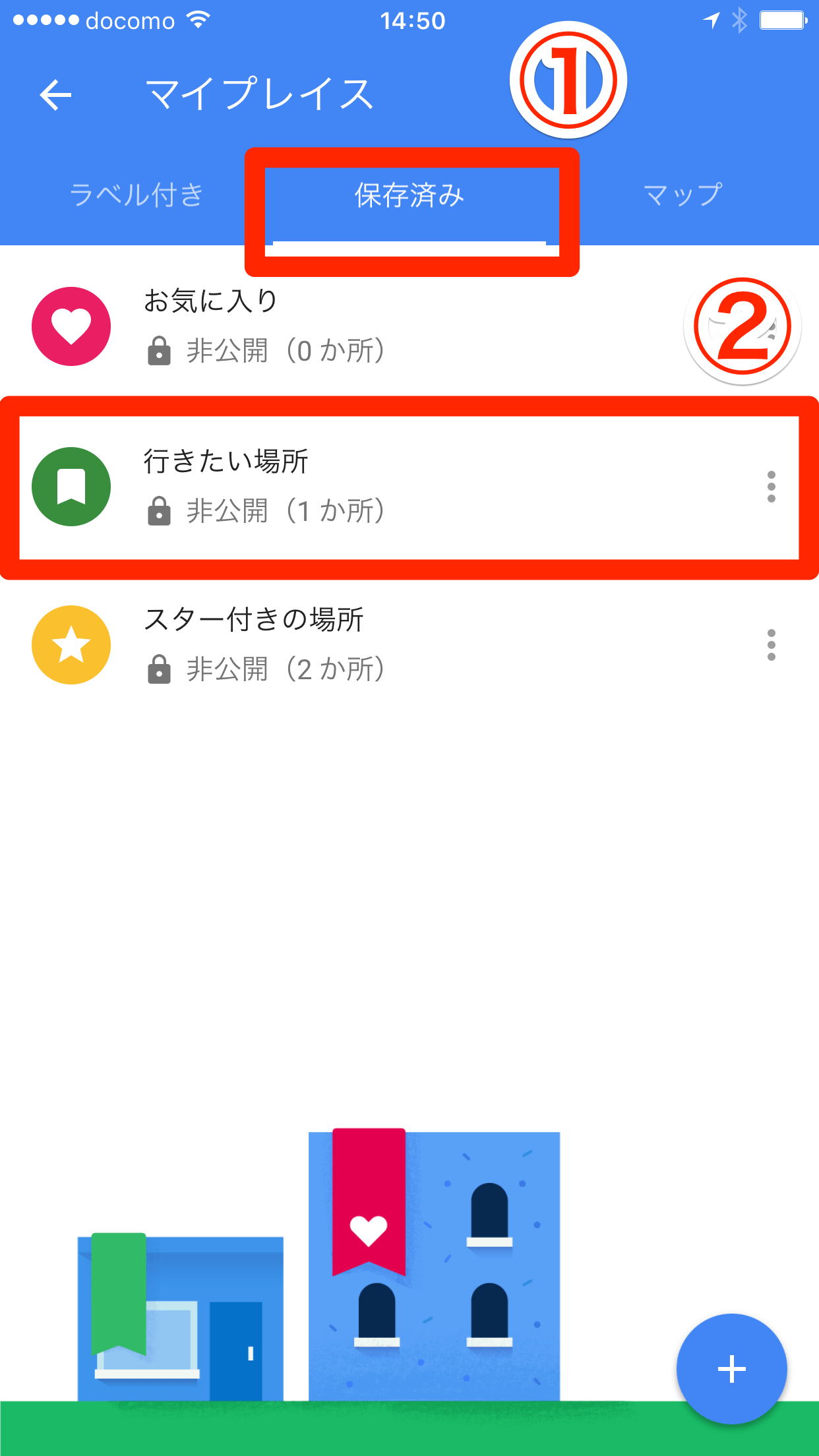
Googleマップの保存を共有するには、以下の手順に従ってください。まず、Googleマップアプリを開き、保存した場所またはマップにアクセスします。次に、共有したい場所またはマップを選択します。共有画面が表示されたら、共有方法を選択し、メール、メッセージ、ソーシャルメディアなどを使って共有先を選択します。これで、保存した場所やマップを簡単に他のユーザーと共有することができます。
Googleマップの共有リンクをメールで送信する方法
Googleマップの共有リンクをメールで送信するには、以下の手順を実行します。
- Googleマップアプリを開き、共有したい場所またはマップを選択します。
- 画面右下の共有ボタンをタップします。
- 表示される共有オプションからメールを選択します。
- 送信先のメールアドレスを入力し、メッセージを添えて送信ボタンをタップします。
この方法で、 facilmente あなたの場所またはマップを友人や家族と共有することができます。
Googleマップの共有リンクをメッセージで送信する方法
Googleマップの共有リンクをメッセージで送信するには、以下の手順を実行します。
- Googleマップアプリを開き、共有したい場所またはマップを選択します。
- 画面右下の共有ボタンをタップします。
- 表示される共有オプションからメッセージを選択します。
- 送信先の連絡先を選択し、メッセージを添えて送信ボタンをタップします。
この方法で、簡単にあなたの場所またはマップを友人や家族とメッセージで共有することができます。
Googleマップの共有リンクをソーシャルメディアで投稿する方法
Googleマップの共有リンクをソーシャルメディアで投稿するには、以下の手順を実行します。
- Googleマップアプリを開き、共有したい場所またはマップを選択します。
- 画面右下の共有ボタンをタップします。
- 表示される共有オプションからソーシャルメディアを選択します。
- 投稿先のプラットフォーム(Facebook、Twitterなど)を選択し、投稿内容を入力して投稿ボタンをタップします。
この方法で、あなたの場所またはマップを多くの人々と共有することができます。
よくある質問
Googleマップにピンを立てる方法は?
Googleマップにピンを立てるためには、まずGoogleマップアプリを開くかウェブサイトにアクセスする必要があります。次に、ピンを立てたい場所を検索またはマップ上でタップします。場所をタップすると詳細情報が表示されるので、この画面で「保存」ボタンをタップします。そうすると、その場所にピンが立てられ、「お気に入り」や新しいリストに追加することができます。
Googleマップのピンを削除する方法は?
Googleマップで保存したピンを削除するには、まずGoogleマップアプリを開くかウェブサイトにアクセスする必要があります。次に、削除したいピンをタップして詳細情報を表示します。詳細情報画面で「三つのドット」アイコンをタップし、表示されるメニューから「削除」を選択します。確実に削除するには「はい」または「削除」をタップします。
Googleマップのピンを共有する方法は?
Googleマップでピンを共有するには、まずGoogleマップアプリを開くかウェブサイトにアクセスする必要があります。次に、共有したいピンをタップして詳細情報を表示します。詳細情報画面で「共有」ボタンをタップします。すると、共有オプションが表示されるので、メール、メッセージ、ソーシャルメディアなどから選択して共有できます。
Googleマップで複数のピンを立ててルートを計画する方法は?
Googleマップで複数のピンを立ててルートを計画するには、まずGoogleマップアプリを開くかウェブサイトにアクセスする必要があります。次に、開始地点を設定し、「ルート」をタップします。目的地を入力した後、「さらに場所を追加」をタップして途中のポイントを追加します。各ポイントにピンを設定することで、複数の経由地を含むルートを計画できます。その後、ルートを保存または共有することも可能です。