LINEの送信音が鳴らない!原因と解決策を徹底解説
LINEの送信音が鳴らない問題は、多くのユーザーが直面している一般的な悩みの一つです。この現象が起こる原因はさまざまですが、設定のミスやアプリのバグ、デバイスの問題などが主な要因として挙げられます。本記事では、送信音が鳴らない原因を詳細に解説し、効果的な解決策を紹介します。 Troubleshootingの基本から、設定のチェック、アプリの更新や再インストールまで、具体的な手順を段階的に説明し、ユーザーが自力で問題を解決できるようサポートします。
LINEの送信音が鳴らない!基本的な解決手順を理解する
LINEの送信音が鳴らない問題は、スマホの設定やアプリのバージョンによって起こることがあります。ここでは、基本的な解決手順を詳しく説明します。
1. デバイスの音量設定を確認する
まず、デバイスの音量設定を確認してください。マナーモードや静音モードに設定されていないか、通知音のボリュームが適切に設定されているか確認しましょう。設定方法は端末によって異なりますが、通常は以下のような手順で行います:
- デバイスの設定アプリを開く
- 「サウンド」または「通知」を選択
- 「通知音量」や「メディア音量」を調整
| 手順 | 説明 |
|---|---|
| 1 | デバイスの設定アプリを開く |
| 2 | 「サウンド」または「通知」を選択 |
| 3 | 「通知音量」や「メディア音量」を調整 |
2. LINEアプリの通知設定を確認する
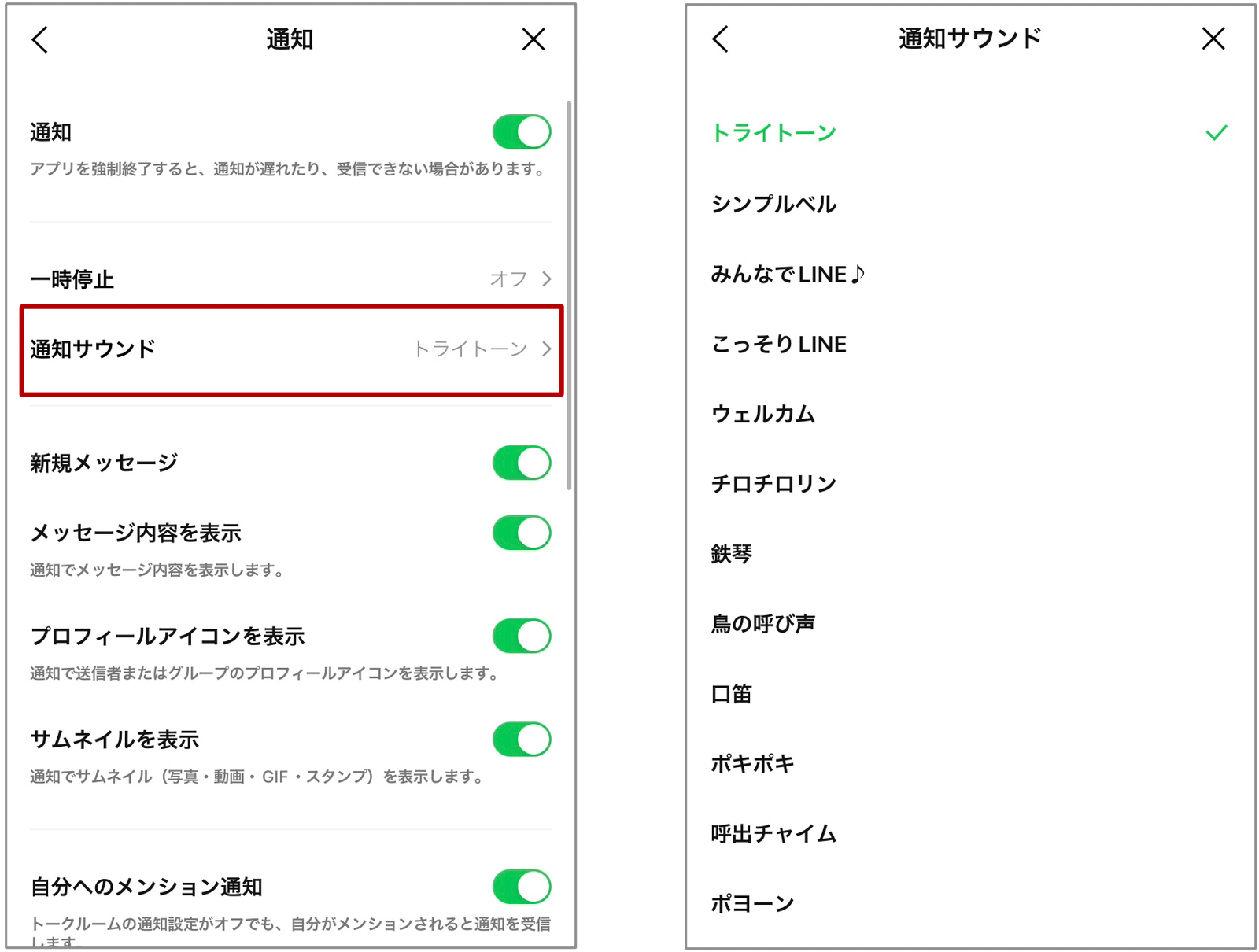
次に、LINEアプリの通知設定を確認します。アプリの設定で通知が有効になっているか、送信音が選択されているか確認しましょう。
- LINEアプリを開く
- 左上にあるメニューボタンをタップ
- 「設定」を選択
- 「通知」を選択
- 「メッセージの通知」がオンになっているか確認
- 「通知音」を選択し、送信音が設定されているか確認
| 手順 | 説明 |
|---|---|
| 1 | LINEアプリを開く |
| 2 | 左上にあるメニューボタンをタップ |
| 3 | 「設定」を選択 |
| 4 | 「通知」を選択 |
| 5 | 「メッセージの通知」がオンになっているか確認 |
| 6 | 「通知音」を選択し、送信音が設定されているか確認 |
3. 携帯電話のソフトウェア更新を確認する
デバイスのソフトウェアが最新の状態であることも確認してください。古いバージョンのソフトウェアは、アプリの正常な動作を妨げる可能性があります。
- デバイスの設定アプリを開く
- 「システム」を選択
- 「ソフトウェア更新」を選択
- 更新が利用可能であれば、更新をダウンロードしてインストールする
| 手順 | 説明 |
|---|---|
| 1 | デバイスの設定アプリを開く |
| 2 | 「システム」を選択 |
| 3 | 「ソフトウェア更新」を選択 |
| 4 | 更新が利用可能であれば、更新をダウンロードしてインストールする |
4. LINEアプリの更新を確認する
LINEアプリ自体も最新のバージョンであることを確認してください。古いバージョンのアプリは、新しい機能やバグ修正が含まれていないため、問題を引き起こす可能性があります。
- Google PlayストアまたはApp Storeを開く
- 「マイライブラリ」または「更新」タブを選択
- LINEアプリが更新可能であれば、更新を行う
| 手順 | 説明 |
|---|---|
| 1 | Google PlayストアまたはApp Storeを開く |
| 2 | 「マイライブラリ」または「更新」タブを選択 |
| 3 | LINEアプリが更新可能であれば、更新を行う |
5. 他のアプリの通知設定に影響がないか確認する
他のアプリの通知設定も確認してみましょう。他のアプリの通知設定がLINEに影響を及ぼすことがあるためです。
- デバイスの設定アプリを開く
- 「アプリ」または「アプリケーション」を選択
- 個々のアプリの通知設定を確認
- 問題があれば、設定を変更する
| 手順 | 説明 |
|---|---|
| 1 | デバイスの設定アプリを開く |
| 2 | 「アプリ」または「アプリケーション」を選択 |
| 3 | 個々のアプリの通知設定を確認 |
| 4 | 問題があれば、設定を変更する |
LINEの送信音が鳴らない時の対処法は?
LINEの送信音が鳴らない時は、以下に示す対処法を試してみてください。
設定の確認
送信音が鳴らない場合、まずは設定を確認してください。設定画面から通知の項目を選んで、送信音のオン/オフや音量の設定を確認します。また、端末の全体的な音量設定も確認しましょう。以下に具体的な手順を示します。
- LINEアプリを開き、左上にあるメニューボタンをタップします。
- 「設定」を選択します。
- 「通知」を選択し、送信音の設定がオンになっているか確認します。
アプリの再起動と更新
設定が正しくても送信音が鳴らない場合は、LINEアプリの再起動や更新を試してください。アプリのバグや旧バージョンが原因で音が鳴らない場合があります。
- LINEアプリを完全に閉じる(タスクキル)します。
- 再びLINEアプリを開き、送信音が鳴るかどうか確認します。
- アプリのバージョンが最新であるか確認し、必要であればGoogle PlayストアやApp Storeから更新を行ってください。
端末の設定の確認
LINEアプリの設定だけでなく、端末自体の設定も影響している場合があります。端末の通知設定や音量設定を確認し、必要に応じて変更してください。
- 端末の設定アプリを開き、通知や音量の項目を選択します。
- LINEの通知が許可されているか確認します。
- 音量設定がミュートや最低になっていないか確認し、適切な音量に調整します。
LINEの通知音が突然鳴らなくなったのですが?
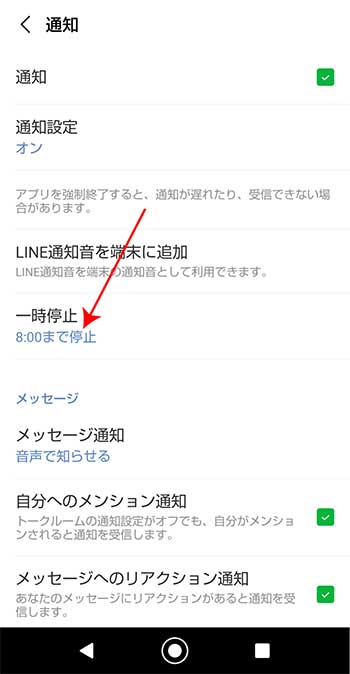
LINEの通知音が突然鳴らなくなった場合、複数の可能性が考えられます。まず、設定の確認から始めましょう。デバイスの通知設定やアプリ自体の設定を確認し、通知が無効になっていないか確認してください。また、デバイスの「Do Not Disturb」(通知を制限)モードや「サイレント」モードがオンになっていないか、これも確認が必要です。さらに、LINEのバージョンが最新であるか確認し、必要であればアップデートを行ってください。デバイスの再起動も有効な対策の一つです。それでも問題が解決しない場合は、LINEのサポートに連絡することで、より具体的な解決策を得ることができます。
通知設定の確認
通知設定が無効になっていないか確認することから始めましょう。
- デバイスの設定アプリを開き、通知を選択します。
- アプリ一覧からLINEを選択し、通知が有効になっているか確認します。
- アプリ内の設定も確認し、通知が無効になっていないかチェックしてください。
Do Not Disturbモードの確認
デバイスの「Do Not Disturb」モードがオンになっていないか確認してください。
- デバイスの設定アプリを開き、Do Not Disturb(通知を制限)を選択します。
- モードがオンになっている場合は、オフに設定します。
- もしくは、特定のアプリや連絡先からの通知を許可する設定を確認します。
アプリのアップデートとデバイスの再起動
LINEのバージョンが最新であるか確認し、必要であればアップデートを行ってください。
- App Store(iOS)またはGoogle Play(Android)を開き、LINEのアップデートが利用可能かどうか確認します。
- アップデートが利用可能な場合は、インストールを行います。
- アップデート後、デバイスの再起動も試みてください。
LINEが来ても音が鳴らないのはなぜですか?
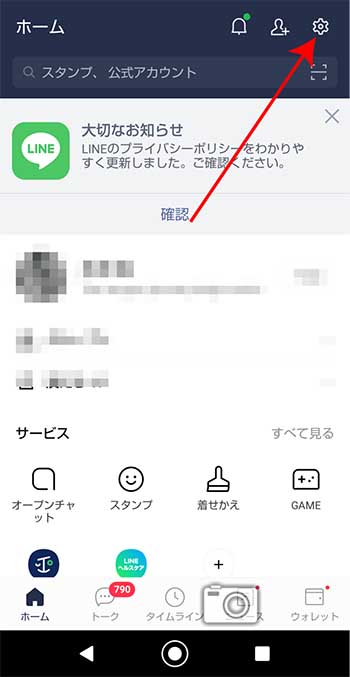
LINEの通知音が鳴らないいくつかの理由が考えられます。まず、設定の確認から始めましょう。通知設定が無効になっている場合、または通知音のボリュームが最低になっている場合、通知音は鳴りません。次に、デバイスのサウンド設定も確認してください。デバイスのサイレントモードがオンになっているか、全体の音量が最低に設定されている場合も、通知音は鳴りません。さらに、アプリのバージョンやデバイスのOSバージョンが最新でない場合、不具合が生じることがあります。
設定の確認
設定の確認は基本的なトラブルシューティングのステップです。
- LINEアプリを開き、設定に移動します。
- 通知設定を選択し、通知のオン/オフ、通知音の選択、振動の設定などを確認します。
- デバイスのサウンド設定も確認し、サイレントモードや音量の設定を調整します。
アプリとデバイスのバージョン確認
アプリやデバイスのバージョンが古いと、通知音が鳴らない問題が生じることがあります。
- LINEアプリのバージョンが最新かどうかを確認し、必要であればアップデートします。
- デバイスのOSバージョンも最新であることを確認し、アップデートが必要な場合は実行します。
- アプリのキャッシュやデータをクリアすることで、一時的な問題を解決できる場合があります。
他のアプリや設定の影響
他のアプリや設定がLINEの通知音に影響を及ぼすこともあります。
- バッテリー最適化設定でLINEが制限されている場合、通知が遅れるか、鳴らないことがあります。
- セキュリティアプリやアンチウィルスアプリが通知をブロックしている場合があります。
- デバイスのバージョンによっては、特定の設定が通知に影響を与えることがあります。
LINE の通知音が鳴りません どうしたらいいですか?
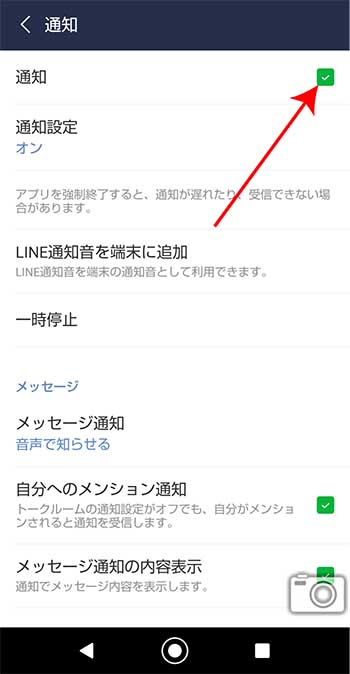
LINE の通知音が鳴らない場合の対処法は以下のとおりです。
設定を確認する
通知音が鳴らない場合は、まず 設定 を確認してください。LINE の通知設定が 無効 になっている場合があります。以下の手順で設定を確認しましょう。
- LINE のアプリ を開き、左上にある メニューアイコン をタップします。
- メニューから 設定 を選択します。
- 通知 をタップし、通知のオン/オフ が オン になっていることを確認します。
音量設定を確認する
電話やタブレットの 音量設定 が ミュート になっている場合、通知音が鳴らないことがあります。以下の手順で音量設定を確認しましょう。
- 端末の 音量ボタン を押して、通知音の音量 が 0 でないことを確認します。
- 設定アプリを開き、サウンド または サウンド & 通知 の項目を確認します。
- 通知音 の ボリューム が 適切に設定 されていることを確認します。
通知音を変更する
現在の通知音が 聞こえにくい ものか、デフォルト の音が設定されていない場合、通知音を変更することで解決できることがあります。以下の手順で通知音を変更しましょう。
- LINE のアプリ を開き、左上にある メニューアイコン をタップします。
- メニューから 設定 を選択し、通知 をタップします。
- 通知音 をタップし、好みの 通知音 を選択します。
よくある質問
なぜLINEの送信音が鳴らないの?
原因としては、端末の設定やLINEアプリの設定が関係しているケースが多いです。例えば、端末の音量設定がミュートになっていないか、または通知設定がOFFになっていることが考えられます。また、指定した連絡先に対してのみ音を鳴らさないように設定している場合もあります。これらの設定を見直すことで、送信音が聞こえなくなる問題を解決できることがあります。
送信音が鳴らない場合の解決策は?
送信音が鳴らない場合、まず端末の音量設定を確認し、ミュートが解除されているかを確認してください。LINEアプリの設定でも通知設定をONにする必要があります。さらに、端末のソフトウェアやLINEアプリ自体が最新の状態であるか確認し、必要に応じて更新を行ってください。それでも問題が解決しない場合は、LINEサポートに問い合わせることもひとつの解決策となります。
特定のユーザーからの送信音が聞こえない場合、どうすればいい?
特定のユーザーからの送信音が聞こえない場合は、まず個々のチャット設定を確認してみましょう。通知設定がOFFになっている可能性があります。また、チャット設定で送信音の種類を変更することもできます。設定を確認し、必要に応じて変更することで、特定のユーザーからのメッセージの送信音が鳴るようになります。
送信音が鳴らない問題を予防するにはどうすればよいか?
送信音が鳴らない問題を予防するためには、端末の設定とLINEアプリの設定を定期的に確認することが重要です。通知設定が正しく設定されているか、音量設定が適切かを確認することが基本です。また、アプリの更新を常に最新の状態にしておくことも、問題の予防に役立ちます。ソフトウェアのバグやアプリの不具合を防ぐためにも、定時的にチェックを行うことが推奨されます。