スマホの写真をタブレットに移す方法!簡単ステップでデータ共有
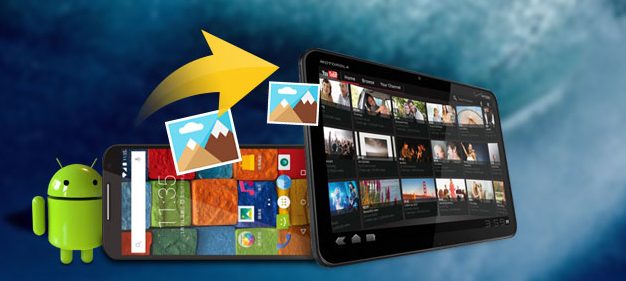
スマートフォンで撮影した写真をタブレットに移す方法をご紹介します。現代のデジタルライフでは、写真の共有や保存が日課となっています。本記事では、手軽にスマートフォンの写真をタブレットに転送するための簡単なステップを解説します。BluetoothやWi-Fi、クラウドサービスなどを活用することで、データ共有がスムーズに行えます。初めての方でも安心して実践できるように、詳細な手順を丁寧に説明します。是非、参考にしてください。
スマホの写真をタブレットに移す方法!簡単ステップでデータ共有
スマートフォンとタブレットの間で写真を移動することは、日常生活において非常に便利な作業です。このプロセスは、記憶容量の管理や写真の共有を容易にするだけでなく、大切な思い出を安全に保存することもできます。以下に、スマートフォンの写真をタブレットに移す簡単なステップを解説します。
方法1: USBケーブルを使用する
USBケーブルを使用してスマートフォンとタブレットを直接接続すると、写真を高速に転送できます。以下の手順に従ってください。
- スマートフォンとタブレットにUSBケーブルを接続します。
- スマートフォンでファイルマネージャーアプリを開き、写真が保存されているフォルダを選択します。
- 移動したい写真を選択し、移動やコピーのオプションを選択します。
- タブレットのストレージを選択し、写真をペーストします。
方法2: クラウドストレージを利用する
クラウドストレージサービス(Googleフォト、Dropbox、OneDriveなど)を使用すれば、インターネットを通じて写真を簡単に共有でき、複数のデバイスからアクセスできます。以下の手順に従ってください。
- クラウドストレージアプリをスマートフォンとタブレットにインストールします。
- スマートフォンでクラウドストレージアプリを開き、アカウントにログインします。
- 移動したい写真を選択し、アップロードします。
- タブレットでクラウドストレージアプリを開き、アップロードした写真をダウンロードします。
方法3: Wi-Fi経由での転送
同じWi-Fiネットワークに接続しているデバイス間で写真を転送することもできます。以下の手順に従ってください。
- スマートフォンとタブレットを同じWi-Fiネットワークに接続します。
- スマートフォンでファイル転送アプリ(AirDroid、Send Anywhereなど)をインストールします。
- タブレットでも同じファイル転送アプリをインストールします。
- アプリを起動し、送信側と受信側でペアリングを行います。
- 移動したい写真を選択し、転送します。
方法4: Bluetoothを使用する
Bluetoothを使用して、スマートフォンからタブレットに写真を転送することもできます。ただし、転送速度はWi-FiやUSBケーブルよりも遅いです。以下の手順に従ってください。
- スマートフォンとタブレットのBluetoothをオンにします。
- スマートフォンで設定アプリを開き、Bluetoothからタブレットを選択してペアリングします。
- 移動したい写真を選択し、共有や送信のオプションを選択します。
- タブレットで写真の受信を確認し、保存先を指定します。
方法5: メールでの転送
メールを使って写真を送ることも可能です。ただし、大量の写真を送信する場合は、容量制限や送信時間が長くなる可能性があります。以下の手順に従ってください。
- メールアプリを開き、新しいメールを作成します。
- 宛先に自分のメールアドレスを入力します。
- 移動したい写真を選択し、添付します。
- メールを送信します。
- タブレットでメールを受信し、添付ファイルをダウンロードします。
| 方法 | 特徴 |
|---|---|
| USBケーブル | 高速、直接接続 |
| クラウドストレージ | インターネット経由、複数デバイス対応 |
| Wi-Fi経由 | 同じネットワーク内での転送 |
| Bluetooth | 無線接続、転送速度が低い |
| メール | 添付ファイル、容量制限あり |
Androidスマホとタブレットで写真を共有するにはどうすればいいですか?
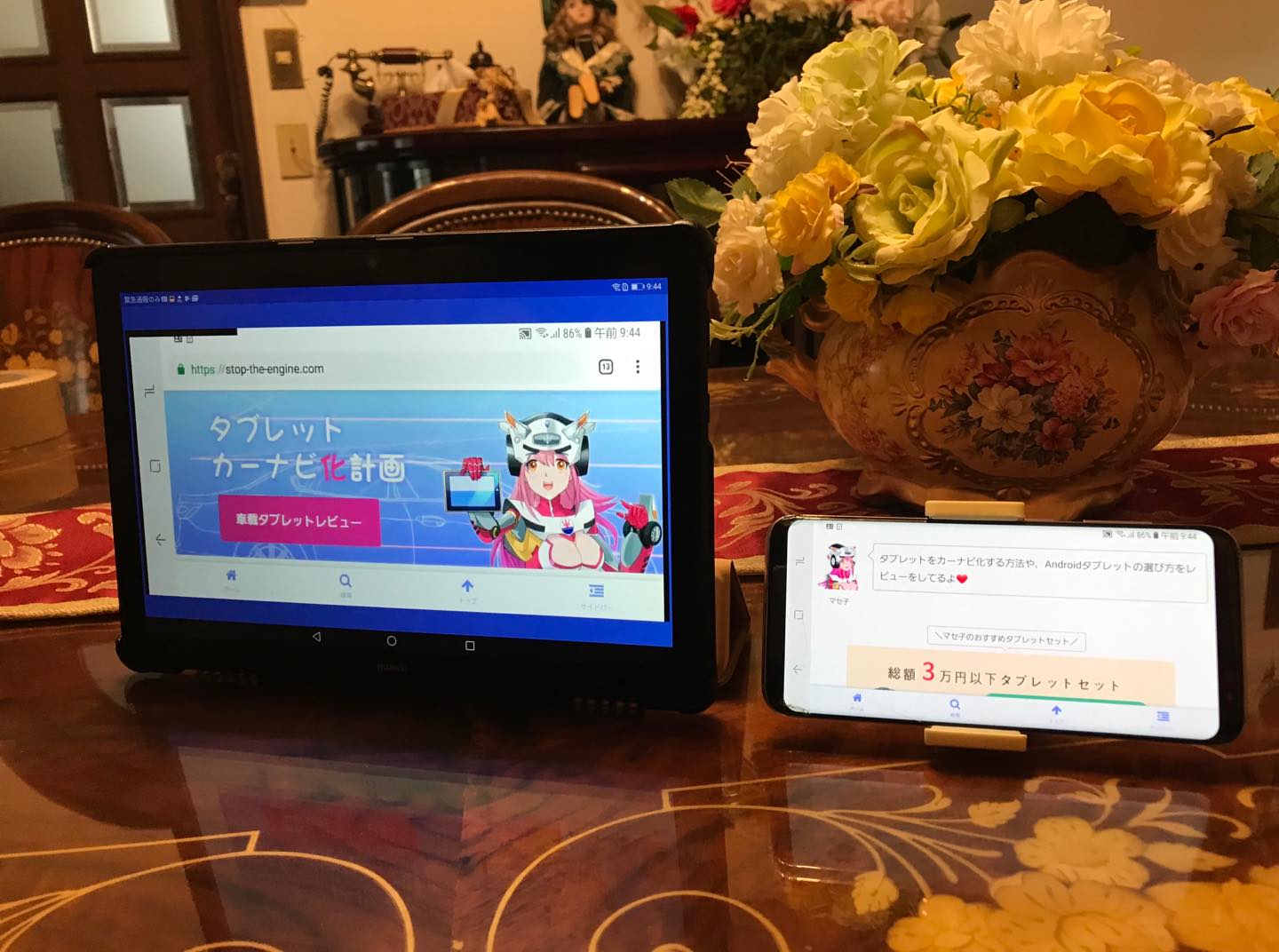
Androidスマホとタブレットで写真を共有するには、主に以下のような方法があります。まず、Googleフォトを使って簡単に写真を共有できます。Googleフォトは、写真やビデオを自動的にバックアップし、他のデバイスに同期できます。また、特定のアルバムを共有する機能も利用できます。次に、Bluetoothを使用して、近距離で直接写真を転送することもできます。しかし、この方法は少し手間がかかるかもしれません。さらに、Wi-Fi DirectやNear Field Communication (NFC)を使っても、高速にデータを共有することができます。
Googleフォトを使って写真を共有する方法
Googleフォトは、最も簡単で効率的な写真共有方法の一つです。以下に詳しい手順を説明します。
- GoogleフォトアプリをAndroidスマホとタブレットにインストールします。
- 両方のデバイスでGoogleアカウントにログインします。
- 共有したい写真を選択し、共有ボタンをタップします。
- 共有先のデバイスを選択し、共有すると、相手は自動的に写真を受け取ることができます。
Bluetoothを用いて写真を共有する方法
Bluetoothは、近距離でのデータ転送に適しています。以下の手順に従って写真を共有できます。
- 両方のデバイスのBluetoothをオンにします。
- 送信元のデバイスで写真を開き、共有オプションを選択します。
- 受信先のデバイスを選択し、受信確認のポップアップに従って写真を受け取ります。
- 受け取った写真は、通常の写真フォルダに保存されます。
Wi-Fi DirectとNFCを用いて写真を共有する方法
Wi-Fi DirectとNFCは、高速で便利なデータ転送方法です。以下にそれぞれの手順を説明します。
- Wi-Fi Directの場合、両方のデバイスのWi-Fiをオンにし、デバイス間でペアリングを行います。
- NFCの場合、NFCをオンにし、両方のデバイスを軽くタッチします。
- 写真を転送したいデバイスで、写真を選択し、共有オプションから転送先のデバイスを選択します。
- 受信先のデバイスで写真を受け取り、保存先を選択します。
タブレットとスマホのデータ共有はBluetoothでできますか?
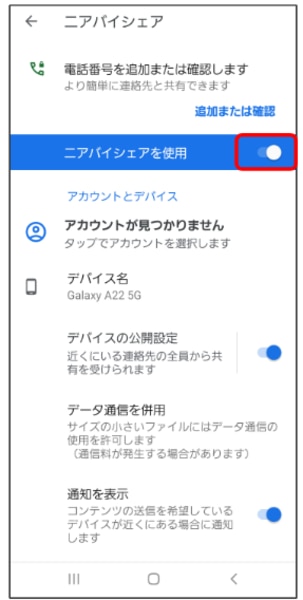
はい、Bluetoothを使用して、タブレットとスマートフォンの間でデータを共有することができます。ただし、Bluetoothのデータ転送速度は比較的遅いため、大容量のファイルを転送する場合はWi-Fiを推奨します。Bluetoothを使用してデータ共有するには、両方のデバイスのBluetoothをオンにし、ペアリングを行います。その後、ファイル転送アプリケーションを使用することで、写真、音楽、ドキュメントなどのファイルを転送できます。
Bluetoothによるデータ共有の手順
Bluetoothを使用してタブレットとスマートフォンのデータを共有する手順は以下の通りです:
- 両方のデバイスのBluetoothをオンにします。
- タブレットやスマートフォンの設定から、他のデバイスの検出を許可します。
- ペアリングを行います。デバイスリストから相手のデバイスを選択し、ペアリング要求を承認します。
Bluetoothでのデータ転送の制限
Bluetoothを使用したデータ転送には以下の制限があります:
- 転送速度:BluetoothはWi-Fiに比べて転送速度が遅いため、大容量のファイルを転送する際には時間がかかる場合があります。
- 接続範囲:Bluetoothの効果的な接続範囲は通常10メートル以内です。距離が離れすぎると接続が不安定になります。
- 消費電力:Bluetoothを長時間使用すると、バッテリー消費が大きくなります。
Bluetoothデータ共有の代替方法
Bluetoothに代わるデータ共有方法には以下のようなものがあります:
- Wi-Fi:Wi-Fiを使用すると、高速で大容量のファイル転送が可能です。ただし、Wi-Fiネットワークへの接続が必要です。
- クラウドサービス:Google DriveやDropboxなどのクラウドサービスを利用することで、インターネット経由で簡単にデータ共有できます。
- ケーブル接続:USBケーブルを使用して直接接続することで、高速かつ安定したデータ転送が可能です。
Androidで写真を移動するにはどうすればいいですか?
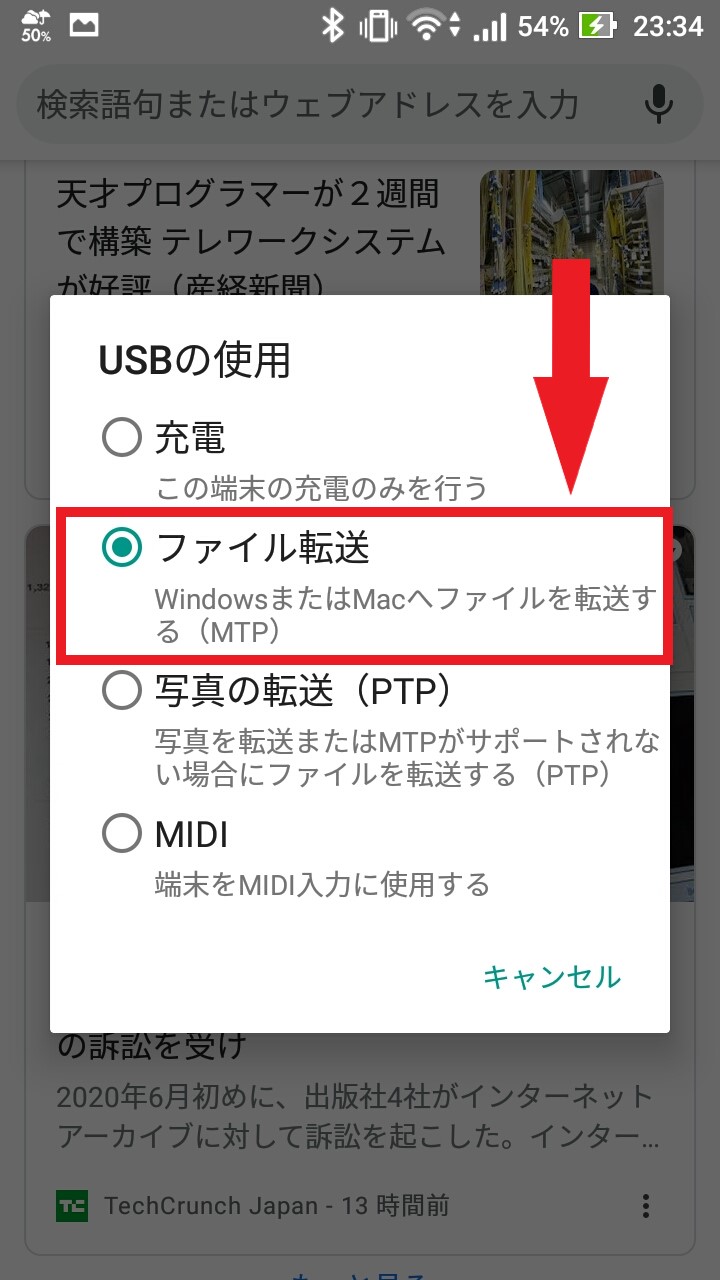
Androidで写真を移動する手順は以下の通りです。
まず、移動させたい写真があるアプリ(たとえば、Google フォト、ギャラリーなど)を開きます。次に、移動させたい写真をタップして長押しします。すると、写真が選択モードに切り替わります。必要な写真を選択したら、画面上部の移動アイコンをタップします。ここで、移動先のフォルダを選択します。選択後、移動が完了します。
Androidで写真を別のフォルダに移動する方法
Androidデバイスで写真を別のフォルダに移動するためには以下の手順を実行します。
- ホーム画面からギャラリーアプリを開きます。
- 移動させたい写真を選択します。長押しすると複数選択モードになります。
- 選択した写真が表示されたら、画面下部または上部の移動アイコンをタップします。
Androidで外部ストレージに写真を移動する方法
外部ストレージ(SDカードなど)に写真を移動する方法は次の通りです。
- ファイルマネージャーアプリを開きます。如果没有预装,从Google Play Store下载。
- 内部ストレージの写真フォルダを選択します。
- 移動させたい写真を長押しして選択し、画面下部または上部の移動アイコンをタップします。
- 外部ストレージを選択し、移動先のフォルダに保存します。
Androidでクラウドサービスに写真を移動する方法
クラウドサービス(Google フォト、Dropbox など)に写真を移動する方法を説明します。
- クラウドサービスのアプリ(例: Google フォト)を開きます。
- ギャラリーからアップロードしたい写真を選択します。
- アップロードボタンをタップします。アップロードが完了すると、写真はクラウドに保存されます。
iPhoneからAndroidタブレットに写真を送るには?
iPhoneからAndroidタブレットに写真を送るには、いくつかの方法があります。ここでは、最も一般的で便利な方法を紹介します。
1. メールやメッセージアプリを使用する
最もシンプルな方法の一つは、iPhoneのメールやメッセージアプリを使用して写真を送信することです。
–
-
–
- メールアプリを開き、新しいメールを作成します。
- 写真を選択し、メールに添付します。
- Androidタブレットのメールアドレスに送信します。
- Androidタブレットのメールアプリで写真を受け取ります。
- 受け取った写真を保存します。
–
–
–
–
–
2. クラウドストレージサービスを使用する
GoogleフォトやDropboxなど、クラウドストレージサービスを使用すれば、簡単に写真を転送できます。
–
-
–
- クラウドストレージアプリをiPhoneとAndroidタブレットの両方にインストールします。
- iPhoneでクラウドストレージアプリを開き、写真をアップロードします。
- Androidタブレットでクラウドストレージアプリを開き、アップロードされた写真をダウンロードします。
–
–
–
3. ワイヤレス転送アプリを使用する
AirDroidやShareItなど、ワイヤレス転送アプリを使用すれば、手軽に写真を転送できます。
–
-
–
- ワイヤレス転送アプリをiPhoneとAndroidタブレットの両方にインストールします。
- アプリを起動し、両デバイスを接続します。
- iPhoneで写真を選択し、Androidタブレットに転送します。
- Androidタブレットで受け取った写真を確認し、保存します。
–
–
–
–
よくある質問
スマホの写真をタブレットに移す最も簡単な方法は何ですか?
写真をタブレットに移す最も簡単な方法は、無線LANやBluetoothを使用することです。まずは、スマホとタブレットが同じネットワークに接続されていることを確認してください。次に、ファイル転送アプリを使用すると、写真を選択して簡単に転送できます。例えば、iOSとAndroid間では「AirDroid」や「SHAREit」などのアプリが便利です。これらのアプリは直感的なインターフェースを提供し、複数の写真を一度に転送できるため、効率的です。
スマートフォンからタブレットに写真を転送する際、注意すべき点はありますか?
写真を転送する際は、セキュリティに十分注意する必要があります。特に、インターネットを通じて転送する場合は、信頼できるアプリやサービスを使用することが大切です。また、転送前に写真のバックアップを取ると、万が一の際のデータ損失を防ぐことができます。さらに、タブレットのストレージ容量を確認し、必要に応じて不要なデータを削除して容量を増やすことも重要です。これらの点に注意することで、安全かつスムーズに写真を転送できます。
異なるOS間で写真を転送する方法はありますか?
はい、異なるOS間でも写真を転送することが可能です。例えば、iOSからAndroidに写真を転送するには、無線LANやBluetoothを使用する方法の他、クラウドストレージサービスを活用することもできます。Google Photosは、無料で大量の写真を保存でき、iOSとAndroidの両方で利用できるため、非常に便利です。写真をアップロードした後は、タブレットで同じアカウントにログインすることで簡単にアクセスできます。また、DropboxやOneDriveなどの他のクラウドサービスも有効です。
写真をタブレットに移した後、元のスマホから削除しても大丈夫ですか?
写真をタブレットに移した後、元のスマホから削除することも可能です。ただし、削除する前に必ず確認してください。特に、重要な思い出や貴重な瞬間の写真は、バックアップを取ってから削除することがおすすめです。また、タブレットに保存された写真が正しく表示されていることを確認し、必要に応じてファイルの整合性をチェックすることも重要です。これにより、誤った削除やデータの喪失を防ぐことができます。