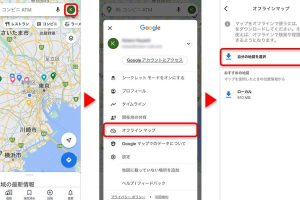
Androidアプリをバックグラウンドで動かす方法!
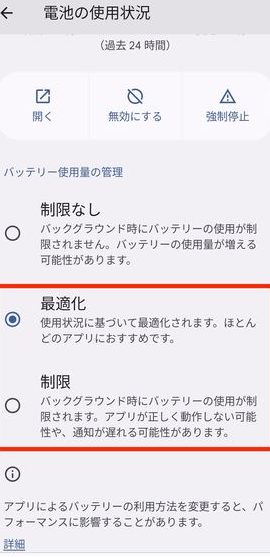
Androidアプリは、私たちの日常生活をより便利で効率的にするための強力なツールです。しかし、アプリをバックグラウンドで動かすことで、さらに多くのことが可能になります。例えば、音楽を再生しながら他のアプリを使用したり、位置情報を常に更新したり、メッセージの通知を受け取るなど、多くの便利な機能が活用できます。しかし、これらを行うには、適切な設定と管理が必要です。本記事では、Androidアプリをバックグラウンドで効果的に動かす方法を詳しく解説します。
Androidアプリをバックグラウンドで動かす方法!
Androidアプリをバックグラウンドで動かすことで、他のタスクを行いつつアプリケーションを実行できます。これは、通知を受け取ったり、音楽を流したり、位置情報を取得したりするのに便利です。以下のガイドでは、Androidアプリをバックグラウンドで動かす方法を詳しく説明します。
バックグラウンド実行の基本
Androidアプリをバックグラウンドで実行するためには、アプリ自体がその機能をサポートしていることが必要です。多くのアプリはデフォルトでバックグラウンド実行をサポートしていますが、一部のアプリは設定が必要な場合があります。以下は、Androidアプリをバックグラウンドで実行する基本的な手順です。
- アプリを起動します。
- ホームボタンまたは个多機能ボタンを押して、アプリをバックグラウンドに移動させます。
- 他のアプリを起動したり、ホーム画面に戻ったりします。
- アプリがバックグラウンドで動いていることを確認します。通常、通知パネルで確認できます。
アプリの設定を確認する
アプリがバックグラウンドで実行されるように設定するためには、以下の手順を seguir します。
- アプリを開きます。
- 設定メニューを開きます。
- 「Battery」または「Battery & Performance」などのセクションを探します。
- バックグラウンド実行のオプションを確認し、必要に応じて有効にします。
| 設定項目 | 説明 |
|---|---|
| バックグラウンドデータ | アプリがバックグラウンドでデータを同期するかどうかを制御します。 |
| 通知 | アプリがバックグラウンドで通知を表示するかどうかを制御します。 |
| バックグラウンド実行 | アプリがバックグラウンドで実行されるかどうかを制御します。 |
| 省電力モード | 省電力モードが有効な場合、アプリのバックグラウンド実行が制限されることがあります。 |
システム設定を確認する
Androidデバイスのシステム設定でも、アプリのバックグラウンド実行を制御できます。デバイスの設定アプリから以下の手順で確認できます。
- 設定アプリを開きます。
- 「Battery」または「Battery & Performance」を選択します。
- 「App optimization」または「App battery usage」を選択します。
- 特定のアプリを選択し、そのアプリのバックグラウンド実行を制御します。
アプリがバックグラウンドで動かない場合の対処法
アプリがバックグラウンドで動かない場合は、以下の対処法を試してみてください。
- アプリの設定を確認し、バックグラウンド実行が有効になっていることを確認します。
- システム設定で、アプリがバッテリー最適化の対象になっていないことを確認します。
- アプリのキャッシュとデータをクリアします。
- アプリをアンインストールし、再度インストールします。
- デバイスの再起動を試みます。
バックグラウンド実行の影響と注意点
バックグラウンド実行は便利ですが、バッテリー消費やパフォーマンスに影響を与えることがあります。以下は、注意すべき点です。
- バッテリー消費が増加する可能性があります。
- デバイスのパフォーマンスが低下する可能性があります。
- ネットワーク使用量が増加する可能性があります。
- 不必要なバックグラウンド処理を避けるために、必要最小限のアプリのみをバックグラウンドで実行することをお勧めします。
| 影響 | 対策 |
|---|---|
| バッテリー消費 | 不要なアプリのバックグラウンド実行を停止します。 |
| パフォーマンス低下 | アプリの最適化を行います。 |
| ネットワーク使用量 | データ使用量を監視し、制限を設定します。 |
アンドロイドのアプリをバックグラウンドで使用許可するには?
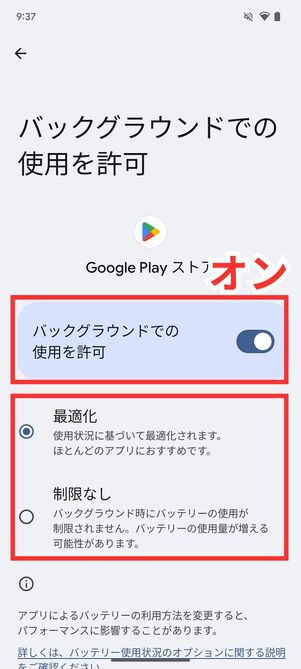
アンドロイドのアプリをバックグラウンドで使用許可するには、以下の手順に従って設定を行います。最初に、設定アプリを開き、「アプリ」を選択します。次に、バックグラウンドで動作させたいアプリを選択します。「バッテリー」または「バッテリー使用量」を選択します。ここで、アプリがバックグラウンドで動作するかどうかを制御するオプションが表示されます。通常、「バックグラウンドでの制限を解除」や「バックグラウンドでの制限」などのオプションがあります。この設定を切り替えることで、アプリがバックグラウンドで動作するようになります。
アンドロイドの設定でバックグラウンド使用を無効にする方法
アンドロイ드の設定でバックグラウンド使用を無効にするには、以下の手順を実行します。
- 設定アプリを開きます。
- 「バッテリー」を選択します。
- 「アプリのバッテリー使用量」または「アプリ管理」を選択します。
- バックグラウンドで動作させたくないアプリを選択します。
- 「バッテリーの最適化」を選択します。
- 「すべてのアプリを最適化」から該当のアプリを選択し、「最適化をオフ」に設定します。
バックグラウンド動作がアプリの機能に及ぼす影響
バックグラウンド動作がアプリの機能に及ぼす影響は大きく、ユーザー体験に直接影響します。
- バックグラウンド動作を許可することで、アプリはリアルタイムで通知を送信したり、データを同期したりできます。
- 一方、バックグラウンド動作を制限すると、バッテリー消費が抑えられ、デバイスのパフォーマンスが向上しますが、アプリのリアルタイム機能が制限されることがあります。
- 例えば、マップアプリの位置情報更新や、チャットアプリのメッセージ受信などがバックグラウンドで動作しないと、ユーザーに不便をもたらす可能性があります。
バックグラウンド動作の制限を設定することで得られる利点
バックグラウンド動作の制限を設定することで、以下の利点を得られます。
- バッテリーの消費を大幅に削減できます。アプリがバックグラウンドで過度に動作すると、バッテリーの寿命が短くなることがあります。
- デバイスのパフォーマンスが向上します。バックグラウンドで動作するアプリの数を減らすことで、デバイスのレスポンスが向上し、使用体験が快適になります。
- プライバシー保護が強化されます。アプリがバックグラウンドでデータを収集することが制限されるため、個人情報の漏洩リスクが低減します。
アプリをバックグラウンドで起動するにはどうすればいいですか?
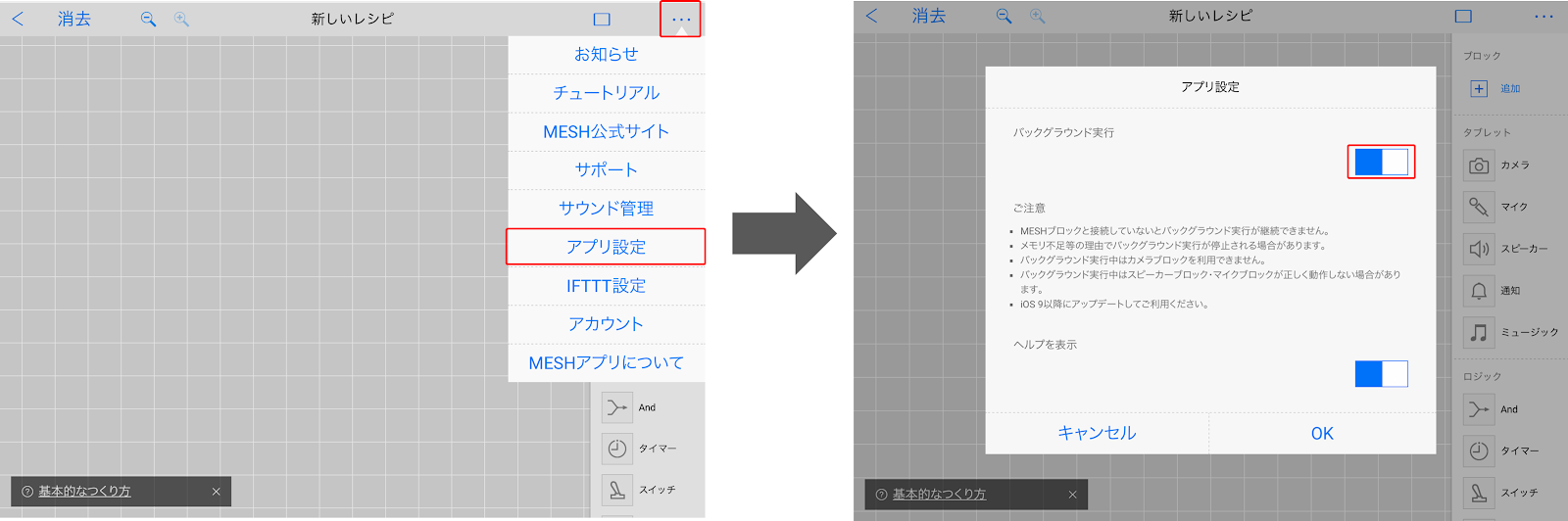
アプリをバックグラウンドで起動するには、以下の手順に従ってください。まずは、デバイスの設定にアクセスし、対象のアプリの設定を探します。その後、バックグラウンドでの活動を許可するオプションを探し、有効にします。ただし、デバイスやアプリの種類によって手順が異なる場合がありますので、具体的な手順は以下のセクションで詳細に説明します。
Androidデバイスでアプリをバックグラウンドで起動する
Androidデバイスでアプリをバックグラウンドで起動するには、以下の手順に従ってください。
- デバイスの設定を開きます。
- アプリと通知に進み、対象のアプリを選択します。
- アプリの詳細設定に進み、バッテリーの使用量またはバッテリー最適化を選択します。
- バックグラウンドでの活動を許可するオプションを探し、有効にします。
iOSデバイス硪アプリをバックグラウンドで起動する
iOSデバイスでアプリをバックグラウンドで起動するには、以下の手順に従ってください。
- デバイスの設定を開きます。
- 一般的に進み、バックグラウンドでのアプリの更新を選択します。
- 対象のアプリを探し、バックグラウンドでの更新を有効にします。
- デバイスがインターネットに接続されている場合、アプリはバックグラウンドで自動的に更新されます。
特定のアプリでバックグラウンド機能を有効にする方法
特定のアプリによっては、アプリ自体の設定からバックグラウンドでの動作を制御できます。
- アプリを開き、設定またはオプションに進みます。
- バックグラウンドでの動作や通知に関するオプションを探します。
- 必要な設定を有効にし、アプリを再起動します。
- アプリの公式サポートサイトやヘルプページを確認し、より詳細な情報を得ることもできます。
Androidでアプリを起動したままにする方法は?
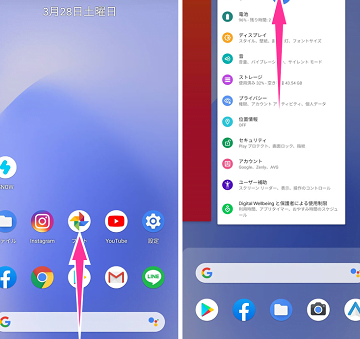
Androidでアプリを起動したままに保つ方法は、特定の設定を行ったり、アプリの背景動作を有効化したりすることで実現できます。以下に具体的な方法をいくつか紹介します。
1. バッテリー最適化をオフにする
バッテリー最適化が有効になっていると、アプリがバックグラウンドで動作しているときにシステムによって終了される場合があります。これを行うには:
- 設定アプリを開きます。
- 「アプリ」または「アプリと通知」を選択します。
- アプリのリストから対象のアプリを選択します。
- 「電池」または「バッテリー最適化」を選択します。
- 「すべてのアプリを最適化」または「最適化しない」を選択します。
2. 通知とアクティビティの权限を許可する
アプリがバックグラウンドで動作し続けるためには、通知とアクティビティの権限を許可する必要があります。これを行うには:
- 設定アプリを開きます。
- 「アプリ」または「アプリと通知」を選択します。
- アプリのリストから対象のアプリを選択します。
- 「通知」を選択し、通知のオン/オフを設定します。
- 「バッグラウンド活動」または「バックグラウンドプロセス」を選択し、これを許可します。
3. タスクキラーの設定を変更する
Androidのタスクキラー機能は、メモリーを解放するためにアプリを強制終了します。しかし、必要なアプリを終了させないように設定を変更することができます。これを行うには:
- 設定アプリを開きます。
- 「システム」または「詳細設定」を選択します。
- 「メモリ」または「メモリ管理」を選択します。
- 「タスクキラー」または「アプリの終了」を選択します。
- 対象のアプリを除外リストに追加します。
Androidで常駐アプリを起動するには?
Androidで常駐アプリを起動する方法は、主に次の手順で行います。まず、アプリをインストールした場合、ホーム画面やアプリ抽屉から起動できます。次に、アプリが常駐するように設定するためには、アプリの通知やバックグラウンド実行の設定を確認し、必要に応じて変更する必要があります。また、デバイスのバッテリー最適化設定を確認し、アプリがバックグラウンドで常駐するように設定することも重要です。これらの設定を正しく行うことで、アプリが常時動作するようになります。
Androidで常駐アプリを設定する基本的な手順
アプリを常駐させる基本的な手順は以下の通りです:
- アプリを起動する:ホーム画面やアプリ抽屉からアプリを起動します。
- 設定にアクセスする:アプリ内で設定メニューにアクセスし、バックグラウンド実行や常駐オプションを有効にします。
- バッテリー最適化設定を確認する:デバイスの設定メニューからバッテリー最適化設定を開き、特定のアプリを除外するように設定します。
通知とバックグラウンド実行の設定を確認する方法
アプリが常駐するためには、通知とバックグラウンド実行の設定が重要です。
- 通知設定を確認する:アプリの設定から通知が許可されていることを確認します。通知がオフになっていると、アプリがバックグラウンドで正常に動作しない可能性があります。
- バックグラウンド実行設定を有効にする:アプリの設定でバックグラウンド実行が有効になっていることを確認します。これにより、アプリがバックグラウンドで動作し続けることができます。
- デバイスの設定を調整する:デバイスの設定メニューから、アプリのバックグラウンド実行を許可するように設定します。
常駐アプリのバッテリー消費を最適化する方法
常駐アプリはバッテリー消費が大きくなる可能性があります。以下は、バッテリーを最適化するための方法です。
- バッテリー最適化を設定する:デバイスのバッテリー設定から、特定のアプリを最適化対象から除外します。
- アプリのリソース消費を確認する:アプリの設定やデバイスのバッテリー使用状況から、アプリがどれだけリソースを消費しているかを確認します。
- アップデートを確認する:アプリが最新バージョンかどうかを確認し、必要なアップデートを行います。最新バージョンでは、バッテリー効率が向上している場合があります。
よくある質問
Androidアプリをバックグラウンドで動かす方法は?
Androidアプリをバックグラウンドで動かす方法については、まずアプリの設定からバックグラウンド実行を有効にする必要があります。具体的には、アプリを開き、設定メニューからバッテリー最適化または電池の項目を選択します。そこからバッテリー最適化をオフに設定することで、アプリがバックグラウンドで動作し続けます。ただし、バッテリー消費が増加する可能性があるため、注意が必要です。
バックグラウンドで動作するアプリはバッテリーを消耗するの?
バックグラウンドで動作するアプリは、確かにバッテリーを消耗することがあります。アプリがバックグラウンドで動作すると、プロセッサーやメモリが常時に使用されるため、バッテリーの消費が早くなる傾向があります。それでもアプリの機能を継続的に使用したい場合は、バッテリー最適化の設定を調整したり、アプリの動作を必要最小限に制限することで、バッテリーの消費を最小限に抑えられることがあります。
Androidで特定のアプリだけをバックグラウンドで動かす方法は?
Androidで特定のアプリだけをバックグラウンドで動かす方法は、アプリの設定や端末の設定から個別に調整することができます。まず、端末の設定画面を開き、アプリまたはアプリケーションを選択します。その中から対象のアプリを選んで、設定メニューを開きます。そこからバッテリーの使用状況またはバッテリー最適化の項目を探し、その設定をオフにします。これにより、特定のアプリだけがバックグラウンドで動作し続けます。
バックグラウンドでのアプリ動作を制限する方法は?
バックグラウンドでのアプリ動作を制限する方法は、端末の設定からバッテリー最適化やアプリの動作制限の設定を調整することで実現できます。具体的には、端末の設定画面を開き、バッテリーまたはバッテリー最適化を選択します。次に、対象のアプリを選択し、バッテリー最適化をオンに設定します。これにより、アプリのバックグラウンドでの動きが制限され、バッテリーの消費が軽減されます。また、一部のアプリでは、アプリ内の設定からバックグラウンド動作の制限を設定することも可能です。