AndroidでVLCをキャスト!スマホ動画をテレビで楽しもう
AndroidデバイスでVLCを使用してスマートフォンの動画をテレビで楽しむ方法は、日常のエンターテイメントを一層豊かにします。VLCは、その多機能性と使いやすさで世界中で愛用されているメディアプレーヤーです。このアプリを通じて、スマートフォン内の動画や音楽を簡単にテレビにミラーリングできます。本記事では、VLCの設定方法やキャストの手順を詳細に説明し、便利な機能や注意点もご紹介します。これにより、より快適で高画質な視聴体験を楽しむことができます。
VLCをAndroidでキャストする方法
VLCは、Androidデバイスからテレビに動画をストリーミングするための優れたツールです。この記事では、AndroidデバイスでVLCを使用して、スマートフォンやタブレットの動画をテレビにキャストする方法を詳しく解説します。
必要な環境と準備
VLCをAndroidデバイスでキャストするためには、以下の環境と準備が必要です。
- Android 5.0以降のスマートフォンまたはタブレット
- VLC for Androidアプリ(Google Playストアから無料でダウンロード可能)
- Chromecast、Google Home、または同じWi-Fiネットワークに接続されたスマートテレビ
- 安定したWi-Fi接続
VLCアプリのインストール
VLCアプリをAndroidデバイスにインストールする手順は以下の通りです。
- Google Playストアを開きます。
- 検索バーに「VLC」または「VLC for Android」と入力します。
- 検索結果からVLCアプリを選択します。
- 「インストール」ボタンをタップして、アプリのダウンロードとインストールを開始します。
- インストールが完了したら、「開く」ボタンをタップしてアプリを起動します。
動画の再生とキャスト設定
VLCアプリで動画を再生し、キャスト設定を行う手順は以下の通りです。
- VLCアプリを起動します。
- アセットライブラリから再生したい動画を選択します。または、動画ファイルを直接開くこともできます。
- 動画が再生し始めたら、画面下部に表示されるコントロールバーの右端にあるキャストアイコンをタップします。
- キャスト可能なデバイスの一覧が表示されます。接続したいデバイスを選択します。
- 選択したデバイスに動画がキャストされ、テレビで再生されます。
高画質でのストリーミング
VLCアプリでは、動画を高画質でストリーミングするための設定も可能です。以下の手順で設定を行います。
- VLCアプリのホーム画面から、右下のメニューボタン(3つの点)をタップします。
- 「設定」を選択します。
- 「キャスト」セクションを開きます。
- 「ビデオ品質」を選択し、高画質モードに設定します。
- 他の設定(音声品質、ビデオコーデックなど)も調整できます。
キャスト中の操作とトラブルシューティング
キャスト中に操作を行う方法や、トラブルシューティングの手順は以下の通りです。
- キャストが開始後も、Androidデバイスで映像や音声の調整が可能です。
- 動画の進行度をスライダーで調整できます。
- 音量の調整も可能です。
- キャストに問題がある場合は、Wi-Fi接続の安定性を確認してください。
- 必要に応じて、キャストデバイスの再起動も試してみてください。
| 設定項目 | 説明 |
|---|---|
| ビデオ品質 | 動画の画質を調整します。高画質モードに設定することで、より美しい映像を楽しめます。 |
| 音声品質 | 音声の品質を調整します。高音質モードに設定することで、よりクリアな音声を楽しめます。 |
| ビデオコーデック | 動画の圧縮・解凍に使用されるコーデックを選択します。適切なコーデックの選択により、スムーズなストリーミングが可能になります。 |
| Wi-Fi接続 | 安定したWi-Fi接続が必要です。接続が不安定な場合は、他のWi-Fiネットワークに接続するか、ルーターの再起動を試してみてください。 |
| キャストデバイスの再起動 | キャストに問題がある場合は、キャストデバイス(Chromecast、スマートテレビなど)の再起動を試してみてください。 |
VLCプレイヤーをChromecastにキャストするにはどうすればいいですか?
VLCプレイヤーをChromecastにキャストするには、以下の手順に�白斑して実行してください:
1. Chromecastをセットアップする: 最初に、Chromecastデバイスをテレビに接続し、Chromecastアプリを使用してセットアップを行います。セットアップが完了したら、Wi-FiネットワークにChromecastを接続します。
2. VLCメディアプレーヤーをインストールする: まだインストールしていない場合は、VLCメディアプレイヤーを公式サイトからダウンロードし、インストールします。
3. VLCの設定を変更する: VLCを起動し、メニューの「ツール」から「プレファレンス」を選択します。表示レベルを「全般」に設定し、「インターフェース」>「メインインターフェース」>「Qt」>「Qt設定」>「視聴」の順に進み、「Chromecast」の設定を有効にします。
4. メディアを再生する: VLCで再生したいメディアファイルを開きます。メディアが再生開始したら、再生コントロールの右下にあるChromecastアイコンをクリックします。
5. Chromecastを選択する: 表示されるリストから、接続したいChromecastデバイスを選択します。選択が完了したら、メディアがテレビにキャストされ、Chromecastで再生されます。
VLCプレイヤーの設定変更の詳細
VLCプレイヤーをChromecastにキャストする前に、いくつかの設定変更が必要です。以下の手順で設定を行います。
- ツールメニューからプレファレンスを選択します。
- 表示レベルを「全般」に設定します。
- インターフェース > メインインターフェース > Qt > Qt設定 > 視聴の順に進みます。
- Chromecastの設定を有効にします。
Chromecastデバイスの選択
メディアを再生中にChromecastにキャストするには、以下の手順で操作します。
- VLCで再生したいメディアを開きます。
- メディアが再生開始したら、再生コントロールの右下にあるChromecastアイコンをクリックします。
- 表示されるリストから、接続したいChromecastデバイスを選択します。
- 選択が完了したら、メディアがテレビにキャストされ、Chromecastで再生されます。
Chromecastのトラブルシューティング
Chromecastにキャストできない場合、以下のトラブルシューティング手順を試してみてください。
- ChromecastデバイスがWi-Fiネットワークに正しく接続されていることを確認します。
- VLCプレイヤーのバージョンが最新であることを確認します。
- VLCの設定でChromecastの設定が有効になっていることを確認します。
- Chromecastデバイスの再起動を試してみます。
スマホの動画をテレビで再生するにはどうすればいいですか?
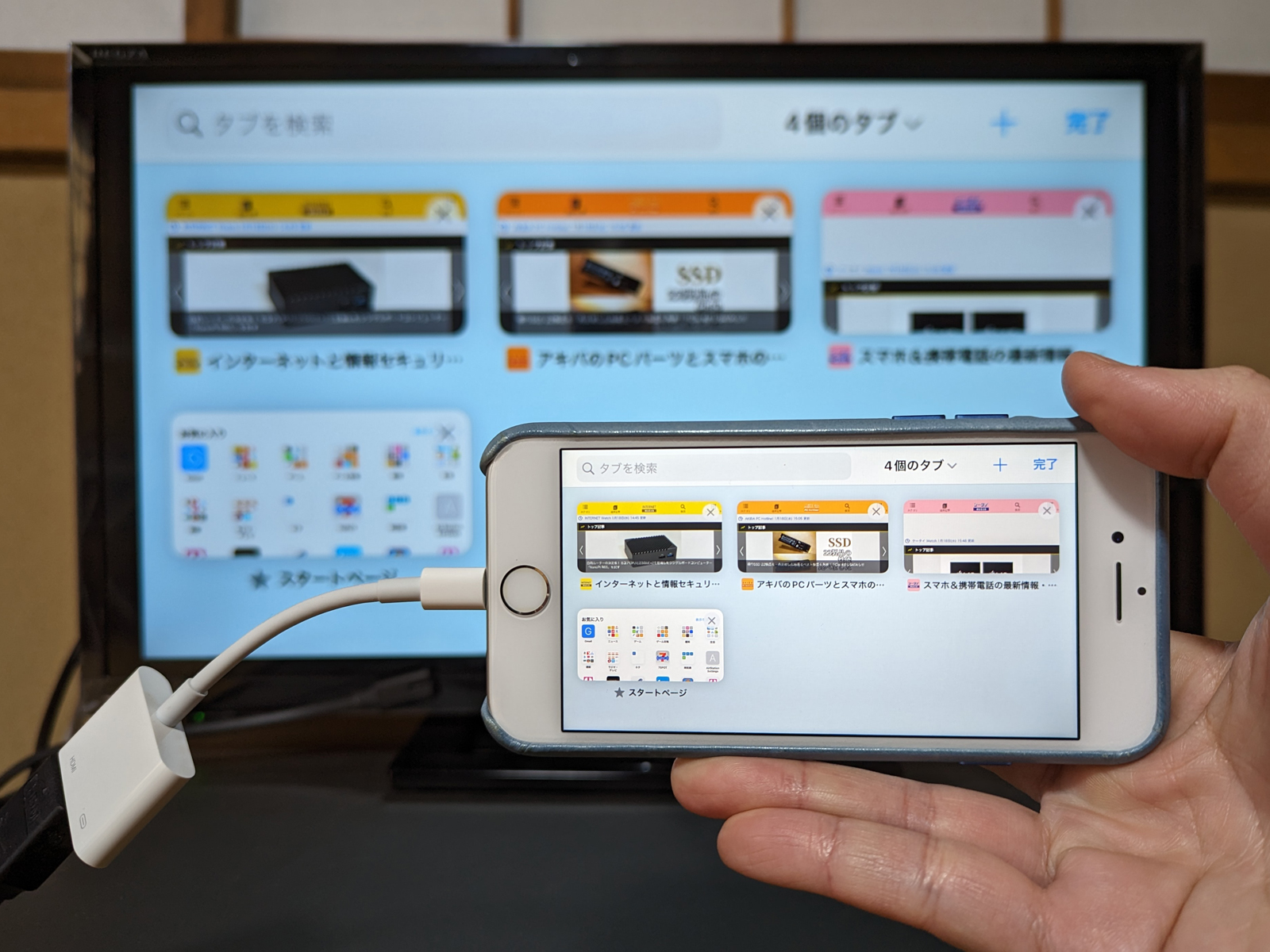
スマートフォンの動画をテレビで再生するには、いくつかの方法があります。以下に主な方法を説明します。
1. HDMIケーブルを使用する
スマートフォンをテレビに直接接続する最もシンプルな方法はHDMIケーブルを使用することです。多くのスマートフォンはmicro-USBポートまたはUSB-Cポートを備えており、これらのポートからHDMIポートに変換するアダプターを使用します。以下の手順に従ってください。
- スマートフォンに適合したHDMIアダプターを用意します。
- アダプターをスマートフォンに接続します。
- HDMIケーブルの一方をアダプターに、もう一方をテレビのHDMIポートに接続します。
- テレビのHDMI入力を選びます。
2. Wi-Fiを使ってミラーリングする
スマートフォンとテレビが同じWi-Fiネットワークに接続されている場合、Wi-Fiを使ってスクリーンをミラーリングすることができます。これにより、スマートフォンの画面がテレビに映し出されます。以下の手順に従ってください。
- スマートフォンとテレビを同じWi-Fiネットワークに接続します。
- スマートフォンの設定からスクリーンミラーリングまたはキャスト機能を選択します。
- 利用可能なデバイスからテレビを選択します。
- スマートフォンのホーム画面または動画アプリをテレビに表示します。
3. Bluetoothを使ってオーディオを送出する
Bluetoothを使ってスマートフォンの音声をテレビに送出することができます。これにより、テレビのスピーカーで音声を楽しむことができます。以下の手順に従ってください。
- スマートフォンとテレビをBluetoothでペアリングします。
- スマートフォンのBluetooth設定からテレビを選択します。
- 動画アプリを起動し、動画を再生します。
- 音声がテレビから出力されるのを確認します。
テレビにスマホ画面をミラーリングするにはどうすればいいですか?
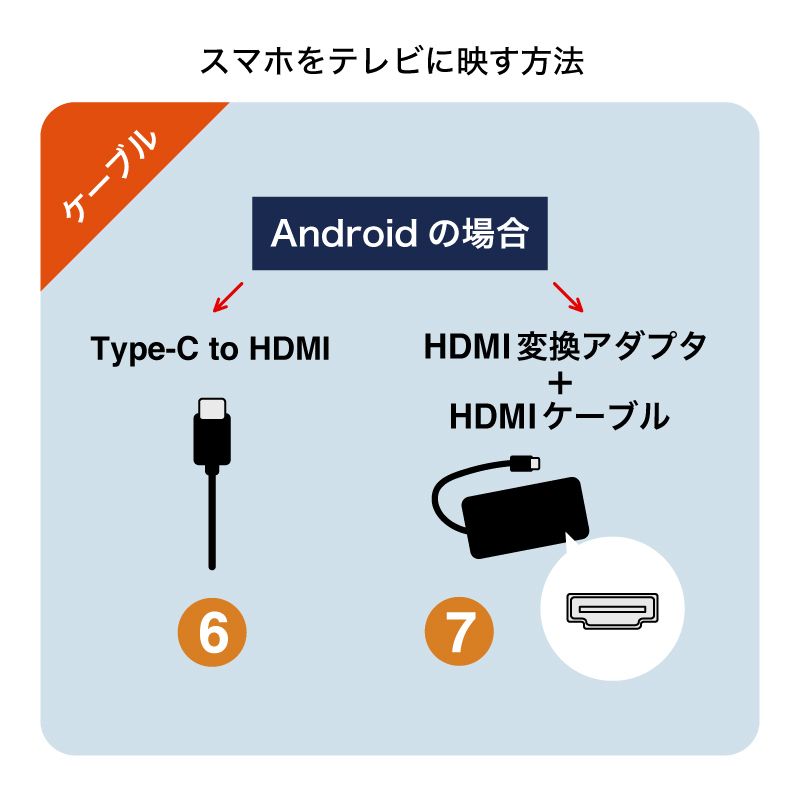
テレビにスマホ画面をミラーリングするには、いくつかの方法があります。ここでは、主要な方法を詳しく説明します。
1. ワイヤレスディスプレイ(Wi-Fi Mirroring)を使用する
ワイヤレスディスプレイ機能を使用することで、スマートフォンの画面をテレビにミラーリングできます。この方法は、AndroidデバイスやiOSデバイスでサポートされています。
– Androidデバイス:
1. スマートフォンの「設定」を開きます。
2. 「接続」または「ネットワークとインターネット」を選択します。
3. 「ワイヤレスディスプレイ」または「画面ミラーリング」を選択します。
4. 利用可能なテレビを選択し、接続します。
– iOSデバイス:
1. スマートフォンのコントロールセンターを表示します。
2. 「画面ミラーリング」または「AirPlay」アイコンをタップします。
3. 利用可能なテレビを選択し、接続します。
2. HDMI アダプターや Dongle(USB-C to HDMI)を使用する
物理的な接続が必要な場合、HDMIアダプターまたはDongleを使用することができます。これにより、有線でスマートフォンをテレビに接続できます。
– HDMI アダプター:
1. スマートフォンのUSBポートにHDMIアダプターを接続します。
2. HDMIケーブルを使用して、アダプターをテレビのHDMIポートに接続します。
3. テレビの入力をHDMIに切り替えます。
– USB-C to HDMI Dongle:
1. スマートフォンのUSB-CポートにDongleを接続します。
2. HDMIケーブルを使用して、DongleをテレビのHDMIポートに接続します。
3. テレビの入力をHDMIに切り替えます。
3. 専用アプリケーションを使用する
専用のアプリケーションを使用することで、スマートフォンの画面をテレビにミラーリングできます。これらのアプリは、有料や無料のものがあり、機能や互換性が異なります。
– AllCast:
1. スマートフォンにAllCastアプリをダウンロードし、インストールします。
2. テレビが同じWi-Fiネットワークに接続していることを確認します。
3. AllCastアプリを起動し、「キャスト」を選択します。
4. 利用可能なテレビを選択し、接続します。
– AirScreen:
1. スマートフォンにAirScreenアプリをダウンロードし、インストールします。
2. テレビが同じWi-Fiネットワークに接続していることを確認します。
3. AirScreenアプリを起動し、「ミラーリング」を選択します。
4. 利用可能なテレビを選択し、接続します。
– Applamp:
1. スマートフォンにApplampアプリをダウンロードし、インストールします。
2. テレビが同じWi-Fiネットワークに接続していることを確認します。
3. Applampアプリを起動し、「ミラーリング」を選択します。
4. 利用可能なテレビを選択し、接続します。
スマホからテレビにキャストするにはどうすればいいですか?
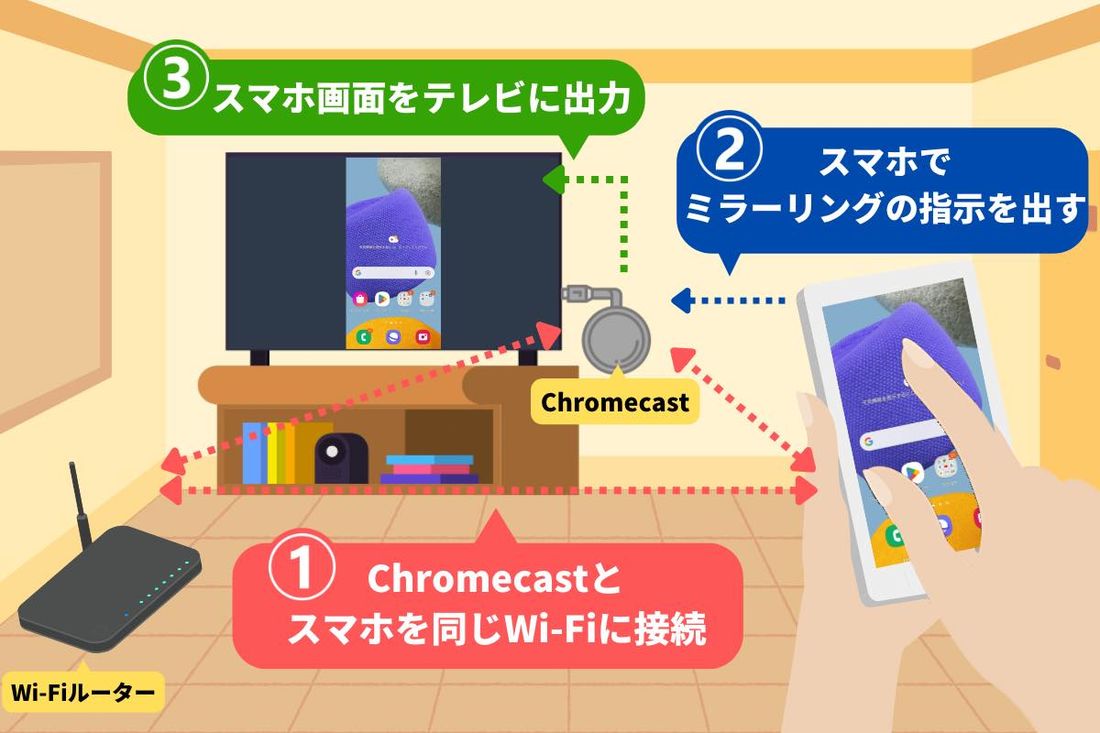
スマートフォンからテレビにキャストするには、以下の手順に従ってください。
方法1: Wi-Fiを介したキャスト
まず、スマートフォンとテレビの両方が同じWi-Fiネットワークに接続されていることを確認してください。次に、以下の手順を実行します。
- スマートフォンのホーム画面から設定アプリを開きます。
- 設定画面の接続またはネットワークセクションをタップします。
- スクリーンミラーリングまたは Chromecastを選択します。
- 利用可能なデバイスのリストからテレビを選択します。
方法2: HDMIアダプタを使用するキャスト
HDMIアダプタを使う方法も有効です。この場合は、以下の手順に従ってください。
- HDMIアダプタをスマートフォンに接続します。
- テレビのHDMIポートにアダプタの他の端を接続します。
- テレビの入力ソースをアダプタに接続したポートに切り替えます。
- スマートフォンの設定アプリからスクリーンミラーリングを選択します。
方法3: 専用アプリを使用するキャスト
多くのストリーミングサービスが提供する専用アプリを使ってもキャストできます。以下の手順に従ってください。
- スマートフォンにストリーミングアプリをインストールします。
- アプリを開き、再生したいコンテンツを選択します。
- アプリ内のキャストアイコン(通常はテレビのアイコン)をタップします。
- 利用可能なテレビまたはデバイスを選択します。
よくある質問
VLCを使用してAndroidからテレビに動画をキャストするにはどうすればいいですか?
VLCを使用してAndroidから動画をテレビにキャストするには、まずVLC for AndroidアプリをGoogle Play ストアからダウンロードし、インストールします。次に、テレビとAndroidデバイスを同じWi-Fiネットワークに接続します。VLCアプリを開き、キャストしたい動画を選択します。動画の再生画面で、画面の右下にあるキャストアイコンをタップします。表示されるデバイスリストから、キャストしたいテレビを選択します。これで、動画がテレビで再生され、大きな画面で楽しむことができます。
VLCでキャストするときに画質が低い場合、どのように対処すればいいですか?
VLCでキャストするときに画質が低いと感じる場合は、いくつかの方法で画質向上を試みることができます。まず、Wi-Fiネットワークの安定性を確認します。ネットワークが不安定な場合、キャスト中の画質に影響を与えることがあります。必要に応じて、Wi-Fiチャンネルを変更したり、他のデバイスからの干渉を減らしたりします。また、テレビとAndroidデバイスのソフトウェアを最新のバージョンに更新することも重要です。VLCアプリの設定でビデオ品質を調整することもできます。最後に、動画のファイルフォーマットがキャストに適していることも確認しましょう。
複数のテレビがある場合、特定のテレビにだけ動画をキャストすることはできますか?
複数のテレビがある場合でも、特定のテレビに動画をキャストすることは可能です。VLCアプリのキャスト機能を使用して、動画の再生画面からキャストアイコンをタップすると、接続可能なすべてのデバイスがリストに表示されます。このリストから、キャストしたい特定のテレビを選択することで、そのテレビだけに動画を送信することができます。リストに特定のテレビが表示されない場合は、テレビが同じWi-Fiネットワークに接続されていることを確認し、必要に応じてテレビのキャスト設定を確認してください。
VLCでキャスト中に音声が同期しない場合、どのように修正すればいいですか?
VLCでキャスト中に音声が同期しない場合は、いくつかの方法で問題解決を試みることができます。まず、テレビとAndroidデバイスのソフトウェアを最新のバージョンに更新します。これにより、多くの技術的な問題が解決されることがあります。次に、VLCアプリの設定でオーディオ遅延を調整します。設定メニューの「オーディオ」または「エフェクト」セクションで、音声の遅延時間を増減させて、画面上の映像と音声が同期するように調整します。最後に、Wi-Fiネットワークの安定性を確認し、必要に応じてネットワークの帯域幅を増やしたり、他のデバイスからの干渉を減らしたりします。