スマホが壊れた時の対処法!データ復旧と修理方法
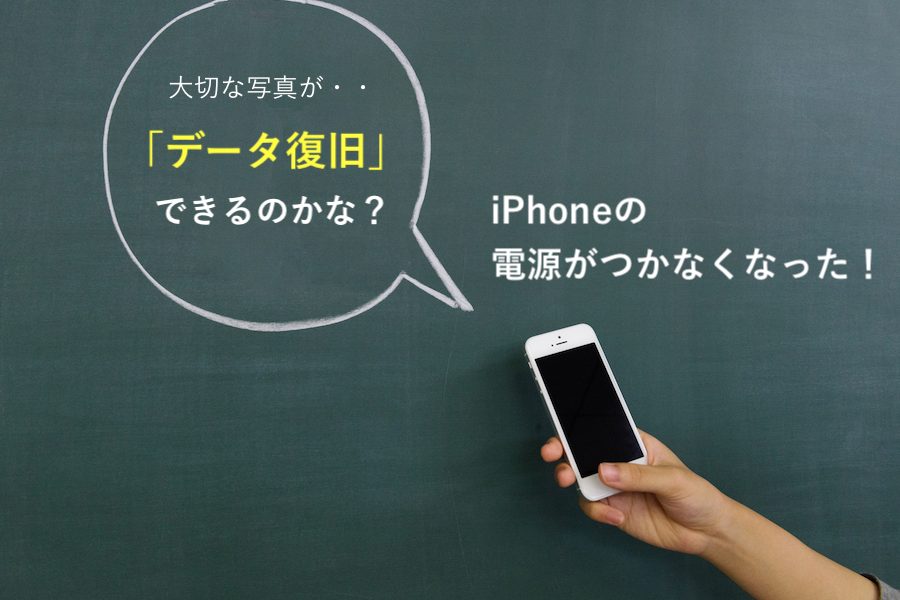
スマートフォンが故障したとき、多くの人がデータの喪失や修理費用に頭を悩ませます。しかし、適切な手順を踏めば、データ復旧や修理は意外と単純なプロセスです。本記事では、スマホが壊れた際の具体的な対処法を解説します。データのバックアップ方法、専門店での修理依頼のポイント、 Diy修理のコツなど、実践的なアドバイスを紹介します。大切な思い出や重要な情報が消えないよう、ぜひ参考にしてください。
スマートフォンが故障した際の対処法とデータ復旧の手順
スマートフォンが故障した際には、まずは冷静に対処することが大切です。故障の原因や症状によって対処方法は異なるため、適切な手順を踏むことでデータの損失や修理のコストを最小限に抑えることができます。以下に、具体的な対処法とデータ復旧の手順を解説します。
故障の兆候を把握する
スマートフォンの故障には様々な兆候があります。Inicialmente, バッテリーが急速に消耗する、画面が暗転する、タッチが反応しない、アプリが強制終了するなど、さまざまな症状が現れます。これらの症状を把握することで、故障の原因を特定しやすくなります。また、故障が進行する前に修理や対処を行うことで、より大きな問題を防ぐことができます。
バックアップの確認と取得
故障が発生した場合、最初に行うべきはバックアップの確認です。事前にクラウドサービスやPCにデータをバックアップしておけば、データ損失のリスクを大幅に軽減できます。IOSの場合はiCloud、Androidの場合はGoogleアカウントにリンクされているかどうかを確認します。バックアップが取られている場合は、新しいデバイスに復元することも可能です。バックアップが取られていない場合は、外部のデータ復旧サービスを利用することも選択肢の一つです。
| OS | バックアップ方法 |
|---|---|
| iOS | iCloudやiTunesを使用してバックアップ |
| Android | Googleアカウントに自動バックアップ |
修理業者への相談
自身で対処できない場合や、故障の原因が不明な場合は、信頼できる修理業者に相談することをお勧めします。修理業者には、画面の交換、バッテリーの交換、内部部品の修理など、専門的な技術が必要です。修理業者に依頼する際は、見積もりを事前に確認し、修理費用や期間について详细了解を得ることが重要です。
保証期間内の対処法
スマートフォンが保証期間内である場合、無償または低コストで修理できる可能性があります。保証書や購入証明を確認し、製造元や販売店に連絡しましょう。保証期間が過ぎている場合は、延長保証に加入しているかどうかを確認します。延長保証に加入している場合も、修理費用が割引されたり、無料で修理できる場合があります。
自己修理の注意点
自己修理を検討する場合、以下の点に注意が必要です。まず、保証が無効になる可能性があります。また、専門的な工具やスキルが必要な場合があり、不適切な操作によりさらに故障を悪化させる可能性があります。自己修理を行う場合は、デバイスのマニュアルやオンラインの修理ガイドを参照し、慎重に作業を行うことが大切です。
予防策としての日常的なメンテナンス
スマートフォンの故障を予防するためには、日常的なメンテナンスが重要です。以下のポイントを心がけましょう。 – バッテリーの充電状態を管理し、過充電や過放電を避ける – 画面保護フィルムを貼って、落下時の衝撃から保護する – 内部を定期的にクリーニングし、不要なアプリやデータを削除する – ソフトウェアを常に最新の状態に保つ – 水濡れや過度の熱に注意する
| メンテナンス項目 | 詳細 |
|---|---|
| バッテリー管理 | 充電は20%以下になったら行い、100%になる前に停止 |
| 画面保護 | 高品質の保護フィルムやケースを使用 |
| 内部のクリーニング | 不要なアプリやデータを定期的に削除 |
| ソフトウェアの更新 | 定期的にOSやアプリのアップデートを行う |
| 環境管理 | 水分や高温の場所に置かない |
スマホが壊れたらデータはどうなりますか?
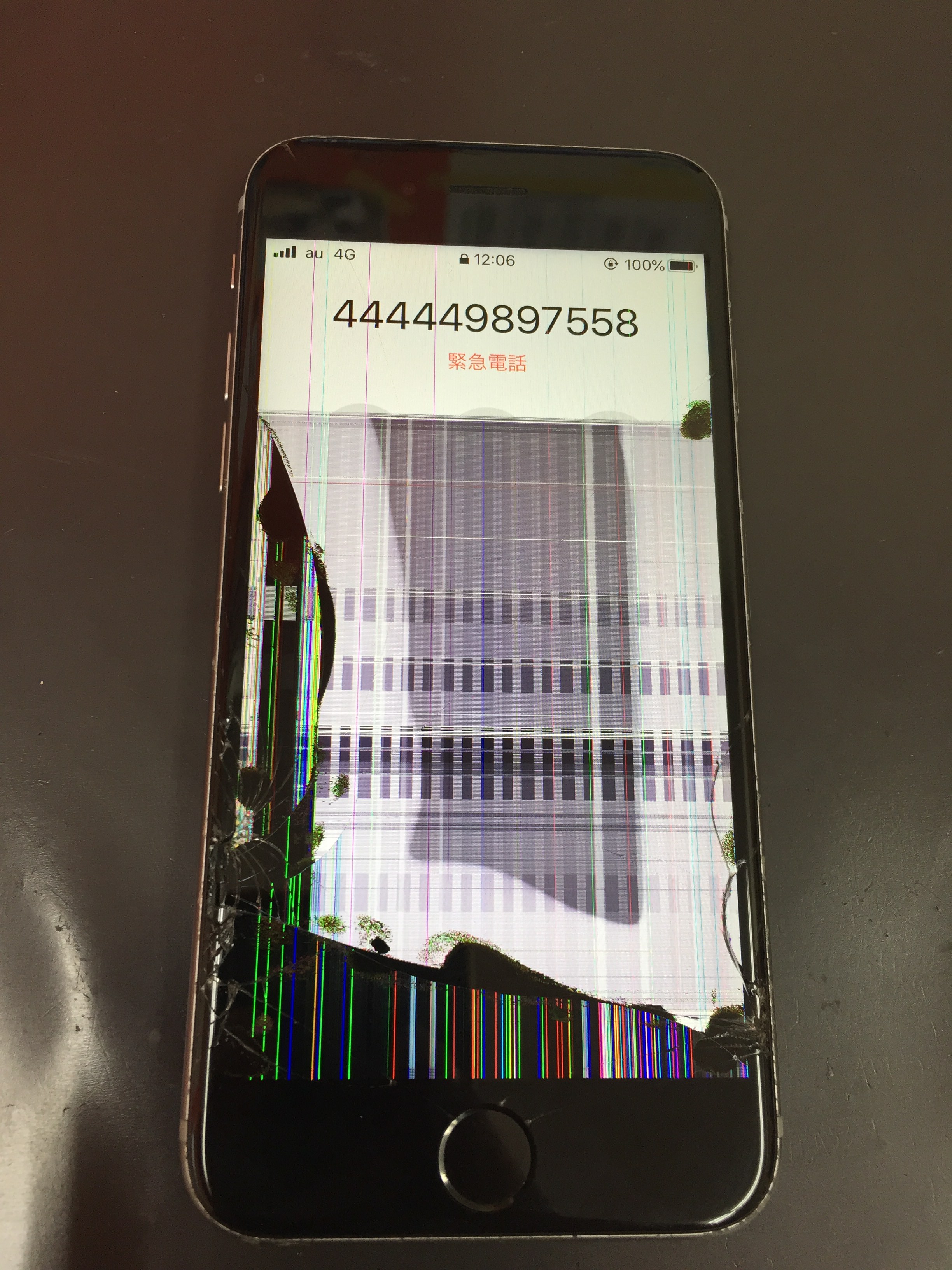
スマートフォンが壊れたら、その中のデータの運命は主に端末の状態に依存します。以下に詳細を説明します。
1. フォーマットやリセットの場合
データが保存されているスマートフォンのメモリーが物理的に破損していない場合、データはそのままであります。しかし、フォーマットや工場出荷時のリセットが行われると、内部ストレージに保存されているデータの大部分が失われます。この場合でも、クラウドサービスや外部ストレージデバイスにバックアップを取っている場合は、データの復元が可能です。
- フォーマットや工場出荷時のリセットは、データの一部は失われますが、物理的な損傷がない場合はデータの復元が可能です。
- クラウドサービスや外部ストレージデバイスにバックアップを取ることで、データの保護ができます。
- 重要なデータは定期的にバックアップを取ることをおすすめします。
2. 物理的な損傷がある場合
スマートフォンが水没や落下などの物理的な損傷を受けると、データにアクセスすることが困難になることがあります。内部メモリーや回路に損傷が生じると、データの読み取りが不可能になる場合があります。しかし、専門のデータ復旧サービスを利用することで、一部のデータを回復できるケースも存在します。
- 物理的な損傷を受けた場合、データにアクセスするのが困難になることがあります。
- 専門のデータ復旧サービスを利用することで、一部のデータを回復できる場合があります。
- データの重要性に応じて、データ復旧サービスの利用を検討することをおすすめします。
3. データのバックアップ方法
データの損失を防ぐためには、定期的にデータのバックアップを取ることが重要です。主なバックアップ方法には、クラウドサービス(Google Drive、iCloudなど)、外部ストレージデバイス(SDカード、USBフラッシュドライブ)、またはコンピューターへの転送があります。これらの方法を組み合わせることで、データの安全性が向上します。
- クラウドサービスや外部ストレージデバイスを活用してデータのバックアップを取ることが重要です。
- データのバックアップは定期的に行うことで、データの安全性が向上します。
- 複数のバックアップ方法を組み合わせることで、データの保護がより強固になります。
操作できないスマホのデータ移行はできますか?
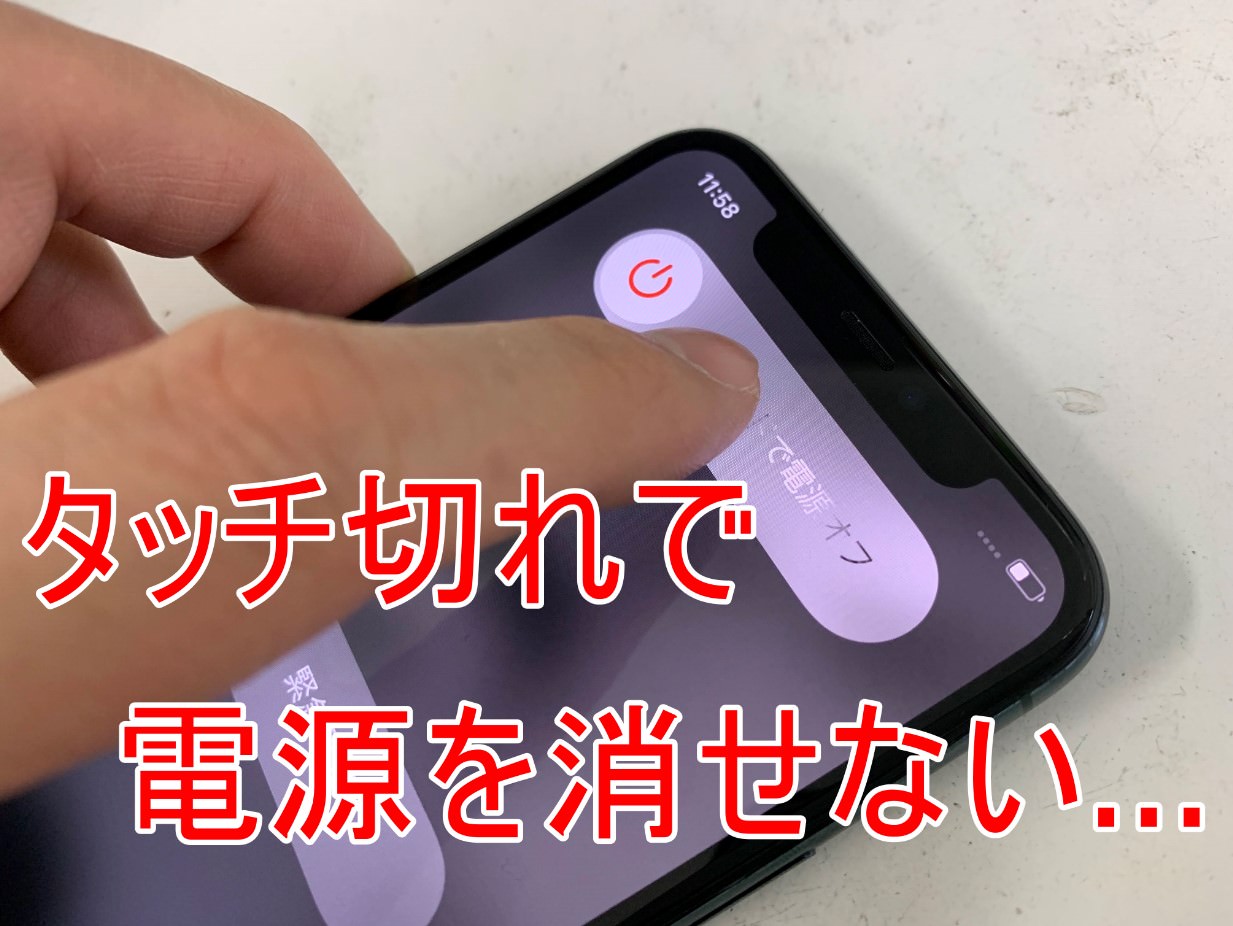
はい、操作できないスマートフォンからデータを移行することが可能です。ただし、方法は端末の状態によって異なるため、適切な手順を確認することが重要です。一般的に、以下のような方法が考えられます。
1. バックアップデータを使用する: スマートフォンが操作不能になる前にGoogleアカウントやiCloudなどのクラウドサービスにバックアップを取っていれば、新しい端末に簡単にデータを復元できます。
2. PCを使用する: パソコンとUSBケーブルでスマートフォンを接続し、専用のソフトウェア(例:Dr.Fone、 EaseUS MobiSaver)を使用してデータを移行できます。
3. 修理サービスを利用する: エラーが深刻な場合は、Apple Storeや製造元のサポートセンターに持ち込み、データの取り出しを依頼することも可能です。
操作できないスマホからクラウドバックアップを利用する方法
操作ができないスマートフォンからデータを移行する際、クラウドバックアップを利用すると便利です。以下に具体的な手順を説明します。
1. Googleアカウントにログインする: 新しい端末でGoogleアカウントにログインします。
2. バックアップからデータを復元する: 設定メニューから「バックアップとリセット」を選択し、クラウドに保存されているデータを新しい端末に復元します。
3. データの確認: 復元が完了したら、メール、連絡先、写真などのデータを確認し、必要に応じて整理します。
操作できないスマホをPCでデータ移行する方法
操作ができないスマートフォンからデータをPCを使って移行する方法を紹介します。
1. パソコンとスマートフォンを接続する: USBケーブルでスマートフォンとパソコンを接続します。
2. 専用ソフトウェアをインストールする: Dr.FoneやEaseUS MobiSaverなどの専用ソフトウェアをパソコンにインストールします。
3. データを抽出する: 軟件の指示に従って、スマートフォンからデータを抽出し、パソコンに保存します。
操作できないスマホの修理サービスを利用する方法
操作ができないスマートフォンからデータを取り出すために、修理サービスを利用する方法があります。
1. サポートセンターに連絡する: Apple Storeや製造元のサポートセンターに連絡し、データの取り出しを依頼します。
2. 端末を提出する: 指定の場所に端末を提出します。住所や最寄りの店舗情報はサポートセンターで確認できます。
3. データの受け取り: 修理が完了し、データが取り出され次第、指定の場所でデータを受け取ることができます。
データ復旧サービス どのくらいかかる?
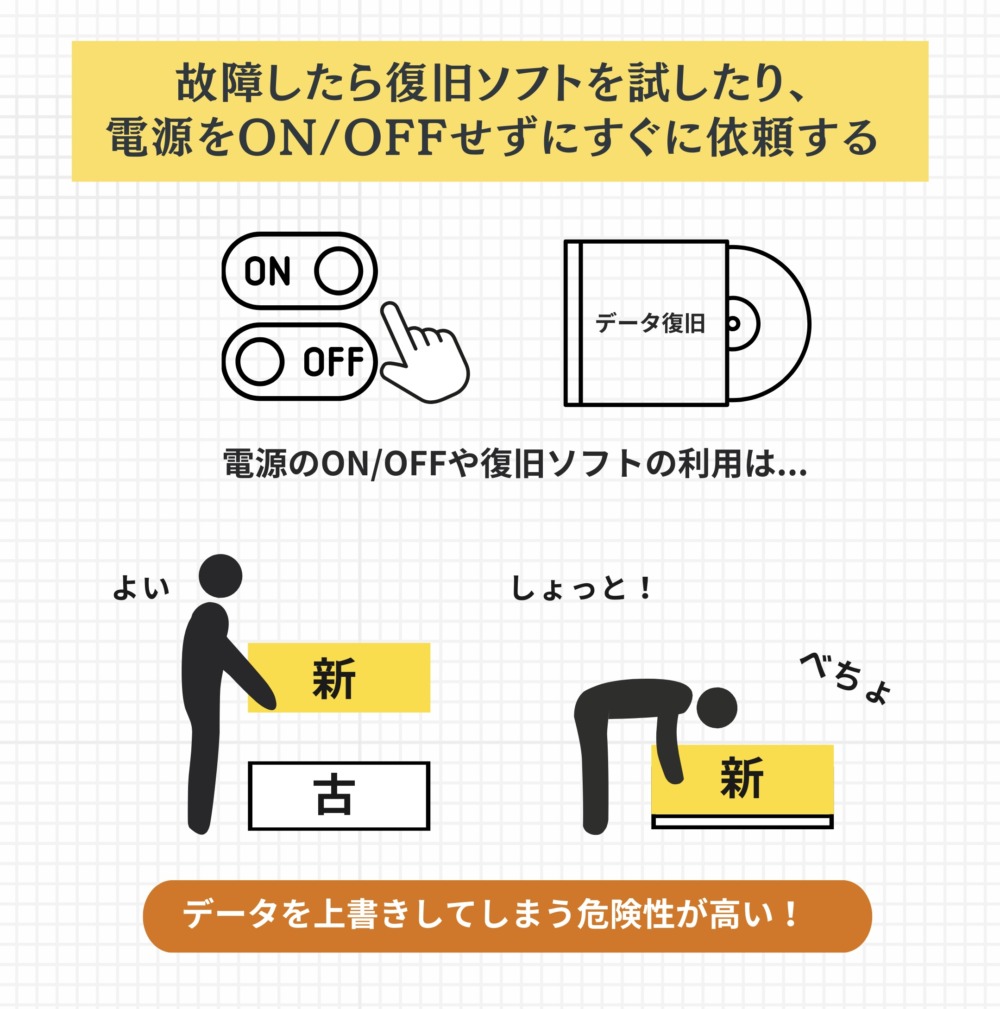
データ復旧サービスの期間は、さまざまな要因により異なるため、一概に答えづらい質問です。一般的には、データの破損度合い、ハードウェアの状態、復旧可能なデータの量、使用される技術やツールによって、数日から数週間かかることがあります。最短で1日、長ければ1ヶ月以上かかることもあります。
復旧作業の段階と時間
データ復旧サービスでは、次のような段階があり、それぞれに異なる時間がかかることを覚えておくと便利です。
- 診断:まずはデータが失われた理由や程度を診断します。この段階では、ハードドライブの状態を確認し、復旧の可能性を評価します。通常、このステップには1日から3日かかることが多いです。
- 復旧:診断結果に基づいて、最適な復旧方法を選択し、実際の復旧作業を行います。データの状態や量によって時間が大きく異なるため、1日から数週間かかることがあります。
- 検証:復旧したデータの品質と完全性を確認します。このステップでは、データが正しく復旧されているかを検証し、必要に応じてさらに調整を行います。通常、1日から3日かかることが多いです。
影響する要因と期間
データ復旧サービスの期間は、以下の要因により大きく影響を受けます。
- データの破損度合い:データが重度に破損している場合、復旧に時間がかかることもあります。
- ハードウェアの状態:ハードドライブが物理的に損傷を受けている場合、修理や交換が必要になるため、時間がかかることがあります。
- 復旧要望の範囲:特定のデータのみを復旧するのか、全データを復旧するのかによっても、所需時間が異なることがあります。
コストと期間の関係
データ復旧サービスのコストと期間には、以下のような関係があります。
- 緊急対応:緊急でデータを取り出したい場合は、通常よりも高額の料金が発生し、対応が優先されるため、比較的短い期間で復旧が可能です。
- 通常対応:通常の依頼の場合、他の案件との調整や順番待ちが発生するため、復旧に時間がかかることがあります。
- 手順の複雑性:高度な技術や特殊なツールが必要な場合、コストが上昇し、期間も長くなることがあります。
液晶が死んだiPhoneのデータ移行はできますか?
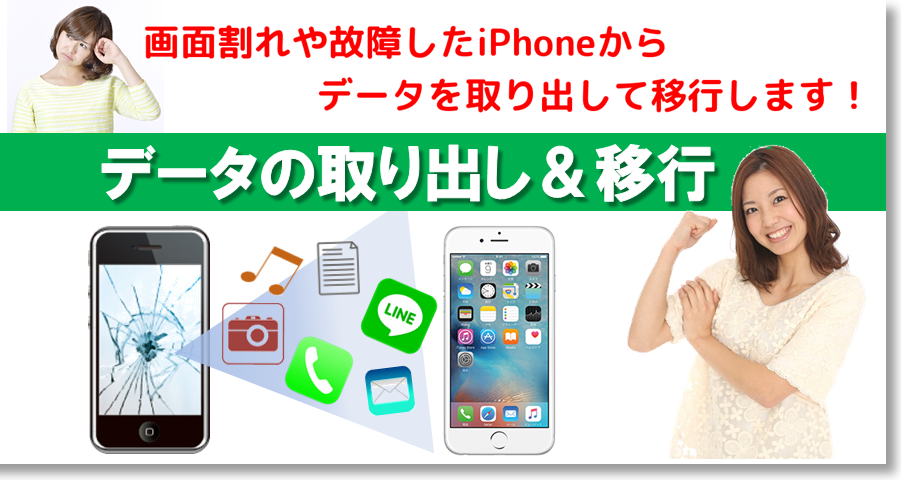
液晶が死んだiPhoneのデータ移行は、一般的に可能です。ただし、画面が完全に表示されない場合、データ移行の作業は少々複雑になる可能性があります。以下に、液晶が死んだiPhoneからデータを移行する際の重要なポイントを説明します。
液晶が死んだiPhoneからデータをバックアップする方法
液晶が死んだiPhoneからデータをバックアップするには、以下のような手順を踏むことが推奨されます:
- iTunesを使用する:iPhoneをコンピューターに接続し、iTunesを開きます。デバイスが認識しない場合は、USBケーブルを確認したり、別のUSBポートに接続してみてください。
- バックアップを開始する:iTunesでiPhoneが認識されたら、バックアップを開始します。画面が表示されなくても、iTunesはデバイスを認識し、バックアップを実行することができます。
- バックアップの確認:バックアップが完了したら、iTunesの「デバイス」セクションでバックアップが正常に完了したことを確認します。
新しいiPhoneにデータを移行する方法
バックアップが完了したら、新しいiPhoneにデータを移行することができます。以下の手順に従ってください:
- 新しいiPhoneをセットアップする:新しいiPhoneのセットアップを開始し、「設定を移行」オプションを選択します。
- バックアップを選択する:iTunesで作成したバックアップを選択します。新しいiPhoneは、バックアップからデータと設定を復元します。
- 移行の進行を確認する:データの移行が完了するまで、新しいiPhoneの進捗を確認します。この過程は少し時間がかかることがありますが、完了すれば新しいiPhoneが元のiPhoneとほぼ同じ状態になります。
液晶が死んだ場合の代替方法
液晶が死んだiPhoneからデータを移行する際の代替方法もいくつかあります:
- 修理サービスを利用する:液晶が壊れたiPhoneをApple Storeや認定修理センターに持って行き、画面の修理を依頼することで、データ移行の作業をよりスムーズに進めることができます。
- クラウドサービスを利用する: iCloudを使ってデータをバックアップすることも可能です。ただし、画面が表示されない場合、事前にクラウドバックアップを設定していなければなりません。
- 専用のデータリカバリツールを使用する:市販のデータリカバリツールを使用することで、液晶が死んだiPhoneから直接データを抽出することもできます。ただし、専門的な知識が必要になることがあります。
よくある質問
スマートフォンが壊れた時の最初の対処方法は?
最初の対処法は、スマートフォンが突然動かなくなった場合、一度再起動を試みることです。これは、多くの場合、一時的なソフトウェアの問題を解消します。また、バッテリーが完全に充電されているか確認し、必要であれば充電することも重要です。もし再起動や充電でも改善しない場合は、バックアップの確認とデータの保存を優先するべきです。
データが失われた場合、どのように復旧できますか?
データが失われた場合、まずバックアップがあるかどうか確認します。GoogleアカウントやiCloudなどのクラウドサービスにバックアップが自動的に保存されていることが多く、これを使用してデータを復元できます。バックアップがない場合、専用のデータ復旧ソフトウェアを使用することも可能です。こうしたソフトウェアは、削除されたデータやフォーマットされたデータの復元をサポートしますが、成功率は様々です。専門家に相談することも一案です。
スマートフォンの画面が割れたら、自力で修理できますか?
スマートフォンの画面が割れた場合、自力で修理することも可能ですが、専門的な知識と道具が必要です。インターネットには様々な修理tutorialが公開されていますが、経験が不足している場合、更に損傷を広げるリスクがあります。そのため、安心して修理したい場合は、信頼できる修理サービスを利用することをおすすめします。
修理の料金はどれくらいかかりますか?
修理の料金は、故障の程度やスマートフォンの機種によって大きく異なります。一般的に、画面の交換は数千円から数万円、バッテリー交換は数千円、内部のハードウェア故障は数万円かかることが多いです。また、保証期間内の場合は無料または割引で修理できる場合があります。具体的な料金は、修理ショップに相談するのが最も確実です。